
See artikkel kehtib esiplaani juhatajate ja töötajate kohta.
Ajakella funktsiooni abil saate Teamsi mobiili-, töölaua- ja veebirakenduses oma vahetustes sisse ja välja logida.
Selle funktsiooni kasutamiseks peavad haldurid tõstuklahvide sätetes kella esmalt sisse lülitama . Kui asukoha tuvastamine on lubatud ja lubate Teamsi juurdepääsu oma asukohale, dokumenteeritakse teie asukoht mobiilsideseadmes sisse- ja väljaregistreerimisel.
Märkus.
Ajalehti saate teamsi mobiilirakenduses shifts vaadata ja redigeerida, kuid mitte töölaual ega veebis.
Kell sisse
Vahetuse alustamisel puudutage valikut  Kellaaeg kellaaeg, valige töörühm, kuhu soovite sisse logida, ning seejärel vajutage tõstuklahvi (Shift) ja hoidke seda all
 .
.
Vahetuse ajaloendur käivitub ja näitab, kui kaua olete töötanud.
Kui olete sisse logitud, kuvatakse need kaks nuppu.
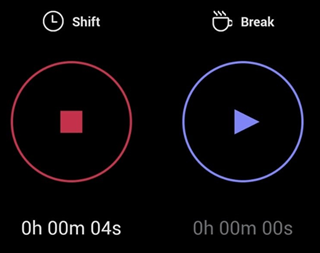
- Nupp
 Tõstuklahv (Shift) ja vahetuse ajaloendur (hh:mm:ss).
 - Nupp jaotises
 Katkesta ja vaheajaloendur hh:mm:ss.
Tehke paus
Vahetuse ajal pausi tegemiseks vajutage ja hoidke all nuppu Katkesta. Nüüd näete ainult pausieelset ajaloendurit, mis näitab, kui kaua olete pausi teinud.
Märkus.
Pausi alustamisel vahetuse ajaloendur peatub. Enne vahetuse jätkamist või lõpetamist peate pausi lõpetama.
Pausi lõpetamiseks vajutage ja hoidke all nuppu Break (Katkesta). Siin kuvatakse mõlemad nupud uuesti ja vahetuse ajaloendur jätkab tööd sealt, kus see pooleli jäi.
Väljaregistreerimine
Väljaregistreerimiseks vajutage vahetuse lõpus tõstuklahvi (Shift) ja hoidke seda all 
 .
.
Ajalehe redigeerimine ja kinnitamine
Saate vaadata kella tegevust ja parandada või kinnitada ajalehel oleva teabe.
Teie ajaleht kuvatakse pärast väljaregistreerimist. Samuti saate selle igal ajal avada.
kell, valige meeskond, mille jaoks soovite oma ajalehte kuvada, ja seejärel puudutage  .
.
Ajalehel tegevuse redigeerimise abil saate teha järgmist.
- Värskendage kella päevade ja kellaaegadega.
- Värskendage oma pausi algus-/lõpupäevi ja -kellaaegu.
- Lisage või kustutage piirid.
- Saate lisada ajalehekirjetele märkmeid.
- Saate kustutada ajalehekirje kõik tegevused.
Ajalehe tegevuse kinnitamine tähendab, et te ei saa seda ajalehekirjet redigeerida.
Märkus.
Kui olete ülemus, saate eksportida meeskonna ajalehe aruande. Lugege lisateavet selle kohta, kuidas eksportida ja kuvada meeskonna ajalehe aruannet tõstuklahviga Shifts.
Kui teie ettevõte kasutab vahetusi koos UKG Pro Workforce Management
Kui kasutate vahetusi koos teenusekomplektiga UKG Pro Workforce Management (UKG Pro WFM), on võimalik, et saate ukg Pro WFM olenevalt ettevõtte poliitikast sisse ja välja logida.
Siin on toodud kellaaja kasutamise head tavad. Nende juhiste abil saate vältida ajakaartidel sobimatuid kirjeid.
Märkus.
Ajakella kasutamine vahetuse ajal pausi alustamiseks või lõpetamiseks ja ajalehtede redigeerimine või kinnitamine ei ole toetatud, kui kasutate vahetusi koos UKG Pro WFM.
Juhid ja töötajad:
- Kui teie ettevõtte poliitikad lubavad kasutada UKG Pro WFM lisaks suvandile Vahetused sisse- ja väljaregistreerimiseks, kasutage sama rakendust konkreetsele vahetusele sisse- ja väljaregistreerimiseks. Näiteks kui kasutasite tõstuklahvi Shift, et vahetusele sisse logida, kasutage tõstuklahvi Shifts, et sellest vahetusest välja logida.
Haldurid:
- UKG Pro WFM abil saate hallata ja üle vaadata töötajate ajakaarte ja kellakaardi erandeid.
- Ärge redigeerige UKG Pro WFM töötajate tänaseks päevaks kavandatud vahetusi, eriti kui nad on juba vahetustesse sisse või välja loginud.