See artikkel kehtib esiplaanihaldurite kohta.
Ajakavade toomiseks vahetustesse saate kasutada Exceli töövihikut. Ajakava importimine Excelist vahetustesse aitab teil meeskonna kiiremini häälestada, eriti kui haldate suurt töörühma.
Selle artikli teemad
1. toiming: Exceli malli allalaadimine
2. toiming: ajakava täitmine Excelis
3. toiming: Exceli faili üleslaadimine
Imporditõrgete kuvamine ja parandamine
Ülevaade
Exceli importimine saab teha järgmisi toiminguid, mida te muidu teeksite käsitsi tõstuklahviga Shifts.
- Määrake vahetused ja vaba aeg iga meeskonnaliikme jaoks.
- Saate lisada avatud vahetusi.
- Vahetuste korraldamine rühma järgi.
- Töörühma liikmete lisamine rühmadesse.
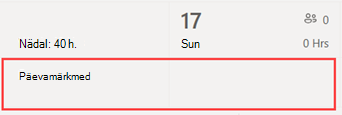
- Saate lisada päeva märkmeid.
Kui eelistate ajakava käsitsi täita, lugege teemasid Meeskonna ajakava loomine rakenduses Vahetused ja Ajakavale vahetuste lisamine rakenduses Vahetused.
Märkus.
- Exceli impordi abil saate lisada ajakava teavet (nt vahetused, eemal aeg ja avatud vahetused). Exceli impordi kaudu ei saa rakenduses Shifts juba olemasolevat ajakavateavet redigeerida ega kustutada.
- Kui keelasite avatud vahetused tõstuklahvide sätetes või kui teil pole õigust rühmi tõstuklahvidele lisada, ei saa te Exceli impordi kaudu avatud vahetusi lisada ega vahetusi rühmade kaupa korraldada.
- Te ei saa importida ajakava, mis on rohkem kui kaks aastat enne praegust kuupäeva.
Esmalt sisestage ajakava teave Exceli töövihikusse ja seejärel saate töövihiku importida vahetustesse, laadides selle üles. Shifts sisaldab Exceli malli, mille saate alla laadida ja kasutada oma ajakava teabe sisestamiseks.
Saate malli põhjal luua uue faili või lisada ajakava teabe otse malli. Kui kasutate malli, kustutage enne faili üleslaadimist kindlasti näidisandmed.
NB!
Veenduge, et teie seadmes määratud keel ja Exceli arvuvorming oleksid määratud samale piirkonnale. See tagab, et Teie Teamsi kuupäevavormingud ühtivad Excelis sisestatud vormingutega. Teams kajastab seadme keele-, kuupäeva- ja kellaajasätetega sama kuupäeva- ja kellaajavormingut.
Näiteks kui teie seadmes ja Excelis on määratud inglise (Ameerika Ühendriigid), on Exceli kuupäevavorming 11.08.2024 Teamsis täpselt 8. november 2024. Kui teie seadmes on valitud inglise (Ühendkuningriik) ja Exceli väärtuseks on seatud Inglise (Ameerika Ühendriigid),tõlgendatakse Exceli kuupäevavormingut 11.08.2024 Teamsis 11. augustil 2024.
1. toiming: Exceli malli allalaadimine
Avage Shiftsi töölaual või veebis ajakava parempoolses ülanurgas nupp Rohkem suvandeid
 >Impordi ajakava.
Exceli malli allalaadimiseks valige lehel Impordi ajakava malli link.
Vaikimisi salvestatakse fail teie arvuti kausta Allalaaditavad failid järgmise nimega: ImportScheduleTemplate_<team ID>.xlsx.
2. toiming: ajakava täitmine Excelis
- Lisateavet ajakavateabe lisamise kohta leiate selle artikli jaotisest Exceli mall .
- Täitke excelis oma ajakava.
3. toiming: Exceli faili üleslaadimine
Pärast ajakavateabe lisamist saate selle importida rakendusse Vahetused. Valige lehel Impordi ajakava nupp Laadi üles.
Klõpsake dialoogiboksis Exceli faili üleslaadimine nuppu Laadi fail üles. Minge kohta, kuhu olete oma Exceli töövihiku salvestanud, ja seejärel valige Ava.
Pärast faili üleslaadimist saate vaadata üleslaadimise olekut ja üksikasju tabelis Impordiajalugu . Veerus Olek kuvatakse üks järgmistest olekutest.
- Imporditud näitab, et ajakava on imporditud ja nüüd kuvatakse see teie tõstuklahvide kalendris.
- Tõrge näitab, et teie ajakavas on tõrkeid ja seda ei imporditud või see on osaliselt imporditud. Kui teie ajakava on osaliselt imporditud, kuvatakse veerus Olek link Allalaadimisaruanne. Siit leiate teavet imporditõrgete kuvamise ja lahendamise kohta.
NB!
Tabelis kuvatakse viimase 30 päeva jooksul teie meeskonnalt viimase 10 üleslaadimise olek. Saate vaadata enda ja teiste meeskonna esirinnas olevate haldurite üleslaadimisi. Kui mitu teie meeskonna eesliinihaldurit impordivad ajakavad vahetustesse, kontrollige kindlasti üleslaadimise olekut enne, kui see tabelist eemaldatakse.
Märkus.
- Üks Exceli fail toetab kuni 30 000 ajakava olemit, 10 000 igast olemist (vahetused, avatud vahetused ja eemalolev aeg). Kui teil on vaja importida veel üksusi, looge uus fail.
- Saate ajastada eemalolekuajaks rohkem kui 24 tundi. Üle 24-tunniseid vahetusi ja avatud vahetusi siiski ei toetata.
Imporditõrgete kuvamine ja parandamine
Kui tabelis Impordiajalugu kuvatakse Exceli faili importimisel tõrke olek, järgige imporditõrgete kuvamiseks ja parandamiseks järgmisi juhiseid.
Exceli tõrkefaili allalaadimiseks valige veerus Olek käsk Laadi aruanne alla.
Vaikimisi salvestatakse fail teie arvuti kausta Allalaaditavad failid järgmise nimega: ImportScheduleErrors_<team ID>.xls.
Avage fail ja minge töölehele Tõrked . Igal real kuvatakse tõrke asukoht ja parandamist vajav teave.

Avage tööleht Vahetused, Ava vahetused või Ajalõpuaeg ja parandage vead. Tõrkeasukohad on punasega esile tõstetud.

Selles näites on vahetus pikem kui 24 tundi. Vea parandamiseks muutke vahetuse algus- või lõppkuupäeva.
Kui olete tõrked parandanud, salvestage fail ja importige see siis uuesti tõstuklahvidesse.
Exceli mall
Exceli malli abil saate oma ajakava Excelisse lisada. Mall sisaldab järgmisi töölehti:
- Juhised: juhised ajakava teabe sisestamiseks.
- Shifts, Time Off ja Open Shifts: vahetuste lisamiseks, eemal ajalõpuks ja avatud vahetusteks.
- Päevamärkmed: kindlale päevale vastavate märkmete sisestamiseks.
- Liikmed: kirjutuskaitstud loend inimestest, kelle jaoks saate vahetusi määrata.
Samuti saate luua oma Exceli töövihiku, kasutades töölehtedel Vahetused, Ajalõpud, Vahetuste avamine ja Päevamärkmed kirjeldatud struktuuri.
NB!
- Töölehtede veergude järjestust ei saa eemaldada ega muuta. Muul juhul kuvatakse faili üleslaadimisel tõrketeated.
- Nõutavad veerud on igal töölehel märgitud paksus kirjas ja need ei tohi olla tühjad.
Töölehe vahetused
Töölehel Vahetused kuvatakse iga vahetus 12 veeruga reana. Siin on veergude ja nende kasutamise üksikasjad.
| Veerg | Atribuut | Tüüp | Kirjeldus | Sisend | Näide |
|---|---|---|---|---|---|
| A | Liige | Valikuline | Vahetusse määratud meeskonnaliikme nimi. | Sisestage meeskonnaliikme nimi. | Martin Fitzgerald |
| B | Töömeil | Nõutav | Meeskonnaliikme meiliaadress. | Sisestage meeskonnaliikme meiliaadress. | mfitzgerald@contoso.com |
| C | Rühm | Nõutav | Plaanimisrühm, kuhu meeskonnaliige kuulub. | Sisestage tekst, numbrid ja/või erimärgid. Saate lisada uue või olemasoleva rühma. |
Nahast kaubad |
| D | Alguskuupäev | Nõutav | Vahetuse alguskuupäev. | Vorming: kk/kk/aaaa kk/aaaa |
08/13/2024 13/08/2024 |
| E | Alguskellaaeg | Nõutav | Nihke algusaeg. | Vorming: 12h 24h |
8:30am 8:30 8:30 |
| F | Lõppkuupäev | Nõutav | Vahetuse lõpu kuupäev. | Vorming: kk/kk/aaaa kk/aaaa |
08/13/2024 13/08/2024 |
| G | Lõppkellaaeg | Nõutav | Nihke lõppemise aeg. | Vorming: 12h 24h |
3:45 pl 17:45 15:45 |
| H | Kujunduse värv | Valikuline | Shifti kategoriseerimise värv. | Sisestage üks järgmistest suvanditest: 1. Valge 2. Sinine 3. Roheline 4. Lilla 5. Roosa 6. Kollane 7. Hall 8. Sinine 9. Tumeroheline 10. Tumepunane 11. Tume piiks 12. Tume läik |
2. Sinine |
| I | Kohandatud silt | Valikuline | Silt vahetuse kohandamiseks. | Sisestage tekst, numbrid ja/või erimärgid. Kuni 23 märki. | Väikesed nahktooted |
| J | Tasumata paus (minutites) | Valikuline | Vahetuse vaheaja kestus minutites. | Sisestage arv (minutites), mis on vahetuse kestusest väiksem. | 45 |
| K | Märkmed | Valikuline | Märkmed meeskonnaliikmetele selle konkreetse vahetuse kohta. | Sisestage tekst, numbrid ja/või erimärgid. Kuni 500 märki. | Kasutage meie uut süsteemi, et taotleda üksuste tarnimist meie poodi. |
| L | Ühiskasutuses | Nõutav | Võimalus jagada vahetust meeskonnaga kohe pärast teabe importimist. | Valige Ühiskasutuses või Pole ühiskasutuses. Kui te ei soovi vahetust ühiskasutusse anda, saate vahetuse pärast importimist ühiskasutusse anda, kasutades suvandit Jaga meeskonnaga jaotises Vahetused. |
Pole ühiskasutuses |
Eemal ajalõpu tööleht
Töölehel Time Off (Eemal) kuvatakse iga ajalõpuüksus 11 veeruga reana. Siin on veergude ja nende kasutamise üksikasjad.
| Veerg | Atribuut | Tüüp | Kirjeldus | Sisend | Näide |
|---|---|---|---|---|---|
| A | Liige | Valikuline | Eemal viibiva meeskonnaliikme nimi. | Sisestage meeskonnaliikme nimi. | Martin Fitzgerald |
| B | Töömeil | Nõutav | Meeskonnaliikme meiliaadress. | Sisestage meeskonnaliikme meiliaadress. | mfitzgerald@contoso.com |
| C | Alguskuupäev | Nõutav | Väljalülitamise alguskuupäev. | Vorming: kk/kk/aaaa kk/aaaa |
08/13/2024 13/08/2024 |
| D | Alguskellaaeg | Nõutav | Väljalülitamise aeg. | Vorming: 12h 24h |
12:00am Kell 12.00 00:00 |
| E | Lõppkuupäev | Nõutav | Väljalülitatud kellaaja lõppkuupäev. | Vorming: kk/kk/aaaa kk/aaaa |
08/20/2024 20/08/2024 |
| F | Lõppkellaaeg | Nõutav | Eemaldusaja lõppedes. | Vorming: 12h 24h |
12:00am Kell 12.00 00:00 |
| G | Ajalõpu põhjus | Nõutav | Põhjus, mis õigustab eemalaega. | Sisestage ajalõpu põhjus loendist, mis on saadaval teie meeskonna vahetuste sätetes. | Puhkus |
| H | Kujunduse värv | Valikuline | Eemalaja kategoriseerimiseks värv. | Sisestage üks järgmistest suvanditest: 1. Valge 2. Sinine 3. Roheline 4. Lilla 5. Roosa 6. Kollane 7. Hall 8. Sinine 9. Tumeroheline 10. Tumepunane 11. Tume piiks 12. Tume läik |
7. Hall |
| I | Märkmed | Valikuline | Märkmed meeskonnaliikmele eemal viibimise kohta. | Sisestage tekst, numbrid ja/või erimärgid. Kuni 500 märki. | Nautige pühasid. |
| J | Ühiskasutuses | Nõutav | Võimalus jagada eemal aega meeskonnaliikmega kohe pärast teabe importimist. | Valige Ühiskasutuses või Pole ühiskasutuses. Kui te ei soovi vahetust ühiskasutusse anda, saate vahetuse pärast importimist ühiskasutusse anda, kasutades suvandit Jaga meeskonnaga jaotises Vahetused. |
Ühiskasutusega |
Töölehe Vahetused avamine
Töölehel Ava vahetused kuvatakse iga avatud nihe 11 veeruga reana. Siin on veergude ja nende kasutamise üksikasjad.
| Veerg | Atribuut | Tüüp | Kirjeldus | Sisend | Näide |
|---|---|---|---|---|---|
| A | Rühm | Nõutav | Plaanimisrühm, kust saab taotleda avatud vahetust. | Sisestage tekst, numbrid ja/või erimärgid. Saate lisada uue või olemasoleva rühma. |
Nahast kaubad |
| B | Alguskuupäev | Nõutav | Avatud vahetuse alguskuupäev. | Vorming: kk/kk/aaaa kk/aaaa |
08/13/2024 13/08/2024 |
| C | Alguskellaaeg | Nõutav | Avatud vahetuse algusaeg. | Vorming: 12h 24h |
8:30am 8:30 8:30 |
| D | Lõppkuupäev | Nõutav | Avatud vahetuse lõppkuupäev. | Vorming: kk/kk/aaaa kk/aaaa |
08/13/2024 13/08/2024 |
| E | Lõppkellaaeg | Nõutav | Avatud nihke lõppemise aeg. | Vorming: 12h 24h |
3:45 pl 17:45 15:45 |
| F | Avatud teenindusajad | Nõutav | Rühmaliikmete taotluse jaoks saadaolevate avatud vahetuste arv. | Sisestage arv vahemikus 1–255. | 2 |
| G | Kujunduse värv | Valikuline | Avatud vahetuse kategoriseerimise värv. | Sisestage üks järgmistest suvanditest: 1. Valge 2. Sinine 3. Roheline 4. Lilla 5. Roosa 6. Kollane 7. Hall 8. Sinine 9. Tumeroheline 10. Tumepunane 11. Tume piiks 12. Tume läik |
6. Kollane |
| H | Kohandatud silt | Valikuline | Silt avatud vahetuse kohandamiseks. | Sisestage tekst, numbrid ja/või erimärgid. Kuni 23 märki. | Väikesed nahktooted |
| I | Tasumata paus (minutites) | Valikuline | Vahetuse vaheaja kestus minutites. | Sisestage arv (minutites), mis on vahetuse kestusest väiksem. | 45 |
| J | Märkmed | Valikuline | Märkmed meeskonnaliikmetele selle konkreetse avatud vahetuse kohta. | Sisestage tekst, numbrid ja/või erimärgid. Kuni 500 märki. | Kasutage meie uut süsteemi, et taotleda üksuste tarnimist meie poodi. |
| K | Ühiskasutuses | Nõutav | Võimalus jagada vahetust meeskonnaliikmega kohe pärast teabe importimist. | Valige Ühiskasutuses või Pole ühiskasutuses. Kui te ei soovi vahetust ühiskasutusse anda, saate vahetuse pärast importimist ühiskasutusse anda, kasutades suvandit Jaga meeskonnaga jaotises Vahetused. |
Pole ühiskasutuses |
Day Notes worksheet
Iga päev saate lisada märkme.
| Veerg | Atribuut | Tüüp | Kirjeldus | Sisend | Näide |
|---|---|---|---|---|---|
| A | Kuupäev | Nõutav | Kuupäev, mil soovite märkme ajakavas kuvada. | Vorming: kk/kk/aaaa kk/aaaa |
08/13/2024 13/08/2024 |
| B | Märkus | Nõutav | Sõnum meeskonnale. | Sisestage tekst, numbrid ja/või erimärgid. Kuni 500 märki. | Kohapealne koolitus |
Suvandis Vahetused kuvatakse märkmed ajakava ülaosas kuupäeva all.