
See artikkel kehtib esiplaanihaldurite kohta.
Ajakava jagamine rakenduses Shifts teeb selle teie meeskonnale kättesaadavaks. Mõelge ajakava jagamisele kui avaldamisele , kus tehtud muudatused on mustandrežiimis seni, kuni selle ühiskasutusse annate.
Olenemata sellest, kas loote uut ajakava või värskendate olemasolevat, peate selle ühiskasutusse andma, et muudatused oleksid meeskonnaliikmetele nähtavad. Pärast ühiskasutust näevad meeskonnaliikmed ajakavas oma vahetusi ja meeskonna vahetusi.
Selle artikli teemad
Tagasikutsumise vahetused ühisajakavast
Ajakava jagamine
Kui teete ajakavas muudatusi, saate valida, millal need muudatused meeskonnaga ühiskasutusse anda. Saate asju ajakavas liigutada, kuni kõik on korras. Kõik tehtud muudatused märgitakse tärniga (*).
Tärni näete ka nupul Anna meeskonnaga ühiskasutusse , et tuletada meelde, et jagaksite värskendusi meeskonnaga.
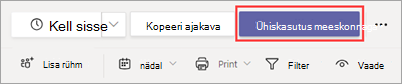
Valige ajakava paremas ülanurgas rakenduses Shifts nupp Jaga meeskonnaga*.
Veenduge dialoogiboksis Meeskonnaga ühiskasutus , et kuvatav ajavahemik oleks see, mille soovite ühiskasutusse anda.
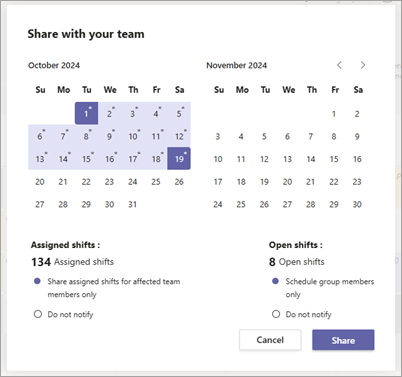
Otsustage, kas soovite mõjutatud meeskonnaliikmeid (määratud vahetuste korral) teavitada ja plaanida rühma liikmeid (avatud vahetuste korral).
- Kui otsustate teavitada meeskonnaliikmeid ja/või plaanida rühma liikmeid, saavad need liikmed oma Teamsi tegevuste kanalis teatise.
- Kui valite "Ära teavita", ei saa keegi teatist.
Nende suvandite abil saate teatisi sujuvamaks muuta, et teatisi saadetaks ainult asjaomastele meeskonnaliikmetele, ja vähendada tähelepanu hajumist, piirates teatiste sagedust.
Valige Ühiskasutus.
Ajakava saate pärast ühiskasutusse andmist igal ajal muuta. Töörühma ajakohasena hoidmiseks jagage kindlasti muudatusi.
Ühisajakava kuvamine
Praeguse ühisajakava kuvamiseks avage ajakava parempoolses ülanurgas  > kuvamiseks nupp Rohkem suvandeid.
See on kasulik siis, kui teete muudatusi ja soovite näha, mis on praegu meeskonnaliikmetele ühiskasutusse antud.
Tagasikutsumise vahetused ühisajakavast
Ühisajakava vahetuste tagasikutsumisel tühistatakse valitud kuupäevade vahetuste avaldamine. See tähendab, et nendel kindlatel kuupäevadel lisatud vahetused pole enam meeskonnaliikmetele nähtavad ega neile määratud.
Tagasikutsumise vahetused, kui soovite ajakava muuta. Pärast värskenduste tegemist jagage neid oma meeskonnaga, kui olete valmis.
Ühisajakava >tagasikutsumise ühisajakava
avage ajakava paremas ülanurgas nupp Rohkem suvandeid.Valige dialoogiboksis Ühiskasutusega ajakava tagasivõtmine konkreetsed kuupäevad, mille soovite tagasi võtta.
Valige, kas soovite mõjutatud meeskonnaliikmeid (määratud vahetuste korral) teavitada ja plaanida rühma liikmeid (avatud vahetuste korral).
- Kui otsustate teavitada meeskonnaliikmeid ja/või plaanida rühma liikmeid, saavad need liikmed oma Teamsi tegevuste kanalis teatise.
- Kui valite "Ära teavita", ei saa keegi teatist.
Valige Käsk Kutsu tagasi.