Kokkuvõte
Windows kasutab windowsi Teabevärskendused, poest pärit rakenduste ja muude Microsofti toodete allalaadimiseks pilvepõhist allalaadimist sisuedastuse optimeerimise abil. Selleks et failid kiiresti ja usaldusväärselt arvutisse jõuaksid, tuvastab sisuedastuse optimeerimise funktsioon allalaadimise jaoks parima allika ja optimeerib protsessi jaoks kasutatavat läbilaskevõimet dünaamiliselt.
Nagu alati, saate ise otsustada, kas soovite lasta sisuedastuse optimeerimise funktsioonil jagada allalaadimise osi teie arvuti ja teiste kohalikus võrgus või Internetis olevate kasutajate vahel. Nüüd võimaldavad uued funktsioonid teil vaadata arvuti alla- ja üleslaadimistoiminguid, juhtida ribalaiuse kasutamist ja teha muudki.
Võrgu ühiskasutussuvandite valimine sisuedastuse optimeerimiseks
Sisuedastuse optimeerimine Windowsis aitab teil saada värskendusi ja rakendusi kiiresti ja usaldusväärselt. Need allalaaditavad failid on pärit Nii Microsoftist kui ka teistest kohalikus võrgus või Internetis olevatest arvutitest ja teie arvuti võib neid teiste arvutitega jagada.
Valige nupp Start
 ja seejärel sätted SättedApp
 >Windows Update
 >täpsemad suvandid>Sisuedastuse optimeerimine.
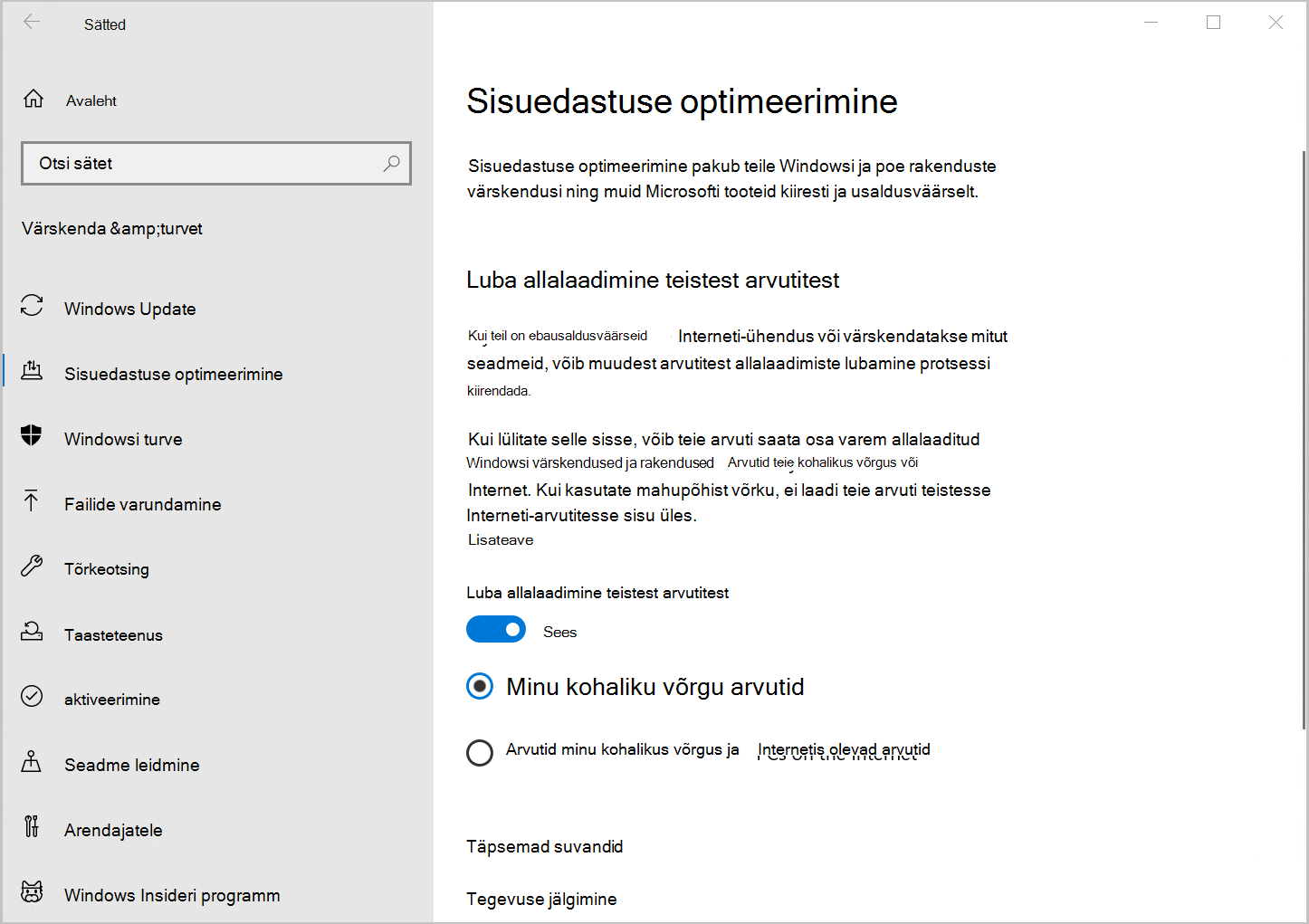
Valige, kas soovite lubada allalaadimised teistest seadmetest. Kui selle suvandi väärtuseks on määratud Sees, saate valida ka seda, millist tüüpi seadmetest soovite allalaaditavaid faile lubada. Allalaaditavad failid saate lubada järgmistest kohtadest.
- Minu kohaliku võrgu seadmed
- Internetis ja minu kohalikus võrgus olevad seadmed

Statistika hankimine tegevusmonitori abil
Vaadake tegevusmonitori abil, mida muudest arvutitest saate ja mida teie arvuti toetab. Näete käesoleva kuu allalaadimiste üksikasju allika, keskmise kiiruse ja üleslaadimise statistika alusel. Anname teile isegi teada, kui palju võimendust teie arvuti muudest Internetis olevatest arvutitest saab.
Uusimate statistikate vaatamiseks valige nupp Start nupu >Sätted >Windows Update>täpsemad suvandid>Sisuedastuse optimeerimise>tegevuse jälgimine.

Läbilaskevõime piirangute määramine
Sisuedastuse optimeerimine on loodud nii, et see kohandaks värskenduste, poest pärit rakenduste ja muude Microsofti toodete üles- ja allalaadimiseks kasutatavat ribalaiust. Kui aga muretsete andmekasutuse pärast või soovite veenduda, et teistel kodustel seadmetel on vajalik läbilaskevõime, saate sisuedastuse optimeerimise allalaadimiste ja üleslaadimiste läbilaskevõimet piirata. Samuti võite määrata kuupõhise üleslaadimispiirangu – näitame teile arvutist seni üles laaditud andmete kogust ja järelejäänud mahtu.
Märkus.
Läbilaskevõime piirangud kehtivad ainult automaatvärskenduste allalaadimise sisuedastuse optimeerimisel. Kui käivitate allalaadimise käsitsi (nt värskendades Windowsi jaotises Sätted>Windows Update või laadides rakenduse Alla Windowsi poest, ei rakendata teie määratud läbilaskevõime piiranguid.
Allalaadimiste läbilaskevõime piirangute määramiseks tehke järgmist.
Valige Nupp> Start
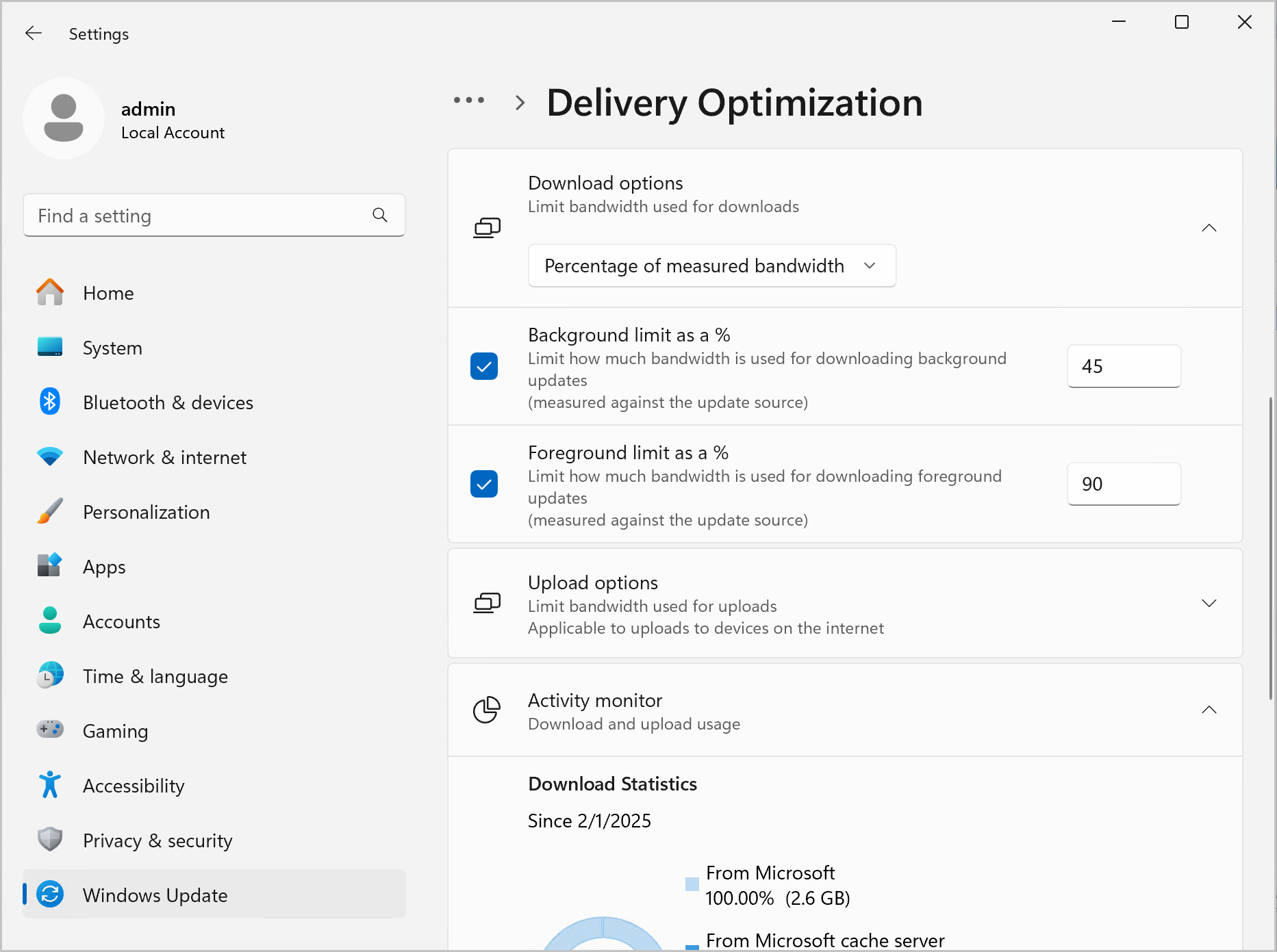
Sätted>Windows Update>täpsemad suvandid>Sisuedastuse optimeerimine.Tehke jaotises Allalaadimissuvandid valik Piira allalaadimiseks kasutatavat läbilaskevõimet kas:
- Absoluutne läbilaskevõime piirang: valige taustal, esiplaanil või mõlemas versioonis allalaadimise piirangu määramine. Sisestage suurim lubatud läbilaskevõime Mbit/s.
- Mõõdetud läbilaskevõime protsent: Valige taustal, esiplaanil või mõlemas allalaadimise piirangu määramine. Seejärel määrake allalaadimiseks kasutatava saadaoleva läbilaskevõime protsent. Madalamad väärtused kasutavad vähem läbilaskevõimet, kuid värskenduste edastamine on siis aeglasem.
Üleslaadimiste läbilaskevõime piirangute määramiseks tehke järgmist.
Valige Nupp> Start
Sätted>Windows Update>täpsemad suvandid>Sisuedastuse optimeerimine.Jaotises Üleslaadimissuvandid saate piirata värskenduste üleslaadimiseks kasutatava läbilaskevõime protsendimäära ja määrata üleslaadimise maksimumpiirangu. Neid sätteid saab kasutada koos, et piirata läbilaskevõimet ja maksimaalset lubatud andmemahtu kuus.
- Valige sisuedastuse optimeerimise jaoks protsent, et piirata, kui palju läbilaskevõimet kasutatakse värskenduste üleslaadimiseks teistesse Interneti-seadmetesse.
- Valige igakuine üleslaadimise limiit vahemikus 1–500 GB.

Miks ma ei saa sisuedastuse optimeerimist välja lülitada?
Teabevärskendused Windows Update, Microsoft Store'ist ja muust Microsofti sisust leiate sisuedastuse optimeerimise kaudu. See vähendab värskenduste hankimiseks vajalikku aega ja läbilaskevõimet. Sisuedastuse optimeerimise väljalülitamine ei keela värskendamist, see lihtsalt sunnib iga seade oma värskendusi otse Microsoftist alla laadima, selle asemel et hankida need kohalikust arvutist, mis need varem alla laadis.
Kui sisuedastuse optimeerimise väljalülitamise tumblerlüliti pole saadaval, on põhjus selles, et teie seadet haldab teie ettevõte ja teie IT-administraator nõuab sisuedastuse optimeerimise lubamist.
Valige Nupp> Start
Sätted>Windows Update>täpsemad suvandid>Sisuedastuse optimeerimine.Kui teie seadet hallatakse, kuvatakse sisuedastuse optimeerimise sätete lehel järgmised üksused.
- Lehe ülaservas kuvatakse märkus selle kohta, et mõnda neist sätetest haldab teie asutus.
- Suvand Luba allalaadimine teistest arvutitest on tuhm. Olenevalt TEIE IT-administraatori nõutavatest sätetest võivad ka muud sisuedastuse optimeerimise suvandid olla tuhmid.



Sisuedastuse optimeerimise vahemälu tühjendamine
Sisuedastuse optimeerimine Windowsis tühjendab vahemälu automaatselt. Files eemaldatakse vahemälust lühikese aja pärast või kui selle sisu võtab liiga palju kettaruumi. Kui aga vajate arvutis rohkem kettaruumi, saate vahemälu käsitsi tühjendada.
- Sisestage tegumiriba
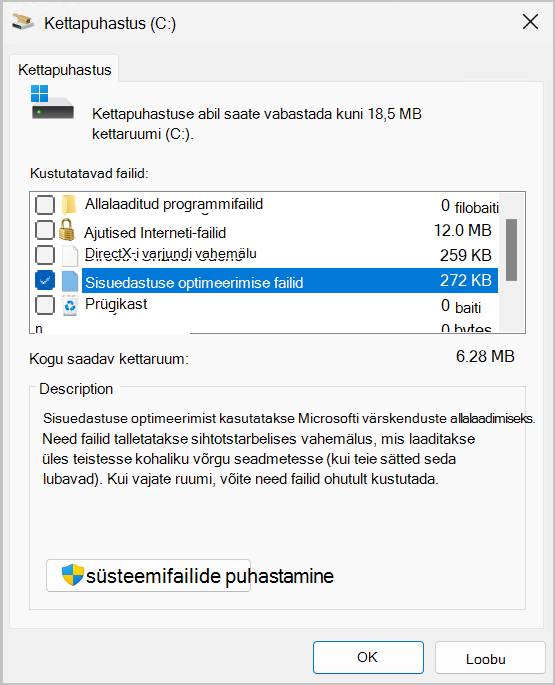
 tekst kettapuhastus. Valige tulemite loendist rakendus Kettapuhastus .
 - Märkige vahekaardil Kettapuhastus ruut Sisuedastuse optimeerimine Files.
- Klõpsake nuppu OK. Klõpsake kuvatavas dialoogiboksis nuppu Kustuta Files.