Tekstiväli on objekt, mille saate dokumenti lisada ja mis võimaldab teil failis teksti sisestada ja tippida. Tekstiväljad võivad olla kasulikud konkreetsele tekstile tähelepanu tõmbamiseks ja samuti abiks juhul, kui teil on vaja dokumendis teksti liigutada.
Tekstivälja lisamine
- Valige Lisa>tekstiväli ja seejärel valige loendist mõni valmisvorminguga tekstiväli või tehke Office.com valik Veel tekstivälju või valige Joonista tekstiväli.
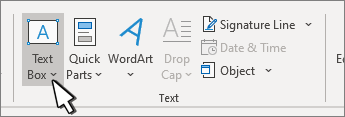
- Kui valite Joonista tekstiväli, klõpsake dokumenti ja joonistage lohistades soovitud suurusega tekstiväli.
- Teksti lisamiseks valige see väli ja tippige või kleepige tekst.
Kui te ei kasuta hiirt
Vajutage ja vabastage muuteklahv Alt, N ning seejärel vajutage klahvi X.
Soovitud tekstivälja valimiseks vajutage nooleklahve ja seejärel sisestusklahvi (Enter).
Tippige soovitud tekst.
Kui olete tippimise lõpetanud ja soovite dokumendis uuesti teksti redigeerida, vajutage paoklahvi (Esc).
Märkus.
Tekstivälja teksti vormindamiseks valige tekst ja kasutage menüü Avaleht jaotise Font vormindamisvalikuid.
Tekstivälja enda vormindamiseks valige tekstiväli ja kasutage kontekstimenüü Kujundivorming käske.
Tekstivälja paigutamiseks klõpsake seda ja kui kursor muutub  , lohistage tekstiväli uude asukohta.
Samuti saate tekstivälja või kujundi äärist muuta või selle eemaldada.
Kui teil on mitu tekstivälja, saate need omavahel linkida nii, et tekst läheks sujuvalt ühelt väljalt teisele üle. Valige üks tekstiväljadest ja klõpsake menüü Kujundi vorming jaotises Tekst nuppu Loo link.

Tekstivälja kopeerimine
Valige kopeeritava tekstivälja ääris.
Vajutage klahvikombinatsiooni Ctrl+C.
Märkus.
Veenduge, et kursor asuks tekstivälja äärisel, mitte tekstivälja sees. Kui kursor asub tekstivälja sees, kopeeritakse klahvikombinatsiooni Ctrl+C vajutamisel tekst, mitte tekstiväli.
Valige soovitud sihtkoht ja vajutage tekstivälja kleepimiseks klahvikombinatsiooni Ctrl+V.
Tekstivälja kustutamine
Tekstivälja lisamine
- Asetage kursor kohta, kus soovite tekstivälja kuvada.
- Valige Lisa ja valige menüüs Illustratsioonid nupp Joonistus.
- Valige Tekstiväli ja looge kursori abil tekstiväli.
- Lisage tekst väljale ja rakendage mis tahes vajalik kujundus.
- Valige Salvesta ja sulge.
Kui te ei kasuta hiirt
Vajutage klahvikombinatsiooni Alt + punkt (.) ja seejärel klahvi N.
Seejärel vajutage klahvi D, et valida Joonistus.
Vajutage klahvikombinatsiooni Alt+ punkt (.) ja seejärel klahvi N, et valida Lisa, ja seejärel klahvi X, et valida tekstiväli.
Tippige soovitud tekst.
Vajutage paoklahvi (Esc) kolm korda.
Tekstivälja salvestamiseks vajutage sisestusklahvi (Enter).
Märkus.
- Tekstivälja teksti vormindamiseks topeltklõpsake tekstivälja, et avada paan Joonistus , valige tekst, valige menüü Tekst , kasutage lindi vormindussuvandeid ning seejärel valige Salvesta ja sule.
- Tekstivälja enda vormindamiseks avage paan Joonistus , valige menüü Kujund ja kasutage lindi suvandeid ning seejärel valige Salvesta ja sule.
- Tekstivälja paigutamiseks valige see ja kui kursor muutub nooleks, lohistage tekstiväli uude asukohta.
- Samuti saate tekstivälja või kujundi äärist muuta või selle eemaldada.
Redigeerimine tekstiväljal
- Topeltklõpsake tekstivälja.
- Valige jaotises Joonistus (eelvaade) tekstiväli, kuhu soovite kursori asetada ja teksti redigeerida.
- Kui olete lõpetanud, valige värskendatud tekstivälja kuvamiseks Salvesta ja sule .
Tekstivälja kopeerimine
Valige kopeeritava tekstivälja ääris.
Vajutage klahvikombinatsiooni Ctrl+C.
Märkus.
Veenduge, et kursor asuks tekstivälja äärisel, mitte tekstivälja sees. Kui kursor asub tekstivälja sees, kopeeritakse klahvikombinatsiooni Ctrl+C vajutamisel tekst, mitte tekstiväli.
Valige soovitud sihtkoht ja vajutage tekstivälja kleepimiseks klahvikombinatsiooni Ctrl+V.
Tekstivälja kustutamine
Tekstivälja lisamine
Valige Lisa>tekstiväli ja seejärel valige kas Joonista tekstiväli (kuhu tekst joondatakse horisontaalselt lehel) või Vertikaalne tekstiväli (kuhu tekst joondatakse vertikaalselt lehel).

Valige dokument ja joonistage lohistades soovitud suurusega tekstiväli.
Teksti lisamiseks tekstiväljale klõpsake või puudutage tekstivälja ja seejärel tippige või kleepige tekst.
- Tekstivälja teksti vormindamiseks valige see ja seejärel Ctrl+Click the text and select Font.
- Tekstiväljale erinevate efektide lisamiseks valige tekstiväli ja kasutage menüü Kujundi vorming suvandeid (nt teksti suuna muutmine või teksti joondamine tekstivälja üla-, kesk- või allservas).
- Tekstivälja paigutamiseks valige see pikalt ja kui kursor muutub , lohistage tekstiväli uude asukohta.
Märkus.
Kui olete joonistanud mitu tekstivälja, saate need omavahel linkida, et tekst voolaks ühelt väljalt teisele. Saate linkida tühja tekstivälja ainult valitud tekstiväljaga. Selleks valige tekstiväli, mille soovite linkida mõne muu tekstiväljaga, ja seejärel valige Kujundivorming>Loo link.
Tekstivälja kopeerimine
- Valige tekstiväli, mille soovite kopeerida.
Veenduge, et kursor oleks tekstivälja ääris, mitte tekstivälja sees. Kui kursor pole ääris, kopeeritakse tekstiväljal olev tekst.
- Vajutage klahvikombinatsiooni Control + klõps ja seejärel valige Kopeeri (või vajutage klahvikombinatsiooni ⌘ + C).
- Valige dokumendis koht, kuhu soovite tekstivälja kleepida, vajutage klahvikombinatsiooni Control + Click ja seejärel valige Kleebi (või vajutage klahvikombinatsiooni ⌘ + V).
Tekstivälja eemaldamine
- Valige kustutatava tekstivälja ääris ja vajutage kustutusklahvi (DELETE).
Veenduge, et kursor oleks tekstivälja ääris, mitte tekstivälja sees. Kui kursor pole ääris, kustutatakse kustutusklahvi (DELETE) vajutamisel tekstiväljal olev tekst.
