
Oletame, et tahate kasutada dokumendi eri osades kasutada erinevaid leheküljenumbreid või numbrivormingut ja stiili. Saate kasutada leheküljenumbreid nagu i, ii, iii… sissejuhatuse ja sisukorra jaoks ning 1, 2, 3... kõige jaoks, mis järgneb. Tuleb jagada dokument jaotisteks ja veenduda, et need jaotised poleks lingitud. Seejärel määrake iga jaotise leheküljenumbrid, järgides järgmiseid juhiseid.
Viige kursor lehe esimese rea algusse, kus soovite leheküljenumbrid peatada, alustada või muuta.
Klõpsake menüü Paigutus kuvamiseks nuppu Paigutus .

Klõpsake nuppu Piirid ja seejärel nuppu Järgmine leht.
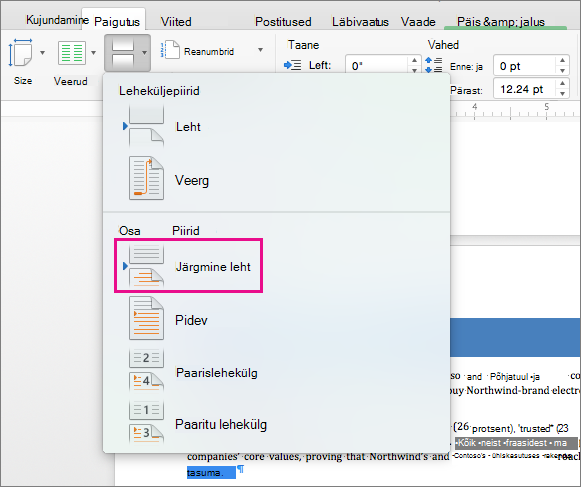
Topeltklõpsake jaotisepiirile järgneva lehe päise- või jalusealal, kus soovite leheküljenumbrid kuvada.
Word avab redigeerimiseks päise või jaluse ja kuvab automaatselt vahekaardi Päis & Jalus.Klõpsake nuppu Lingi eelmisega, et tühistada nupu valik ja lahutada päis või jalus eelmise jaotise päisest või jalusest.

Märkus.
Päised ja jalused lingitakse eraldi, seega kui leheküljenumber asub päises, lülitage välja päiste linkimine. Kui leheküljenumbrid asuvad jaluses, lülitage välja jaluste linkimine.
Klõpsake menüüs Päis & jalus nuppu Leheküljenumber ja seejärel nuppu Leheküljenumber.
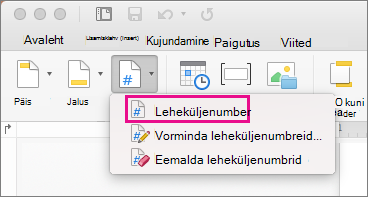
Word kuvab dialoogiboksi Leheküljenumbrid.
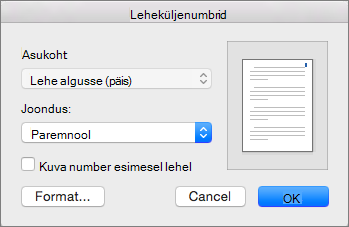
Valige jaotises Leheküljenumbrid leheküljenumbrite paigutus ja joondus. Kui te ei soovi esilehel leheküljenumbrit kuvada, tühjendage ruut Kuva number esimesel leheküljel .
Vormingu valimiseks või algusnumbri juhtimiseks klõpsake menüüs Päis & Jalus nuppu Leheküljenumbrite>vorming.
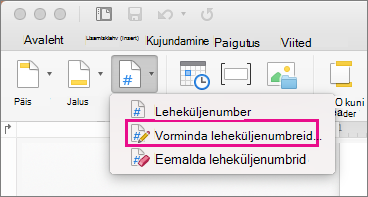
Word kuvab dialoogiboksi Leheküljenumbrite vormindamine.
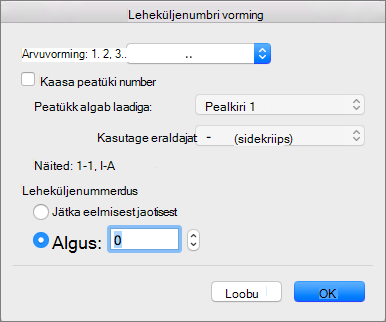
Kui soovite nummerduslaadi muuta, valige loendist Numbrivorming mõni muu laad.
Kui soovite äsja loodud jaotise alguslehe numbrit muuta, valige Alusta numbrist ja seejärel sisestage number.
Muudatuste aktsepteerimiseks ja leheküljenumbrite vormindamise sulgemiseks klõpsake nuppu OK.
Kui olete päises või jaluses muudatusi teinud, klõpsake nuppu Sule päis ja jalus või topeltklõpsake dokumendis väljaspool päist või jalust.
