
All- ja lõpumärkusi saate dokumentides kasutada dokumendis mainitud sisu selgitamiseks, kommenteerimiseks või viidete andmiseks. Tavaliselt kuvatakse allmärkused lehe allosas ja lõpumärkused dokumendi või jaotise lõpus
Märkus.
See sisu kehtib Word for Maci töölauaversiooni kohta. Mõni tabelifunktsioon ei pruugi Word veebi- või mobiilirakendustes saadaval olla.
Allmärkuse lisamine
Klõpsake kohta, kuhu soovite allmärkuse lisada.
Valige Viited>Lisa allmärkus.

Word lisab teksti viitemärgi ja lisab allmärkuse märgi lehe allserva.Tippige allmärkuse tekst.
Näpunäide.
Dokumendis samale kohale tagasipöördumiseks topeltklõpsake allmärkusemärki.
Lõpumärkuse lisamine
Klõpsake kohta, kuhu soovite lõpumärkuse lisada.
Valige Viited>Lisa lõpumärkus.

Word lisab teksti viitemärgi ja dokumendi lõppu lõpumärgi.Tippige lõpumärkuse tekst.
Näpunäide.
Dokumendis samale kohale tagasipöördumiseks topeltklõpsake lõpumärkusemärki.
All- ja lõpumärkuste kohandamine
Kui olete lisanud all- ja lõpumärkused, saate nende ilmet muuta. Näiteks saate muuta arvude vormingut või asukohta dokumendis.
Avage menüü Viited .
Valige jaotises Allmärkused dialoogiboksi käiviti (väike nool paremas allnurgas).
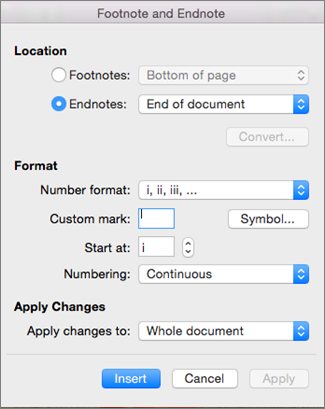
Klõpsake dialoogiboksis Allmärkus ja lõpumärkus soovitud valikuid.
Valige koht, kus soovite muudatused rakendada –kogu dokument või jaotis, kus parajasti olete – ja seejärel klõpsake nuppu Lisa.
Näpunäide.
All- või lõpumärkuste nummerdamise uuesti alustamiseks iga jaotise alguses klõpsake dialoogiboksis Allmärkus ja lõpumärkus nuppu Allmärkus või Lõpumärkus ja jaotises Nummerdus nuppu Alusta igas jaotises uuesti.