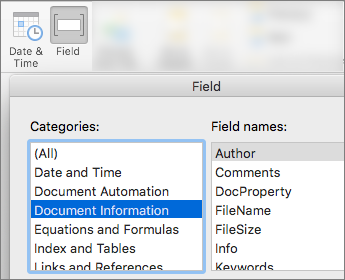
Laadi see mall alla
Samuti võite Word avada menüü Fail>uus ja otsida brožüüride lehekülgede nummerdamist.
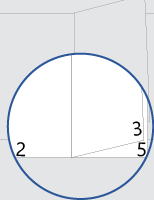
See mall annab teile dokumendi, mis on paigutatud nii, et leheküljenumber asub dokumendi kahepoolsel printimisel iga lehekülje välisveerisel. Esilehe esi- või tagaküljel pole leheküljenumbrit.
Printimisel ärge unustage printida mõlemale poolele, libistage sõrme lühemale servale.
Asendage dokumendi tekst oma tekstiga ja järgige leheküljenumbrite või jaluse kohandamiseks järgmisi näpunäiteid.
Klammerdatud vihiku häälestamine ja printimine
- Mine küljendilehe>häälestusveeristele>>Kohandatud veerised.
- Valige vahekaardi Veerised jaotise Lehed ripploendist Mitu lehekülge väärtus Raamatupaigutus ja seejärel valige OK.
Word näitab teile, et horisontaalpaigutusega lehe iga pool on brožüüri üks lehekülg. - Valige Fail>Prindi ja valige Prindi mõlemale lehepoolele.
- Valige samast rippmenüüst käsk Pööra lehti lühemast servast.
- Valige Prindi.
- Voltige kõik prinditud lehed pooleks ja klammerdage pika klammerdaja abil.
Leheküljenumbri joondamine keskele
- Topeltklõpsake paaritul leheküljel jaluse redigeerimiseks leheküljenumbrit ja seejärel vajutage klahvikombinatsiooni Ctrl+E.
- Korrake toimingut paarisarvulisel lehel: topeltklõpsake jaluse redigeerimiseks leheküljenumbrit ja seejärel vajutage klahvikombinatsiooni Ctrl+E.
Leheküljenumbrile teksti (nt "p" või "Page" lisamine)
- Topeltklõpsake paaritul leheküljel jaluse redigeerimiseks leheküljenumbrit ja sisestage soovitud tekst (nt p. või Leht).
- Korrake toimingut paarisarvulisel lehel: topeltklõpsake jaluse redigeerimiseks leheküljenumbrit ja sisestage soovitud tekst.
Sisu (nt autori nime või praeguse kuupäeva) lisamine jalusesse
Tehke paaritul leheküljel järgmised toimingud ja korrake neid paarisarvulisel lehel.
Valige menüü Lisa jaotises Päis & Jalus nupp Jalus>Tühi (kolm veergu).
Asendage kohatäited oma sisuga. Dokumendist pärineva sisu lisamiseks (nt autor ja faili nimi) valige Päis & Jaluse>lisa>dokumenditeave.
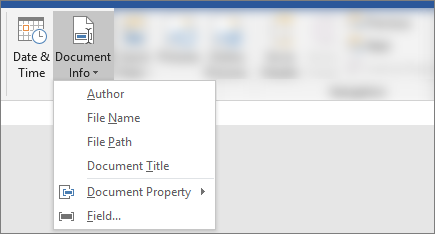
Praeguse kuupäeva lisamiseks valige samas rühmas Kuupäev & kellaaeg (Päis & Jaluse>lisamine).Näpunäide.
Kui soovite, et prinditud dokumendis kuvataks alati printimiskuupäev, valige Värskenda automaatselt.
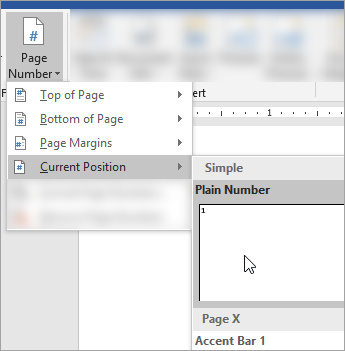
Leheküljenumbri jaoks kasutage ühte kohatäidetest. Valige Päis & vahekaart >Päis & Jalus jaotis >Leheküljenumber>Praegune asukoht ja seejärel valige Tavanumber.
Kui te kõiki kohatäiteid ei kasuta, kustutage need, mida te ei kasuta.