
Saate muuta valitud teksti või kindlate märkide teksti märkide vahelist kaugust. Lisaks saate tervet lõiku selle mahutamiseks või lõigule soovitud ilme andmiseks kas venitada või tihendada.
Märgisammu muutmine
Suvandite Laiendatud või Tihendatud valimine muudab kõigi valitud tähtede vahelist sammu võrdselt. Koondamine muudab kindlate tähepaaride vahelist sammu: mõnel juhul tähtede vahelist ruumi vähendatakse, teisel juhul suurendatakse, olenevalt tähtedest.
Kõigi valitud märkide vahede ühtlane laiendamine või tihendamine
Valige tekst, mida soovite muuta.
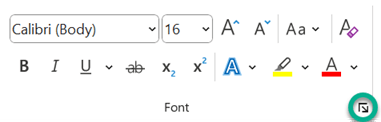
Valige menüüs Avalehtdialoogiboksi Font käiviti
 alloleval kuvatõmmisel on see rohelise ringiga) ja seejärel valige vahekaart Täpsemalt .
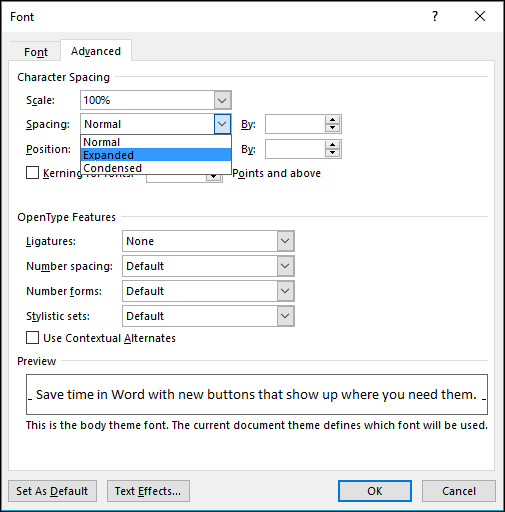
Valige väljal Vahed väärtus Laiendatud või Tihendatud ja seejärel määrake väljal Alus soovitud vahe.
Kindlast suurusest suuremate märkide koondamine
Märkide koondamiseks nimetatakse kahe konkreetse märgi vahelise ruumi reguleerimist. Mõte on anda parema ilmega tulemus, vähendades kenasti kokku sobituvate märkide (nt "A" ja "V") vahelist kaugust ning suurendades mittevajavate märkide vahelist kaugust.
Valige tekst, mida soovite muuta.
Valige menüüs Avalehtdialoogiboksi Font käiviti
alloleval kuvatõmmisel on see rohelise ringiga) ja seejärel valige vahekaart Täpsemalt .
Märkige ruut Koondamine fontidele ja seejärel sisestage punktisuurus väljale Punktid ja ülemine .

Teksti horisontaalne venitamine või mastaapimine
Teksti mastaapimisel muudate märkide kuju kindla protsendi võrra. Teksti saab mastaapida nii laiendades kui ka tihendades.
- Valige tekst, mida soovite laiendada või tihendada.
- Valige menüüs Avalehtdialoogiboksi Font käiviti alloleval kuvatõmmisel on see rohelise ringiga) ja seejärel valige vahekaart Täpsemalt .
- Sisestage väljale Mastaap soovitud protsent.
Üle 100%-sed protsendid venivad teksti. Alla 100-protsendised protsendid tihendavad teksti.
Reasammu muutmine
Lõigu tekstiridade vahelise vertikaalse ruumi suurendamiseks või vähendamiseks on kõige parem muuta lõigu laadi.
Kasutatava laadi leiate menüü Avalehtlaadigaleriist.
Paremklõpsake laadi, mida soovite muuta, ja valige Muuda.

Dialoogiboksi keskelt leiate reasammunupud, mis võimaldavad valida ühe, 1,5x või kahekordse reasammu. Valige rakendatav vahe ja klõpsake nuppu OK.
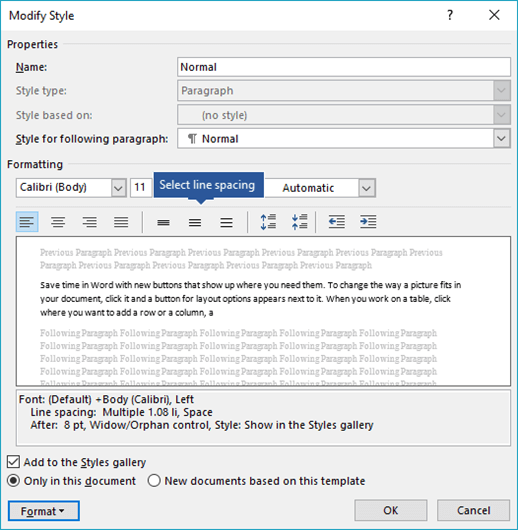
Kui soovite laadile rakendada konkreetsemat reasammu, valige dialoogiboksi Laadi muutmine vasakus allnurgas nupp Vorming ja valige Lõik. Rippmenüüs Reasamm saate valida või määrata täpsema reasammu.
 Laadide Word muutmise kohta leiate lisateavet artiklist Laadide kohandamine Word.
Seotud artiklid
- Fondi suuruse muutmine
- Leheveeriste seadmine
- Lehekülje teksti horisontaaljoonduse muutmine
- Reasammu muutmine Wordis
Kas teil on Wordi kohta küsimus, millele me siin ei vastanud?
Postitage küsimus Word Answersi kogukonnafoorumisse.
Aidake meil Wordi täiustada
Kas teil on soovitusi selle kohta, kuidas saaksime Wordi veel paremaks muuta? Andke meile tagasisidet andes teada. Lisateavet leiate artiklist Kuidas Microsoft 365 kohta tagasisidet anda? .