

Laadide abil saate kiiresti rakendada kogu dokumendis ühtseid vormindusvalikuid. Kui soovite vormindusvalikuid, mis pole Word valmislaadide ja -kujunduste hulgas saadaval, saate olemasolevat laadi muuta ja seda vastavalt oma vajadustele kohandada. Tiitlitele, pealkirjadele, lõikudele, loenditele jne rakendatud laadide vormingut (nt fondi suurus, värv ja tekstitaane) saate muuta. Uue laadi loomiseks laadigaleriis saate valida ka dokumendis vormindatud teksti.
Olemasoleva laadi muutmine
Olemasolevaid laadigalerii laade saab redigeerida kahel järgmisel viisil.
- Laadi muutmine valitud teksti vorminguga sobitumiseks värskendamise teel
- Laadi käsitsi muutmine dialoogiboksis „Laadi muutmine“
Laadi muutmine valitud teksti vorminguga sobitumiseks värskendamise teel
Kui teie dokumendis on juba laadiga vormindatud tekst, võite muuta selle teksti vormindust ja rakendada muudetud vorminduse laadigalerii laadile.
Valige dokumendis tekst, millele on rakendatud laad (nt Pealkiri 1). Kui valite teksti, millele on rakendatud laad, tõstetakse vastav laad laadigaleriis esile.

Vormindage valitud tekst soovitud uute atribuutidega. Võib-olla soovite näiteks muuta laadi „Pealkiri 1“ fondi suurust 16 punktilt 14 punktile.
Paremklõpsake menüü Avaleht jaotises Laadid laadi, mida soovite muuta, ja seejärel valige Värskenda [Laadi nimi] valikule vastavaks.
Märkus.
Kogu muudetud laadiga tekst muutub automaatselt, et see vastaks teie määratletud uuele laadile.
Laadi käsitsi muutmine dialoogiboksis „Laadi muutmine“
Laadi saab muuta ka otse laadigaleriis ilma dokumendi teksti kasutamata.
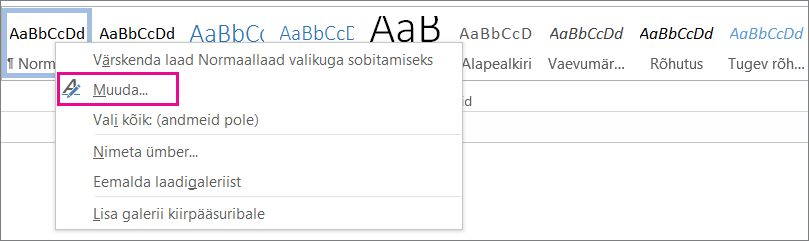
Paremklõpsake menüüs Avaleht laadigaleriis suvalist laadi ja valige Muuda.
Tehke jaotises Vorming soovitud vormingumuudatused (nt fondi laad, suurus, värv, joondus, reasammud või taane).
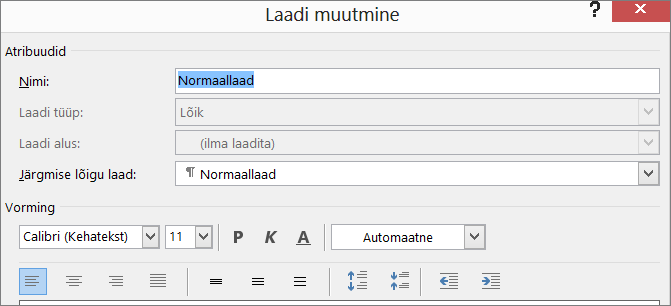
Määrake, kas laad rakendub ainult sellele dokumendile või põhinevad sellel mallil uued dokumendid.

Dokumendivormingu põhjal uue laadi loomine
Saate oma dokumendis juba olemasoleva vormindatud teksti valimisega laadigaleriisse uue laadi lisada.
Paremklõpsake teksti, millele soovite uue laadi lisada.
Valige Laadid ja seejärel valige Loo laad.
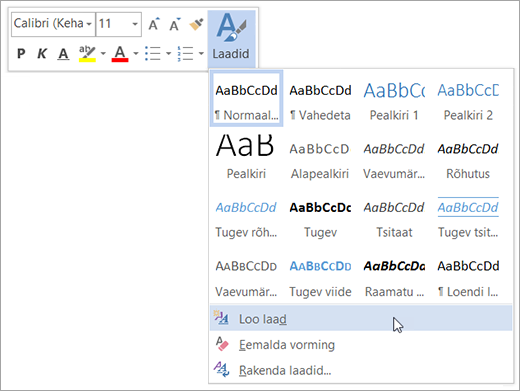
Pange dialoogiboksis Uue laadi loomine vormingust oma laadile nimi ja valige OK. Uus laad kuvatakse nüüd laadigaleriis.
Märkus.
Uue laadi kättesaadavaks tegemiseks kõigis uutes Word dokumentides paremklõpsake seda laadigaleriis, valige Muuda ja seejärel valige dialoogiboksi allservas Uus sellel mallil põhinevad dokumendid.