

Pärast dokumendi läbivaatuseks saatmist võite saada palju koopiaid koos soovituste ja parandustega, mida te ei soovi kahe silma vahele jätta. Sellisel juhul saate kõik need parandused ja ideed ühte dokumenti koondada.
Dokumendi kahe versiooni ühendamine
Klõpsake nuppu Võrdlekombineerimise> läbivaatus.>
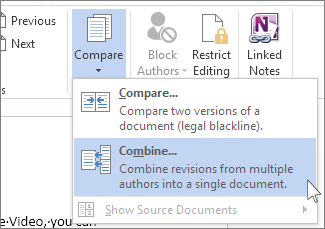
Hüpikaknas saate valida nii algdokumendi kui ka muudetud dokumendi.
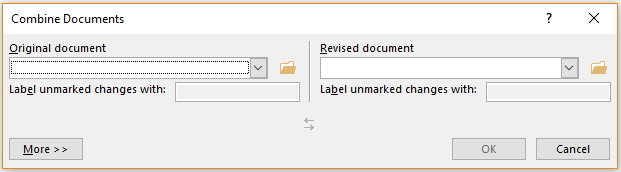
Klõpsake jaotises Originaaldokument allanoolt ja valige dokument, mille saatsite läbivaatamisele. Kui soovite faili asukohta sirvida, klõpsake kaustaikooni. Pidage meeles, et see on algne dokument, mille kallal töötasite ilma muudatuste või muudatusteta.

Valige jaotises Parandatud dokument dokument, mille soovite ühendada.

Tippige väljale Silt märkimata muutustega seotud nimi või fraas, et teaksite, kes muudatusi soovitas.
Dokumentide kombineerimise lisasuvandite kuvamiseks klõpsake nuppu Rohkem .
Klõpsake saadaolevate suvandite paani jaotises Kuva muudatused kaustas nuppu Uus dokument.

Klõpsake nuppu OK.
Word avab uue dokumendi, mis ühendab originaaldokumendi ja tuvastatud eksemplari, et see oleks ühendatud. Ekraan on jagatud kolmeks osaks. Vasakus jaotises kuvatakse tehtud parandused, keskmises jaotises kombineeritud dokument ja parem jaotis – mis on jagatud kaheks, kuvatakse algdokument ja muudetud dokument.
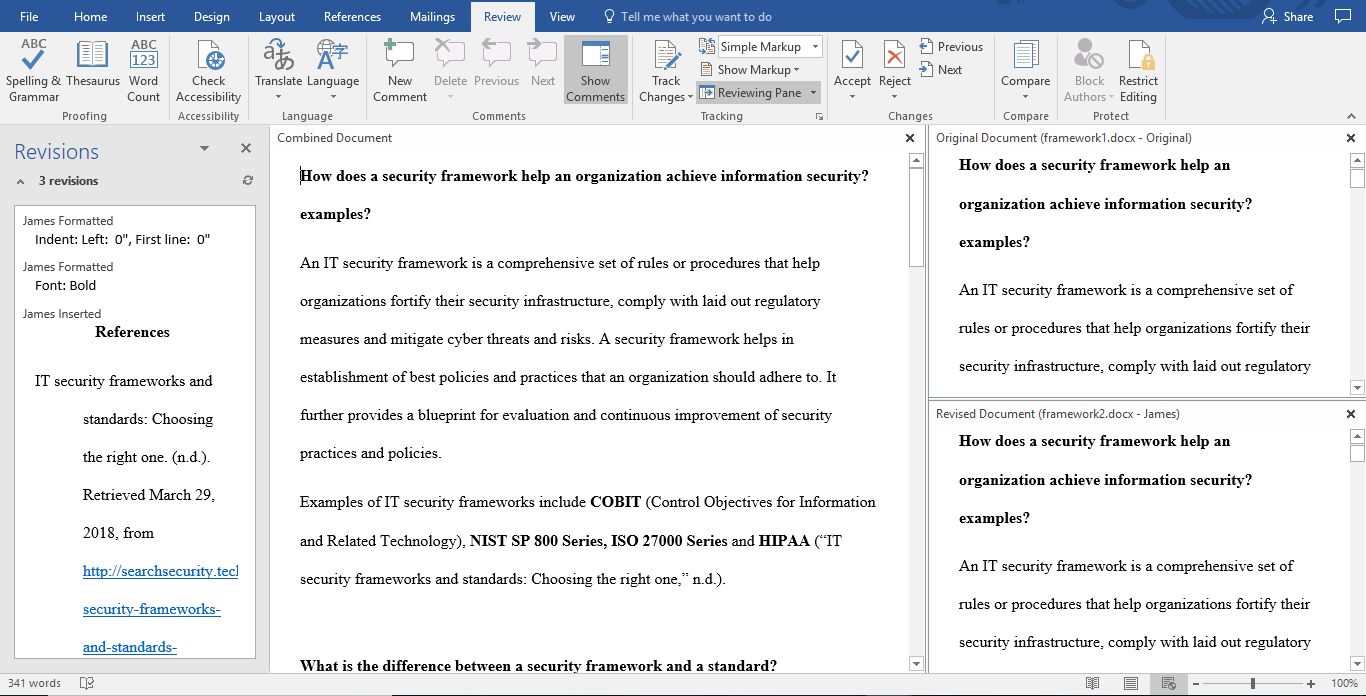
Kui kuval on liiga palju teavet, klõpsake nuppu Kontrolli võrdlust >>Kuva lähtedokumendidPeida lähtedokumendid>. Nüüd näete lihtsalt punast vertikaaljoont, mis näitab, kus muudatused tehti.
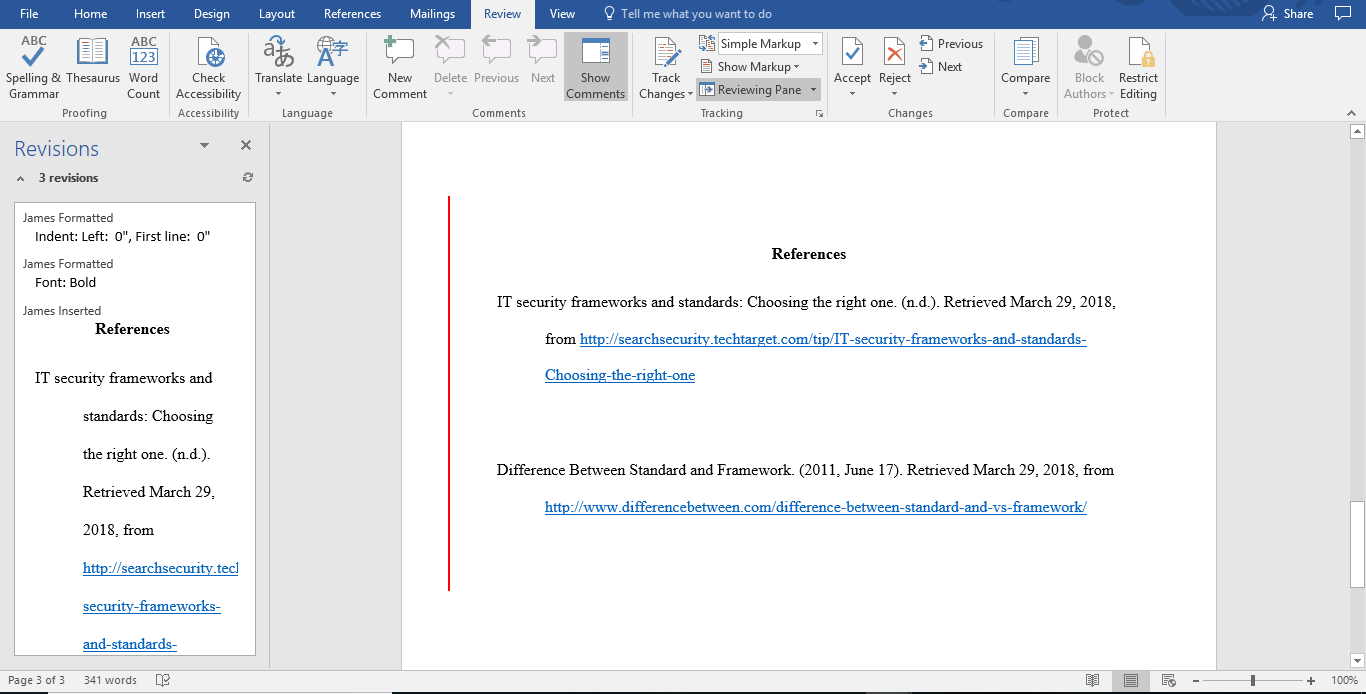
Kui olete ühendatud muudatused soovitud viisil lahendanud, salvestage dokument.
Näpunäide.
Selle toimingu saate vahele jätta, kui annate dokumendi OneDrive'is ühiskasutusse ning kutsute inimesi oma redigeerimisi ja kommentaare lisama.
Lisaeksemplaride ühendamine
Kui soovite ühendada veel koopiaid, salvestage dokument, mis sisaldab kahe esimese eksemplari kombineeritud muudatusi. Seejärel ühendage täiendavad koopiad selle dokumendiga.
- Klõpsake nuppu Võrdlekombineerimise> läbivaatus.>
- Valige väljal Originaaldokument kombineeritud muudatusi sisaldav dokument.
- Klõpsake jaotises Parandatud dokument järgmist eksemplari, mille soovite ühendada.
- Tippige väljale Silt märkimata muutustega seotud nimi või fraas, et teaksite, kes muudatusi soovitas.
- Klõpsake nuppu Veel.
- Klõpsake jaotises Kuva muudatused raadionuppu Originaaldokument.
- Klõpsake nuppu OK.
Vaata ka
Dokumentide kõrvuti kuvamine ja võrdlemine
Dokumentide erinevuste võrdlemine muutuste märgistuse suvandi abil