Kui loote sageli teatud tüüpi dokumente (nt kuuaruanne, müügiprognoos või ettevõtte logoga esitlus), salvestage see mallina. Nii ei pea te faili iga kord nullist alustama, vaid saate kasutada lähtepunktina malli. Alustage juba loodud dokumendist, allalaaditud dokumendist või kohandatud uuest Microsofti mallist .
Mallina salvestamine
- Faili salvestamiseks mallina valige Salvesta>nimega.
- Topeltklõpsake valikut See arvuti.
- Tippige malli nimi väljale Faili nimi.
- Põhimalli salvestamiseks valige loendist Salvestustüüp malliüksus. Näiteks Wordis valige Wordi mall.
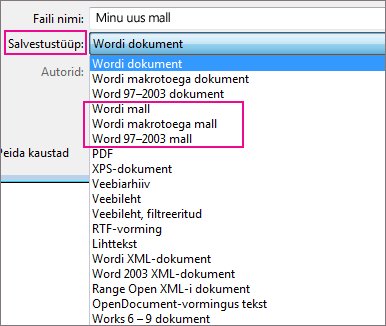
Kui teie dokument sisaldab makrosid, valige Wordi makrotoega mall.
Office valib automaatselt kausta Kohandatud Office'i mallid.
- Valige Salvesta.
Malli redigeerimine
Malli värskendamiseks avage fail, tehke soovitud muudatused ja salvestage mall.
- Valige Fail>ava.
- Topeltklõpsake valikut See arvuti.
- Otsige sirvides üles kaust Kohandatud Office'i mallid , mis asub jaotises Dokumendid.
- Valige mall ja valige Ava.
- Tehke soovitud muudatused ja seejärel salvestage ning sulgege mall.
Malli kasutamine uue dokumendi loomisel
Malli põhjal uue faili loomiseks valige Fail>Uus>isiklik ja valige oma mall.
Märkus.
Selle nupu asemel võib olla tekst Kohandatud , mitte Isiklik.
Office‘i varasemates versioonides loodud mallide kasutamine
Kui olete loonud malli Office‘i varasemates versioonides, saate seda versioonis Office 2013 või 2016 ikkagi kasutada. Kõigepealt tuleb mall teisaldada kausta Kohandatud Office'i mallid, kust teie rakendus selle üles leiab. Mallide kiireks teisaldamiseks kasutage parandustööriista.
Word
Dokumendi salvestamine mallina
- Avage Wordi dokument, mille soovite salvestada mallina.
- Valige menüüs Fail nupp Salvesta mallina.
- Tippige väljale Nimega salvestamine nimi, mida soovite uue malli jaoks kasutada.
- (Valikuline) Valige väljal Koht asukoht, kuhu mall salvestatakse.
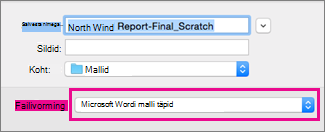
- Valige jaotises Failivorming suvand Microsoft Word mall (.dotx) või kui teie dokument sisaldab makrosid, valige Microsoft Word Macro-Enabled mall (.dotm).
- Valige Salvesta.
Kui te ei vali mõnda muud asukohta, salvestatakse mall kausta /Kasutajad/kasutajanimi/Teek/Rühma ümbrised/UBF8T346G9.Office/Kasutaja sisu/Mallid.
Kui soovite muuta kohta, kuhu Word teie mallid automaatselt salvestab, valige menüüs WordEelistused ja seejärel tehke jaotises Isiklikud sätted valik Failiasukohad. Valige jaotises Failide asukohad loendist Kasutaja mallid ja seejärel valige Muuda. Tippige uue kausta nimi ja tee, mida soovite kasutada, ning Word salvestab kõik uued mallid sellesse kausta.
Uue malli loomine muu malli põhjal
Saate olemasolevat malli kohandada, et muuta see veelgi kasulikumaks. Lisage olemasolevale mallile staatiline teave ja seejärel salvestage fail uuesti (mallina).
Valige menüüs Fail nupp Uus mallist.
Valige mall, mis sarnaneb malliga, mida soovite luua, ja seejärel valige Loo.
Märkus.
Kui te ei leia malli, saate seda otsida märksõnade järgi väljal Otsi kõigist mallidest.
Saate lisada, kustutada või muuta teksti, graafikat või vormingut ning teha muid muudatusi, mida soovite uutes mallil põhinevates dokumentides kuvada.
Valige menüüs Fail nupp Salvesta mallina.
Tippige väljale Nimega salvestamine nimi, mida soovite uue malli jaoks kasutada.
(Valikuline) Valige väljal Koht asukoht, kuhu mall salvestatakse.
Valige jaotises Failivorming suvand Microsoft Word mall (.dotx) või kui teie mall sisaldab makrosid, valige Microsoft Word Macro-Enabled mall.
Valige Salvesta.
Kui te ei vali mõnda muud asukohta, salvestatakse mall kausta /Kasutajad/kasutajanimi/Teek/Rühma ümbrised/UBF8T346G9.Office/Kasutaja sisu/Mallid.
Kui soovite muuta kohta, kuhu Word teie mallid automaatselt salvestab, valige menüüs WordEelistused ja seejärel tehke jaotises Isiklikud sätted valik Failiasukohad. Valige jaotises Failide asukohad loendist Kasutaja mallid ja seejärel valige Muuda. Tippige uue kausta nimi ja tee, mida soovite kasutada, ning Word salvestab kõik uued mallid sellesse kausta.
Malli kasutamine uue dokumendi loomiseks
Mallil põhineva uue dokumendi loomiseks valige menüüst Fail käsk Uus mallist ja seejärel mall, mida soovite kasutada.
Vaikemalli taastamine
Kui kasutate dokumendi kirjutamiseks mõne muu keele aktiveerimiseks jaotise Süsteemieelistused sätet Esmane keel, loob Word teie jaoks uue malli, mis on loodud teie valitud keele jaoks. Eelmise keele mall varundatakse failina Normal.dotm-(number), kus (arv) on 10-kohaline number.
Teie vanas mallis võib olla kohandusi, mida soovite kasutada; selle taastamiseks tehke järgmist.
Väljuge Wordist.
Otsige Finderis rakenduses This Mac (See Mac) üles väärtus Normal (Tavaline).
- Faile peaks olema kaks: Normal.dotm ja Normal.dotm-(number).
Delete Normal.dotm (select it and then click Move to Trash)
Nimetage teine fail ümber nimega Normal.dotm (eemaldage sidekriips ja number).
Taaskäivitage Word.
Märkus.
Kui taastate mõne varasema keelega kasutatud malli, peate võib-olla uut keelt korrigeerima (nt valima uue vaikefondi ning tegema paigutuse ja leheveeriste jaoks mõned valikud).
Malli kustutamine
- Avage otsingus /Kasutajad/kasutajanimi/Teek/Rühma Ümbrised/UBF8T346G9.Office/Kasutaja sisu/Mallid.
- Lohistage kustutatavad mallid prügikasti.
PowerPoint
PowerPointi malli loomine
Avage tühi esitlus ja valige siis menüü Vaade jaotises Juhtslaid.
Juhtslaid on suurim slaidipilt slaidi pisipiltide loendi ülaosas. Seotud paigutused on selle all.
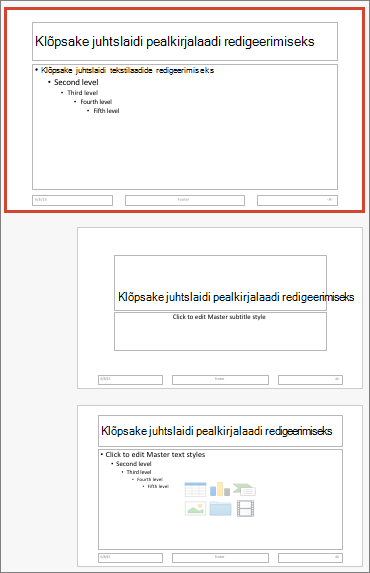
Juhtslaidi või slaidipaigutuste muutmiseks tehke menüüs Juhtslaid ühte järgmistest.

Erifontide ja efektidega värvika kujunduse lisamiseks valige Kujundused ja valige kujundus.
Tausta muutmiseks valige Taustalaadid ja valige taust.
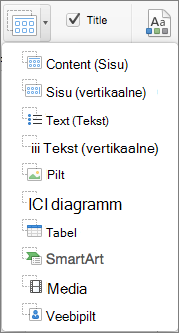
Kohatäite lisamiseks (teksti, pildi, diagrammi või muude objektide jaoks) valige pisipildipaanil kohatäidet sisaldava slaidi paigutus. Valige käsu Lisa kohatäide kaudu lisatava kohatäite tüüp ja joonistage kohatäite suurus lohistades.
Esitluse salvestamine PowerPointi mallina
- Avage esitlus, mille soovite salvestada mallina.
- Valige menüüs Fail käsk Salvesta mallina.
- Tippige väljale Nimega salvestamine nimi, mida soovite uue malli jaoks kasutada.
- (Valikuline) Valige väljal Koht asukoht, kuhu mall salvestatakse.
- Valige menüü Failivorming kõrval väärtus PowerPointi mall (.potx) või kui teie esitlus sisaldab makrosid, valige PowerPointi Macro-Enabled mall (.potm).
- Valige Salvesta.
Kui te ei vali mõnda muud asukohta, salvestatakse mall kausta /Kasutajad/kasutajanimi/Teek/Rühma ümbrised/UBF8T346G9.Office/Kasutaja sisu/Mallid.
Uue malli loomine muu malli põhjal
Saate olemasolevat malli kohandada, et muuta see veelgi kasulikumaks. Lisage olemasolevale mallile staatiline teave ja seejärel salvestage fail uuesti (mallina).
Valige menüüs Fail nupp Uus mallist.
Valige mall, mis sarnaneb malliga, mida soovite luua, ja seejärel valige Loo.
Märkus.
Kui te ei leia malli, saate seda otsida märksõnade järgi väljal Otsi kõigist mallidest.
Saate lisada, kustutada või muuta teksti, graafikat või vormingut ning teha muid muudatusi, mida soovite uutes mallil põhinevates esitlustes kuvada.
Valige menüüs Fail nupp Salvesta mallina.
Tippige väljale Nimega salvestamine nimi, mida soovite uue malli jaoks kasutada.
(Valikuline) Valige väljal Koht asukoht, kuhu mall salvestatakse.
Valige menüü Failivorming kõrval väärtus PowerPointi mall (.potx) või kui teie mall sisaldab makrosid, valige PowerPointi Macro-Enabled mall (.potm).
Valige Salvesta.
Kui te ei vali mõnda muud asukohta, salvestatakse mall kausta /Kasutajad/kasutajanimi/Teek/Rühma ümbrised/UBF8T346G9.Office/Kasutaja sisu/Mallid.
Malli kasutamine uue esitluse loomiseks
Mallil põhineva uue esitluse loomiseks valige menüüst Fail käsk Uus mallist ja seejärel mall, mida soovite kasutada.
Malli kustutamine
- Avage otsingus /Kasutajad/kasutajanimi/Teek/Rühma Ümbrised/UBF8T346G9.Office/Kasutaja sisu/Mallid.
- Lohistage kustutatavad mallid prügikasti.
Excel
Töövihiku või töölehe salvestamine mallina
- Avage töövihik, mille soovite salvestada mallina.
- Valige menüüs Fail nupp Salvesta mallina.
- Tippige väljale Nimega salvestamine nimi, mida soovite uue malli jaoks kasutada.
- (Valikuline) Valige väljal Koht asukoht, kuhu mall salvestatakse.
- Valige jaotises Failivorming suvand Exceli mall (.xltx) või kui teie töövihik sisaldab makrosid, valige Exceli Macro-Enabled mall (.xltm).
- Valige Salvesta.
Kui te ei vali mõnda muud asukohta, salvestatakse mall kausta /Kasutajad/kasutajanimi/Teek/Rühma ümbrised/UBF8T346G9.Office/Kasutaja sisu/Mallid.
Uue malli loomine muu malli põhjal
Saate olemasolevat malli kohandada, et muuta see veelgi kasulikumaks. Lisage olemasolevale mallile staatiline teave ja seejärel salvestage fail uuesti (mallina).
Valige menüüs Fail nupp Uus mallist.
Valige mall, mis sarnaneb malliga, mida soovite luua, ja seejärel valige Loo.
Märkus.
Kui te ei leia malli, saate seda otsida märksõnade järgi väljal Otsi kõigist mallidest.
Saate lisada, kustutada või muuta teksti, graafikat või vormingut ning teha muid muudatusi, mida soovite uutes mallil põhinevates töövihikutes kuvada.
Valige menüüs Fail nupp Salvesta mallina.
Tippige väljale Nimega salvestamine nimi, mida soovite uue malli jaoks kasutada.
(Valikuline) Valige väljal Koht asukoht, kuhu mall salvestatakse.
Valige jaotises Failivorming suvand Exceli mall (.xltx) või kui teie mall sisaldab makrosid, valige Excel Macro-Enabled Mall (.xltm).
Valige Salvesta.
Kui te ei vali mõnda muud asukohta, salvestatakse mall kausta /Kasutajad/kasutajanimi/Teek/Rühma ümbrised/UBF8T346G9.Office/Kasutaja sisu/Mallid.
Malli kasutamine uue töövihiku loomiseks
Mallil põhineva uue töövihiku loomiseks valige menüüs Fail käsk Uus mallist ja seejärel mall, mida soovite kasutada.
Malli kustutamine
- Avage otsingus /Kasutajad/kasutajanimi/Teek/Rühma Ümbrised/UBF8T346G9.Office/Kasutaja sisu/Mallid.
- Lohistage kustutatavad mallid prügikasti.
Lisateave
Mallide, kujunduste ja Wordi laadide erinevused
Microsofti mallid ja kujundused
Tasuta valmismallide allalaadimine
PowerPointi tasuta taustamallid
Mallide redigeerimine
