
Näpunäide.
Selle artikli sisu ja juhised kehtivad Word Windowsi ja Maci Microsoft 365 rakendus Word ja muude töölauaversioonide kohta.
Kui tühi leht on dokumendi lõpus, võib põhjus olla selles, et Word nõutav lõpplõik lükatakse uuele lehele. Kuna lõpplõiku ei saa kustutada, kasutage alltoodud juhiseid, et see eelmisele lehele mahutada ja tühi leht eemaldada. Kõige usaldusväärsem viis on muuta lõpp-lõik väga väikseks (1 punkt):
Lõigumärkide kuvamiseks vajutage klahvikombinatsiooni Ctrl+Shift+8 (⌘+8 Mac-arvutis).
Valige lõigumärk.
Valige väljal Fondi suurus väärtus 01 ja vajutage sisestusklahvi (Enter).
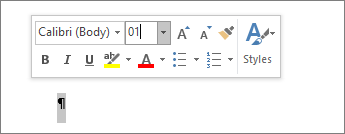
See lõik sobib nüüd eelmisele lehele ja soovimatu tühi leht eemaldatakse.
Selle lõigu uuesti peitmiseks vajutage klahvikombinatsiooni Ctrl+Shift+8 (⌘+8 Mac-arvutis).
Kui see lõik ei mahu ikka eelmisele lehele, saate alumise veerise väiksemaks muuta (vahekaart >Paigutusveerised>Kohandatud veerised ja seada alumise veerise väärtuseks midagi väikest (nt 0,3 tolli).
Näpunäide.
Kui lõigumärgi kõrval on nelinurkne täpp, võib lõigu ees olla leheküljepiir sisse lülitatud. Selle väljalülitamiseks paremklõpsake tühja lõiku, valige Lõigusätted (menüü Avaleht ) ja tühjendage dialoogiboksi vahekaardil Read ja leheküljepiirid ruut Leheküljepiir enne.
