
Kui olete Wordis sisukorra loonud, saate kohandada selle ilmet. Sisukorra kohandamine kohaldab teie eelistusi olemasolevale sisukorrale. Kui teile meeldib see, mida näete, valige OK. Kui te pole selle ilmega rahul, valige käsk Loobu ja kõik muudatused unustatakse. Sisukord on endiselt olemas.
Olemasoleva sisukorra kohandamiseks tehke järgmist:
- Minge jaotisse Viited>sisukord.
- Valige Kohandatud sisukord.
- Sätete abil saate leheküljenumbreid kuvada, peita ja joondada, lisada või muuta pilgujuhti, määrata vorminguid ja määrata, kui mitut pealkirjade taset kuvatakse. Lisainfot leiate artiklist Sisukorra kohandamine .
Sisukorra teksti vormindamine
Avage jaotis Viited>sisukorra>kohandatud sisukord.
Valige käsk Muuda. Kui käsk Muuda on kuvatud tuhmina, siis valige väljal Vormingud väärtus Mallist.
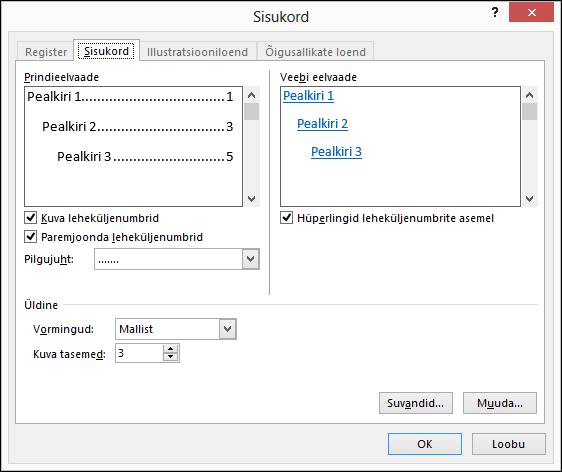
Klõpsake loendis Laadid muudetavat taset ja seejärel nuppu Muuda.
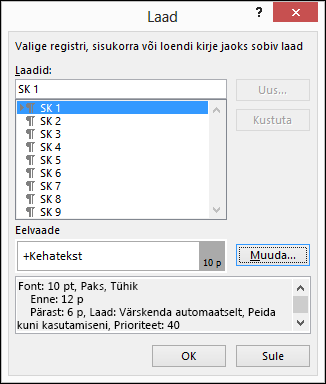
Tehke paanil Muuda laadi oma muudatused.
Muudatuste salvestamiseks klõpsake nuppu OK. Korrake juhtnööre 3 ja 4 kõikide tasemete puhul, mida soovite sisukorras kuvada.
Kas teil on Wordi kohta küsimus, millele me siin ei vastanud?
Postitage küsimus Word Answersi foorumisse.