
Saate Word, Outlookis, Excelis või PowerPointis hõlpsalt lisada märke (ehk kriipsmärgist).
Need märgid on staatilised sümbolid. Kui otsite interaktiivset märkeruutu, mida saate märkeruudu märkimiseks või tühjendamiseks klõpsata, lugege teemat Märkeruudu või suvandinupu lisamine (Excel) või Märkeloendi loomine Word.
Märkus.
Selle artikli sisu ja juhised kehtivad Microsoft 365 ja muude Microsoft Office for Windowsi töölauaversioonide kohta.
Asetage kursor failis või sõnumis kohta, kuhu soovite sümboli lisada.
Avage dialoogiboks Sümbol .
- Word või Outlook: Insert, select
 Symbol then More Symbols
 - Excel: Insert, select Symbols Symbols>Symbol
- PowerPoint: Insert, select Symbols Symbols>Symbol
- Word või Outlook: Insert, select
Valige väljal Font väärtus Wingdings.
Sisestage allservas asuvale väljale Märgikood järgmine tekst:
252
Sümbolite ruudustikus on valitud märkeruut Teine märkesuvand
  On saadaval kahe ruudu kaugusel sellest (märgikood 254).
Valige soovitud märge. Dialoogiboksi sulgemiseks valige Lisa ja seejärel sule .
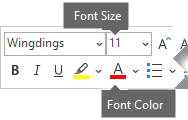
Kui märge on lisatud, võite muuta selle suurust või värvi. Valige märge, paremklõpsake seda ja tehke soovitud muudatused ujuva tööriistariba abil.
Veel märkeid, mille hulgast valida
Teisel fondil Segoe UI Symbol on kolm märkesuvandeid. Selle fondi saate valida ülaltoodud toimingu 3. juhises ja võite asendada ühe järgmistest märgikoodidest juhises 4.
| Sümbol | Märgikood |
|---|---|

|
2705 |

|
2713 |

|
2714 |