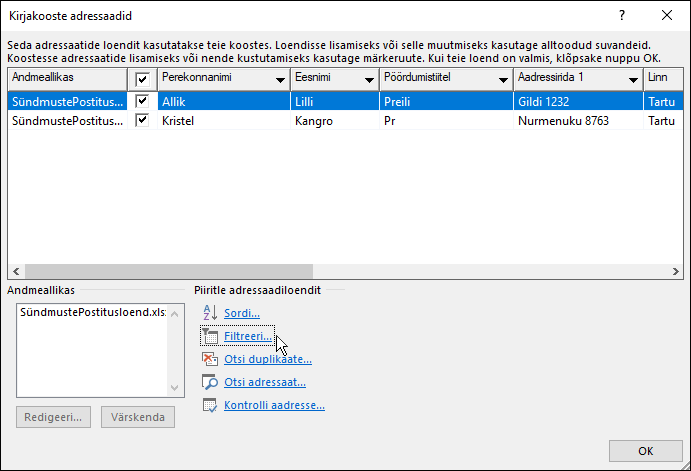
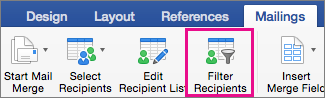
Adressaadiloendi filtreerimine
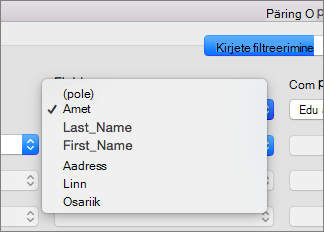
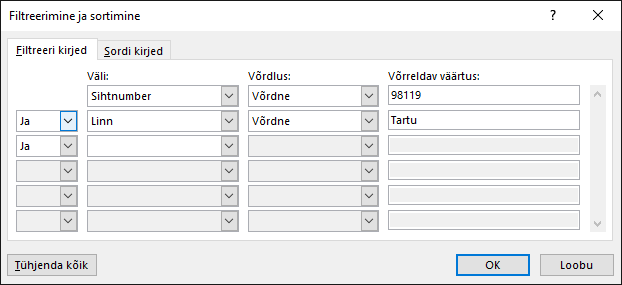
Valige välja Väli allanool ja seejärel valige Oma Exceli postitusloendis veeru nimi, mida soovite kasutada esimese taseme filtrina.
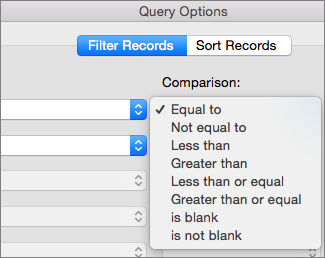
Valige välja Võrdlus allanool ja seejärel valige võrdlussuvand.
- Võrdne või Pole võrdne
- Väiksem võisuurem kui
- Väiksem või võrdne või suurem kui või võrdne
- On tühi või pole tühi
- Sisaldab või ei sisalda
Tippige väljal Võrdluseks andmed, millele soovite, et välja Väli valik vastaks.
Kuna võrdlused pole tõstutundlikud, vastab MEGAN meganile, Meganile või mEGAN-ile.(Valikuline) Teise taseme filtri lisamiseks valige vasakus veerus üks järgmistest.
- Veendumaks , et mõlemad filtritingimused on täidetud.
- Või veendumaks, et kummagi filtri tingimus on täidetud.
Korrake vastavalt vajadusele toiminguid 1–3.
Kui olete lõpetanud, klõpsake nuppu OK ja vaadake seejärel filtreeritud kirjete tulemeid.