Vaadake tasuta koolitusvideot Kirjakooste viimine uuele tasemele .
Märkus.
See sisu kehtib Windowsi ja Maci Word töölauaversioonide kohta (sh Microsoft 365 tellimusega Word). Mõni funktsioon ei pruugi Word veebi- või mobiilirakendustes saadaval olla.
Saate kirjakooste abil luua ja saata hulgipostitusi ja luua ümbrikke ja silte. Teie postitusloend on kirjakooste andmeallikas. Word toob postitusloendist teavet ja lisab selle kirjakoostedokumenti.
Adressaadiloendi sortimine
Adressaadiloendi sortimiseks on mitu võimalust. Järgmistes juhistes on toodud kõigest üks näide, mida saab kirjete sortimiseks teha.
Valige menüüs Postitused nupp Redigeeri adressaadiloendit.
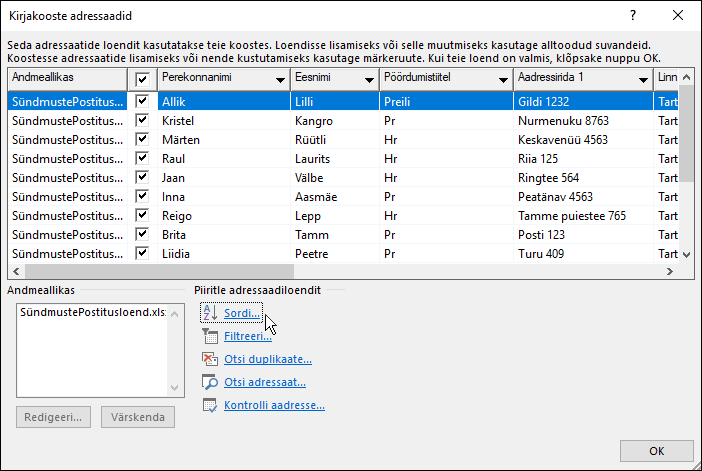
Valige dialoogiboksis Kirjakooste adressaadid käsk Sordi.
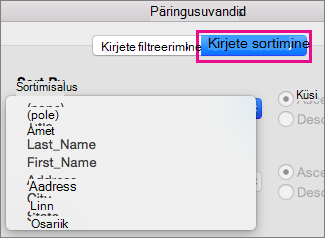
Valige allanool Kirjete sortimine , valige oma Exceli postitusloendis veeru nimi, mille alusel soovite sortida, ja seejärel valige sortimisjärjestuseks Tõusev järjestus või Laskuv järjestus .
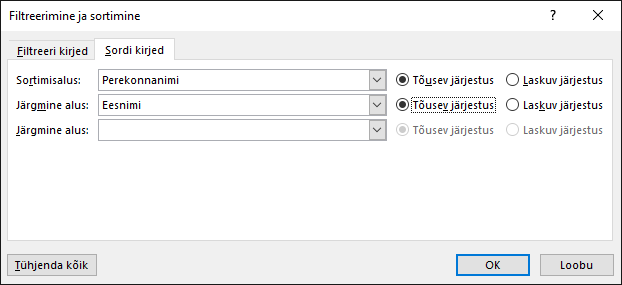
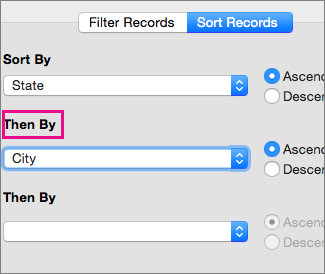
(Valikuline) Valige allanool Järgmine alus, valige teise veeru nimi, mille alusel soovite sortida, ja seejärel valige sortimisjärjestuseks Tõusev järjestus või Laskuv järjestus .
(Valikuline) Kui soovite sortimiseks lisada veel ühe veerunime, korrake 2. juhist.
Klõpsake nuppu OK ja vaadake sortimistulemeid.
Märkus.
Adressaadiloend on nüüd tõusvas tähestikulises järjestuses.
Lisateave
Vaadake tasuta koolitusvideot Kirjakooste viimine uuele tasemele .