
Märkus.
Kui menüüd Kujundi vorming, Joonistusriistad ega Pildiriistad ei kuvata, veenduge, et olete tekstivälja, kujundi või WordArt-objekti valinud. Võimalik, et peate menüü Vorming avamiseks objekti topeltklõpsama.
Vaba pööramine
Valige pööratav objekt.
Valige objekti ülaservas asuv pööramispide ja lohistage seda soovitud suunas.

- Pööramiseks 15-kraadiste astmete kaupa vajutage tõstuklahvi (Shift) ja hoidke seda pööramispideme lohistamise ajal all.
- Mitme kujundi pööramisel ei pöörata neid rühmana, vaid iga üksikkujundit pööratakse ümber oma telje.
Kraadikaupa täpse nurga alla pööramine
- Valige pööratav objekt.
- Valige Shape Format (Kujundi vorming), Drawing Tools (Joonistusriistad) või Picture Tools (Pildiriistad) ja valige Rotate (Pööra).
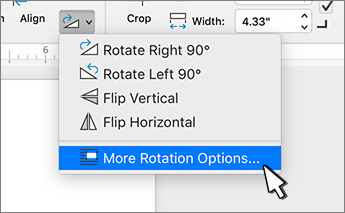
- Valige Rohkem pööramissuvandeid.

- Sisestage avaneval paanil või dialoogiboksis väljale Pööramine objekti pööramise maht. Objekti täpselt soovitud asendisse pööramiseks saate kasutada ka nooleklahve.
90 kraadi võrra pööramine
Valige objekt, mida soovite pöörata.
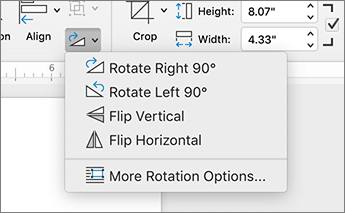
Valige Shape Format (Kujundi vorming), Drawing Tools (Joonistusriistad) või Picture Tools (Pildiriistad) ja valige Rotate (Pööra).
Valige Pööra ja seejärel tehke järgmist.
- Objekti pööramiseks 90 kraadi paremale valige Pööra 90° võrra paremale.
- Objekti 90 kraadi võrra vasakule pööramiseks valige Pööra 90° võrra vasakule.
Objekti ümberpööramine
Ümberpööramisriistadega saate luua peegelpildi efekti või pöörata objekti tagurpidi.
Valige pööratav objekt.
Valige Shape Format (Kujundi vorming), Drawing Tools (Joonistusriistad ) või Picture Tools (Pildiriistad ), valige Rotate (Pööra) ja seejärel tehke järgmist.
- Objekti tagurpidi pööramiseks valige Vertikaalne ümberpööre.
- Objekti peegelpildi (v.a WordArt-objekti) loomiseks valige Horisontaalne lappamine.
WordArt-objekti või kujundi peegelpilt
- Valige peegeldatav WordArt-objekt või Kujund.
Lisateavet leiate teemast WordArt-objekti lisamine. - Valige Shape Format (Kujundi vorming) või Drawing Tools Format (Joonistusriistad).
- Valige Tekstiefektid
 >Ruumiline pööre>3D-pööre suvandid.
 - Määrake jaotises Ruumiline pööreväärtuseks X-pööre180°.

Märkus.
Teksti pööramiseks kujundis

Lisateave
Teksti mähkimine ümber ringi või muu kujundi
Kujundite, piltide või muude objektide rühmitamine ja rühmituse tühistamine