Otsa: Kas video pole teie keeles? Proovige valida nupp Subtiitrid .
.
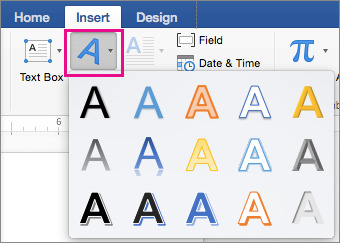
Mine Lisa>WordArt-objekt
Valige soovitud WordArt-laad.
Tippige tekst.

Märkus.
Olemasoleva teksti Teisendamiseks WordArt-objektiks valige tekst ja seejärel valige Lisa>WordArt-objekt.
Värvi muutmine
Valige muudetav WordArt-tekst.
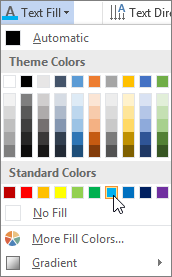
Valige menüüs Shape Format (Kujundi vorming ) või Drawing Tools Format (Joonistusriistad) Format (Vorming) Käsk Text Fill (Tekstitäide ) või Text Outline (Teksti kontuur) ja valige soovitud värv.
Efekti kuvamiseks klõpsake või puudutage väljaspool tekstivälja.

Tekstiefekti valimine
Valige muudetav WordArt-tekst.
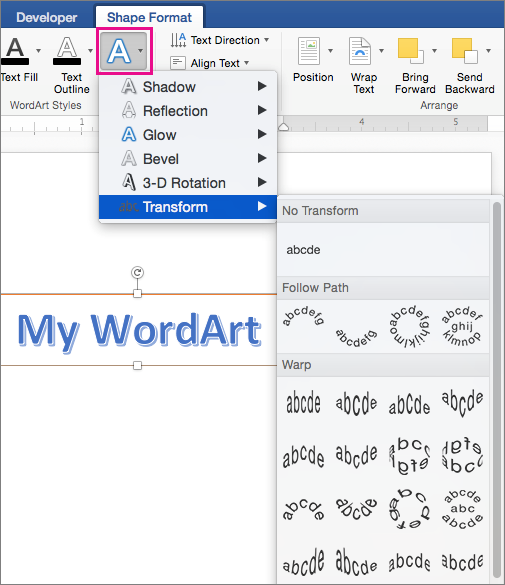
Valige Kujundi vorming või JoonistusriistadTekstiefektide>vormindamine> Transformatsioon.

Valige soovitud efekt.
Efekti kuvamiseks klõpsake väljapoole tekstivälja.
Lisateavet WordArt-objekti kujundamise kohta leiate teemast Teksti kõverdamine ringi või muu kujundi ümber.
Pööramine
Valige WordArt-objekt ja lohistage siis boksi ülaservas asuvat ringikujulise pöördepidet.
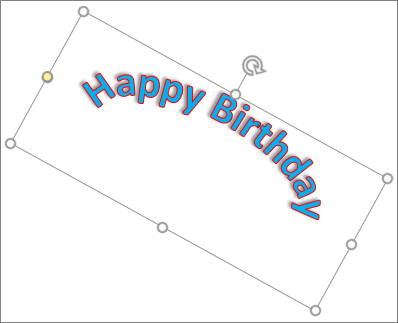
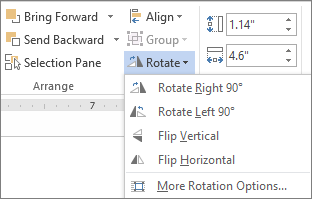
WordArt-objekti ümberpööramiseks või selle 90 kraadi pööramiseks valige Kujundi vorming või Joonistusriistad – Pööra> ja seejärel valige soovitud suvand.
Fondi muutmine
- Valige muudetav WordArt-tekst.
- Avage Avaleht ja valige suvandid (nt fondi laad, fondi suurus või allakriipsutus).
WordArt-objekti kustutamine
Topeltklõpsake eemaldatavat WordArt-objekti ja klõpsake nuppu Kustuta.