
Näpunäide. Kas video pole teie keeles? Proovige valida nupp Subtiitrid .
.
Märkus.
See sisu kehtib Windowsi Word kohta (sh Microsoft 365 tellimusega Word). Juhised võivad maci ja Word veebirakenduse Word erineda.
Proovige järele!
Teksti lisamiseks, asendamiseks ja vormindamiseks Word tehke järgmist.
Teksti lisamine
- Asetage kursor kohta, kuhu soovite teksti lisada.
- Alustage tippimist.
Teksti asendamine
Valige tekst, mille soovite asendada.
- Ühe sõna valimiseks topeltklõpsake seda.
- Joone valimiseks klõpsake sellest vasakul.
Alustage tippimist.
Teksti vormindamine
Valige tekst, mida soovite vormindada.
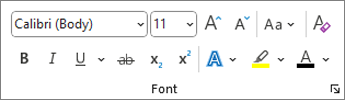
Valige hüpiktööriistaribal või menüüs Avaleht suvand, et muuta teksti Font, Fondi suurus, Fondi värv või muuta tekst paksuks, kursiiviks või allakriipsutuseks.
Vormingu kopeerimine
Valige tekst, mille vormingu soovite kopeerida.
Valige
 Vormingupintsel ja seejärel valige tekst, millele soovite vormingu kopeerida.
Näpunäide.
Kui soovite vormingu kopeerida rohkem kui ühes kohas, topeltklõpsake
.