Word kaasaegne kommentaaride funktsioon seab teie meeskonnale võimaluse teha rikkalikumaid koostööfunktsioone (nt @mention teatised). Word kommentaarid on vastavuses Word platvormide ja muude Office'i rakendustega (nt Excel ja PowerPoint).
Kommentaaride kuvamiseks on kaks võimalust
Kommentaaride jaoks on kaks vaadet: kontekstivaade ja loendivaade . Kui lisate kommentaari Word kontekstipõhises vaates, kuvatakse see teksti järjepunkti lähedal parempoolsel veerisel paanil Kommentaarid. Selles vaates on kõik aktiivsed kommentaarid kontekstis nähtavad ja lahendatud kommentaarid on peidetud, et saaksite keskenduda aktiivsetele kommentaaridele.
Loendivaates avatakse parempoolses servas paan Kommentaarid ning see sisaldab kõiki aktiivseid ja lahendatud kommentaare. Loendivaates kuvatakse kommentaarid dokumendis levitamise asemel koos. Kommentaari valimisel kuvatakse selle ümber ääris, teksti üksus tõstetakse esile ja vajaduse korral kerib leht asukoha kuvamiseks.
Kontekstivaate ja loendivaate vaheldumisi aktiveerimiseks valige lindi paremas ülanurgas nupp Kommentaarid.
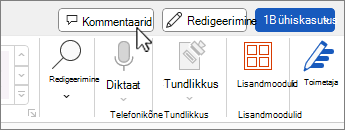
Saate aktiveerida ka lindi.
- Valige menüü Läbivaatus ja klõpsake nupu
 rippnoolt.
 - Valige
 Kontekstipõhine või
  Loendivaade .
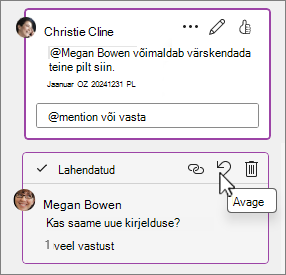
Kommentaaride loendipaani kommentaaridega saate suhelda samamoodi nagu klassikalises kommentaarivaates. Kui avate lahendatud kommentaari loendivaates uuesti, kuvatakse see uuesti kontekstivaates .
Kommentaaride postitamine
Tänapäevaste kommentaaride korral kuvatakse  Postita kommentaar . Kommentaari postitamiseks klaviatuuri abil vajutage klahvikombinatsiooni Ctrl + Enter(või + MacOS-is sisestusklahv (Enter).
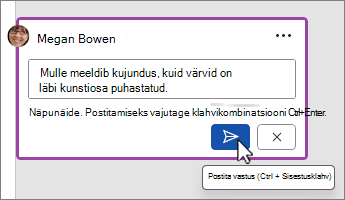
Varem postitati sisestusklahvi (Enter) vajutamisel kommentaar kohe. See tähendas, et kõik ühisdokumendi kaastöötajad võivad teie kommentaari enne lõpuleviimist näha. Nüüdisaegsete kommentaaridega saate kommentaarid enne nende kinnitamist üle vaadata ja neid redigeerida.
Kommentaaride kasutamine
Kommentaari lisamine
Valige tekst või järjepunkt, kus soovite kommenteerida, ja tehke ühte järgmistest.
-
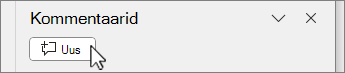
 valige menüüs Läbivaatus nupp Vali uus kommentaar.
 - Uue .
- Vajutage klahvikombinatsiooni Ctrl + Alt + M.
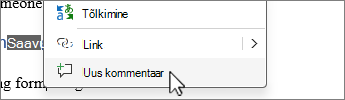
- Paremklõpsake suvalist teksti ja valige kontekstimenüüst Käsk Uus kommentaar .
-
Kirjutage oma kommentaar ja valige siis
Postita kommentaar või vajutage klahvikombinatsiooni Ctrl + Enter.
Kommentaari redigeerimine, kustutamine või lahendamine
Tänapäevased kommentaarid töötavad edasi samamoodi nagu kommentaarid ennegi. Kommentaari redigeerimiseks valige pliiatsiikoon. Kommentaarilõime kustutamiseks, lingi hankimiseks või lahendamiseks valige Rohkem lõimetoiminguid (...).
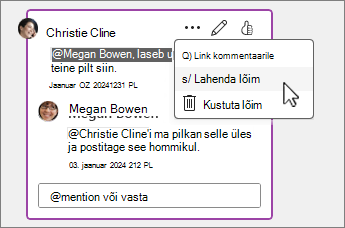
Kui olete ettevõtte kasutaja, kes töötab pilvteenusesse salvestatud dokumendiga, saate kasutada @mention konkreetse isiku poole pöördumist kommentaaris või vastuses.
Lisateavet i kasutamise @mentionskohta leiate artiklist Use @mention in comments to tag someone for feedback.
Tööülesannete määramine
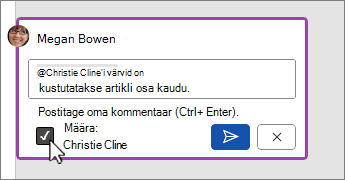
Saate kasutada ka kommentaare ja @mention määrata tööülesande. Ainult @mention keegi ja seejärel märkige ruut Määra kasutajale, et määrata kommentaar tööülesandeks.
Kommentaarile pildi lisamine
Viige kursor kommentaaris kohta, kuhu soovite pildi või ikooni lisada, ja tehke ühte järgmistest.
Pildi lisamine
- Valige, kuhu soovite pildi kommentaari lisada, ja valige menüü Lisa .
- Valige
 Pildid ja valige, kust soovite pildi hankida.
 - Valige kasutatav pilt ja valige Ava või Lisa.
Ikooni lisamine
- Valige menüüs Lisa nupp
 Ikoonid.
 - Otsige või valige kategooria.
- Valige galeriist ikoon ja seejärel valige Lisa.
KKK-d
Kui lisan kommentaari uudsete kommentaaride kasutamise ajal, siis kas vanemate versioonide kasutajad (klassikaliste kommentaaride korral) saavad neid vaadata?
Jah. Teie kommentaare näevad teised, kes kasutavad Word vanemaid versioone igal platvormil.
Kuidas lisada kommentaari, ilma et peaksite iga kord valima käsu Postita?
Saate vajutada Windowsis klahvikombinatsiooni Ctrl + Enter või macOS-is hõlpsaks postitamiseks klahvikombinatsiooni ⌘ + Enter.
Uus postitusmudel vastab kommentaaride toimimisele Office'is ja annab teile kindla kontrolli selle üle, mida jagate. Kui keegi teine@mention, Word sellest sellest teavitada.
Ma ei saa tänapäevastes kommentaarides mõnda tüüpi vormingut lisada või ei näe seda
Tänapäevased kommentaarid toetavad praegu vormindamist.
Valige tekst ja vahekaardil Avaleht saate määrata:
- Paks, kursiiv, allakriipsutus ja läbikriipsutus.
- Fondi värvid.
- Esiletõstmine.
Tänapäevased kommentaarid ei toeta fondisuuruse, fondilaadide ega lõigusätete muutmist.
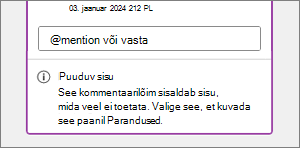
Kui dokument sisaldab Word varasemates versioonides toetuseta vorminguga loodud kommentaare, ei pruugita seda vormingut kommentaariväljal kuvada. Kui muutuste jälitus on sisse lülitatud, saate seda sisu võib-olla vaadata läbivaatuspaanil .
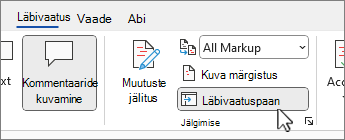
Läbivaatuspaani avamiseks avage menüü Läbivaatus ja valige Läbivaatuspaan.
Kui nende vormindussuvandite vaatamine ja lisamine vaikekommentaaris on teie töövoo jaoks hädavajalik, andke meile rakendusesisese tagasiside kaudu teada , et saaksime seada esikohale tänapäevaste kommentaaride edaspidised täiustused.
Uudseid kommentaare kasutades ei saa mõnda olemasolevat objekti lisada või ei kuvata
Jaotises Tänapäevased kommentaarid saate lisada teksti ja pilte (ainult Windows). Kommentaariväljal ei toetata muid objekte (nt tabeleid, võrrandeid, kujundeid või välju). Kui teie dokument sisaldab Word varasemate versioonide üksusi, võidakse need kuvada läbivaatuspaanil, kui muutuste jälitus on sisse lülitatud.
Kui muude sisutüüpide vaatamine ja lisamine vaikekommentaarkaartidel on teie töövoo jaoks hädavajalik, andke meile rakendusesisese tagasiside kaudu teada , et saaksime tänapäevaste kommentaaride edaspidised täiustused tähtsuse järjekorda seada.
Mõni automaatkorrektuuri funktsioon ei tööta enam tänapäevastes kommentaarides ootuspäraselt
Windowsi tänapäevased kommentaarid toetavad enamikku automaatkorrektuuri funktsioone, kuid mõned funktsioonid pole veel täielikult toetatud. Nende hulka kuuluvad automaatvorming ja matemaatika automaatkorrektuur. Lisaks ei arvesta tänapäevased kommentaarid praegu automaatkorrektuuri sätteid, mis on keelatud (märkimata).
Kui automaatvormingu või matemaatika automaatkorrektuuri funktsioonid on teie töövoo jaoks olulised, andke meile rakendusesisese tagasiside kaudu teada , et saaksime seada esikohale tänapäevaste kommentaaride edaspidised täiustused.
Automaattekst ja kiirosad ei tööta tänapäevastes kommentaarides
Automaatteksti ja kiirosi ei toetata praegu tänapäevastes kommentaarides. Kui automaattekst ja kiirosad on teie töövoo jaoks hädavajalikud, andke meile rakendusesisese tagasiside kaudu teada , et saaksime seada esikohale tänapäevaste kommentaaride edaspidised täiustused.
Ma ei näe tänapäevastes kommentaarides täpsemaid õigekeelsusriistute (nt grammatikasoovitusi)
Tänapäevased kommentaarid kontrollivad õigekirja, kuid ei toeta praegu muid täpsemaid õigekeelsusriistu (nt grammatikasoovitusi). Kaalume seda funktsiooni tulevase värskenduse jaoks.
Kus asuvad punktjooned, mis ühendavad kommentaare ankrusisuga?
Nüüdisaegsete kommentaaridega oleme muutnud kommentaari sisule ankurdamise lihtsamaks ja me ei kasuta enam punktirjooni, mis on teile klassikalistest kommentaaridest tuttavad. Kontekstipõhises vaikevaates peidetakse lahendatud kommentaarid, et saaksite keskenduda aktiivsetele kommentaaridele. Kui soovite vaadata kõiki kommentaare, avage paan Kommentaarid .
Kommentaarikaartide ja nendega seotud dokumendis olevate kohtade vahelise seose jälgimiseks tehke järgmist.
- Valige menüüs Läbivaatus nupp Kogu märgistus, et kuvada lõuendil ankrukohad vaikimisi.
- Asjakohasele kommentaarikaardile rõhutuse lisamiseks valige dokumendis ankru esiletõst. Samamoodi saate vastavale ankru esiletõstule rõhutuse kuvamiseks liikuda kommentaarikaardile või selle valida.
- Paremklõpsake dokumendiankuri esiletõstmist ja valige Mine kommentaari.
- Järjepunkti ja kommentaarikaardi esiletõstmiseks valige
 asuva kommentaariikooni juures nupp Kommentaar.
Kuidas toimib kommentaari koostamine? Kas ma saan koostada korraga rohkem kui ühe kommentaari?
Kommentaari koostades ei näe teised kommentaari enne selle postitamist. Tänapäevased kommentaarid toetavad praegu ainult ühe kommentaari koostamist korraga. Kui teil on oluline koostada korraga mitu kommentaari, andke meile rakendusesisese tagasiside abil teada , et saaksime edaspidised kommentaaride täiustused tähtsuse järjekorda seada.
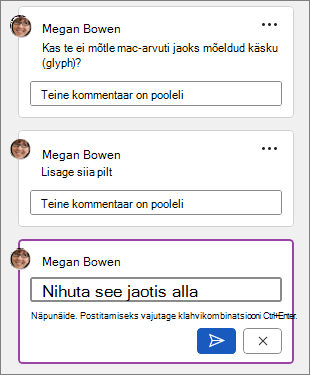
Kui koostate kommentaari, kuvatakse teistel kommentaari tekstiväljadel teade Teine kommentaar on pooleli. Valige see sõnum, et naasta oma aktiivsesse mustandisse.
Miks ei saa teiste kommentaare redigeerida?
Klientide tagasiside ja taotluste vastuseks oleme selle teinud, et te ei saaks teiste kommentaare tänapäevases kommentaaris redigeerida. Siiski saate teiste kommentaare redigeerida paanil Läbivaatus .
Kas uudseid kommentaare saab välja lülitada ja vanemat kommentaarimudelit edasi kasutada?
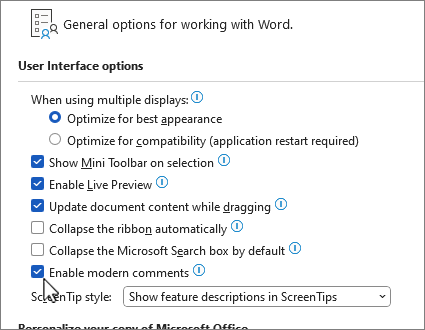
Tänapäevaste kommentaaride väljalülitamiseks Windowsis ja MacOS-is tehke järgmist.
- Windowsi menüüs Fail valige Suvandid.
Valige MacOS-is Word ja valige Preferences (Eelistused). - Tühjendage vahekaardil Üldist märkeruut Luba tänapäevased kommentaarid.
- Taaskäivitage Word.
Nii saate kommentaaride pärandmudeli ajutiselt taastada. See säte on ajutine ja eemaldatakse tulevikus.
Kui kasutan jälitatud muutusi, lükatakse minu kommentaarid lehelt välja ja ma ei näe kõike ekraanil
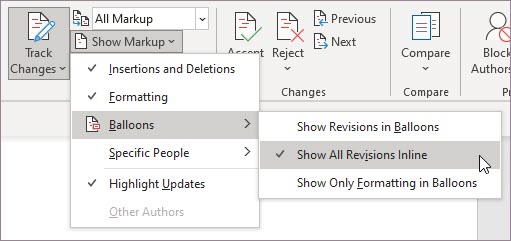
Võimalik, et parandused kuvatakse jutumullides. Ajutise lahendusena kuvatakse kogu märgistus teksti sees, nii et seda ei kuvata veerisel.
- Klõpsake menüü Läbivaatus jaotises Jälitus nuppu Kuva märgistus.
- Valige Jutumullid ja seejärel Kuva kõik parandused teksti sees.