
Word veebirakenduses koos töötamiseks redigeerige dokumenti tavapärasel viisil. Kui ka teised seda redigeerivad, teavitab Word veebirakendus teid nende kohalolekust ja kuvab lõigu, millega nad töötavad. Eri kaasautorlusrežiimi ja käsku kaasautorluse alustamise jaoks pole.
Kui autorid tulevad ja lähevad, teavitab Word veebirakendus teid lühidalt.
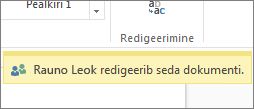
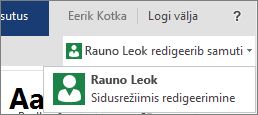
Saate alati vaadata, kes parajasti dokumendiga töötab, kui klõpsate akna ülaserva lähedal.
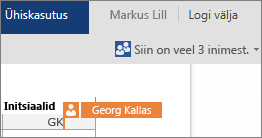
Värviline indikaator näitab, millises kohas teised parajasti dokumenti redigeerivad.
Dokumendi avamine töölauarakenduses
Kui soovite teha muudatusi, mille jaoks on vaja Wordi töölauarakenduse funktsioone, klõpsake käsku Ava Wordis ja jätkake redigeerimist. Näiteks võite soovida lisada sisukorda või automaatselt värskendatavat bibliograafiat.
Märkus.
Kaasautorlus Word töölauarakenduses nõuab Word 2010, Word 2013 või Microsoft Word for Mac 2011.
Jälgige Word töölauarakenduses, et te ei lisaks dokumendile sisu ega funktsioone, mis takistaksid teistel autoritel dokumenti Word veebirakenduses redigeerida. Näiteks ärge kasutage õigusesätteid (nt redigeerimispiirangud või dokumendi lõpetatuks märkimine). Kui soovite dokumendile juurdepääsu piirata, kasutage õigusefunktsioone, kus dokument on talletatud (OneDrive, Microsoft 365 või SharePoint).
Kui keegi salvestab dokumendi funktsioonidega, mida Word veebirakenduses ei toeta, saate siiski kaasautorina töötada, kuid mitte enam Word veebirakenduses. Kui kõigil rühma liikmetel on Word 2010, Word 2013 või mac 2011 jaoks Word, jätkake Word koostööd (klõpsake nuppu Ava Word ja jätkake redigeerimist).
Kui mõnel rühma liikmel pole ühte neist Word versioonidest, peate toetuseta funktsioonid dokumendist eemaldama, et kõik saaksid Word veebirakenduses koostööd jätkata. Tehke järgmist.
- Klõpsake Word veebirakenduses nuppu Ava Word (nõutav on Word 2003 või uuem versioon või Word Mac 2008 12.2.9 või uuem versioon).
- Wordi töölauarakenduses eemaldage toetuseta funktsioonid. Lisateavet toetatud funktsioonide kohta leiate teemast Dokumendi kasutamise erinevused brauseris ja Wordis.
- Salvestage dokument (vajutage Windowsis klahvikombinatsiooni CTRL+S ja Macis ⌘+S).
- Kui kasutasite versiooni Word 2003, Word 2007 või mac 2008 12.2.9 jaoks Word, sulgege Word, et teised saaksid jätkata dokumendi kaasautorluse jätkamist Word veebirakenduses.
Kui teine autor salvestab dokumendi toetuseta funktsioonidega enne, kui olete dokumendi salvestanud Word veebirakendusse, ei pruugi teil olla võimalik oma tööd Word veebirakendusse salvestada. Kui teil on Word 2010, Word 2013 või Word for Mac 2011, saate muudatuste kaotuse vältimiseks avada dokumendi Word töölauarakenduses. Klõpsake nuppu Ava Word, kopeerige muudatused Word veebirakendusest ja kleepige need siis Word dokumenti. Dokumendi salvestamisel rakenduses Word salvestatakse teie muudatused serverisse.
Kui kaasautorlus Word veebirakenduses ei tööta
Kui kaasautorlus ei tööta Word veebirakenduses, võib põhjus olla selles, et keegi on dokumendi avanud sellises Word versioonis, mis ei toeta kaasautorlusfunktsiooni. Dokument võib sisaldada funktsioone, mida Word veebirakenduses redigeerimisel ei toetata, või mõnda muud probleemi. Abi leiate teemast Wordi kaasautorlusdokumentide tõrkeotsing.
Märkus.
Rakenduses SharePoint 2010 ei toeta Word veebirakendus kaasautorlusrakendust, kuid saate koostööd teha rakendustes Word 2010, Word 2013 ja Microsoft Word for Mac 2011.