
Linkittäminen ulkoisiin tietolähteisiin ja eri tietojoukkoihin perustuvien ratkaisujen luominen on Office Accessin vahvuus. Linkitettyjen taulukoiden hallinta on keskeinen paikka tarkastella ja hallita kaikkia Access-tietokannan tietolähteitä ja linkitettyjä taulukoita. Joskus sinun on ehkä päivitettävä, linkitettävä uudelleen, etsittävä, muokattava tai poistettava linkitettyjä taulukoita, koska tietolähteen sijainti, taulukon nimi tai taulukon rakenne on muuttunut. Jos esimerkiksi vaihdat testiympäristöstä tuotantoympäristöön, sinun on muutettava tietolähteen sijaintia. Jos ratkaisuvaatimukset muuttuvat, voit myös lisätä tai poistaa linkitettyjä taulukoita.
Huomautus
Käytössä olevan Access-version mukaan Linkitettyjen taulukoiden hallinta -valintaikkuna toimii eri tavalla. Microsoft 365:ssä voit käyttää tätä valintaikkunaa linkitettyjen taulukoiden päivittämiseen, linkittämiseen, lisäämiseen, muokkaamiseen, hakemiseen ja poistamiseen, mutta et voi viedä tietoja Exceliin. Access 2016 ja uudemmissa versioissa valintaikkuna on paljon yksinkertaisempi, mutta voit viedä tietoja Exceliin.
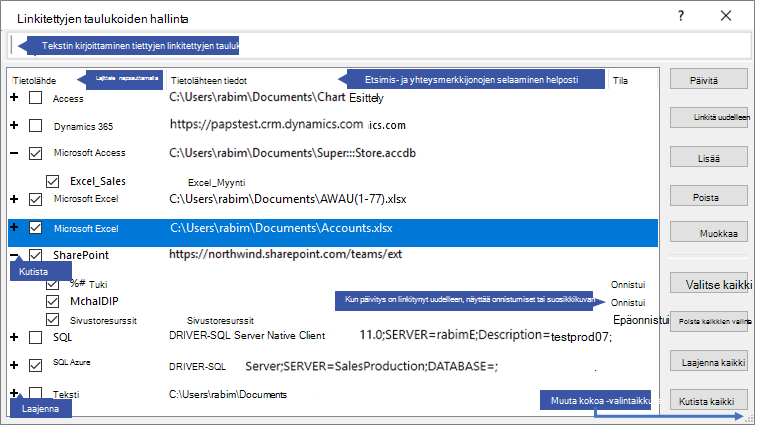
Ylläpidä kutakin tietolähdettä ja sen linkitettyjä taulukoita Linkitettyjen taulukoiden hallinnan avulla
- Ennen aloittamista
- Tietolähteen ja sen linkitettyjen taulukoiden päivittäminen
- Tietolähteen tai linkitetyn taulukon linkittäminen uudelleen
- Linkitetyn taulukon etsiminen
- Tietolähteen muokkaaminen
- Tietolähteen ja linkitettyjen taulukoiden lisääminen
- Tietolähteen tai linkitetyn taulukon poistaminen
Ennen aloittamista
Linkitettyjen taulukoiden hallintaa voi käyttää monella tavalla, mutta suosittelemme tätä järjestystä parhaana käytäntönä:
- Päivitä tietolähde onnistuneiden linkkien varmistamiseksi ja ongelmien tunnistamiseksi.
- Jos tietolähteessä on ongelma, anna oikea sijainti pyydettäessä tai muokkaa tietolähdettä ongelmien korjaamiseksi.
- Linkitä uudelleen yksittäisiä taulukoita, joiden tila on Epäonnistunut . Access päivittää tilan automaattisesti merkkinä onnistumisesta tai epäonnistumisesta.
- Toista vaiheet 1–3, kunnes kaikki ongelmat on korjattu.
Sivun alkuun
Tietolähteen ja sen linkitettyjen taulukoiden päivittäminen
Päivitä tietolähde ja sen linkitetyt taulukot varmistaaksesi, että tietolähde on helppokäyttöinen ja että linkitetyt taulukot toimivat oikein.
Valitse Ulkoiset tiedot>linkitettyjen taulukoiden hallinta. Vihje: Jos haluat päivittää tietyn linkitetyn taulukon siirtymisruudusta, napsauta sitä hiiren kakkospainikkeella ja valitse sitten Päivitä linkki. Voit myös tuoda näkyviin yhteysmerkkijono ja muita tietoja viemällä osoittimen linkitetyn taulukon nimen päälle.
Valitse Linkitettyjen taulukoiden hallinta -valintaikkunassa tietolähde tai yksittäiset linkitetyt taulukot. Tietolähteen valitseminen valitsee kaikki sen linkitetyt taulukot. Laajenna (
+) tietolähteen merkintöjä ja valitse yksittäisiä linkitettyjä taulukoita.Valitse Päivitä.
Jos tietolähteen sijainnissa on ongelma, anna pyydettäessä oikea sijainti tai muokkaa tietolähdettä.
Varmista, että Tila-sarake on näkyvissä (sinun on ehkä vieritettävä sivuttain) ja tarkista sitten, että tulokset ovat näkyvissä:
- Menestys Linkitetyt taulukot on päivitetty onnistuneesti.
- Epäonnistui Yhdessä tai useammassa linkitetyssä taulukossa on ongelma. Yleisimmät syyt epäonnistuneeseen tilaan ovat uudet tunnistetiedot tai taulukon nimen muuttaminen. Voit korjata ongelman linkittääksesi tietolähteen tai linkitetyn taulukon uudelleen.
Valitse Päivitä uudelleen, kunnes korjaat jokaisen epäonnistuneen linkitetyn taulukon ja Tila-sarakkeessa näkyy Onnistuminen.
Sivun alkuun
Tietolähteen tai linkitetyn taulukon linkittäminen uudelleen
Voit muuttaa tietolähteen sijaintia ja linkitettyä taulukkoa linkitetyn taulukon nimen muuttamiseksi linkitetyn tietolähteen linkittämiseksi uudelleen.
Valitse Ulkoiset tiedot>linkitettyjen taulukoiden hallinta. Vihje: Siirtymispalkissa voit tuoda näkyviin yhteysmerkkijono ja muita tietoja viemällä osoittimen linkitetyn taulukon nimen päälle.
Valitse Linkitettyjen taulukoiden hallinta -valintaikkunassa tietolähde tai yksittäiset linkitetyt taulukot. Tietolähde-sarakkeen merkintöjä on ehkä laajennettava (
+).Valitse Linkitä uudelleen.
Riippumatta siitä, löytääkö Access tietolähteen, se pyytää sinua etsimään uuden tietolähteen sijainnin. Kun olet antanut oikean sijainnin, voit säilyttää aiemmin luodut linkitettyjen taulukoiden nimet tai valita uusien taulukoiden nimet.
Varmista, että Tila-sarake on näkyvissä (sinun on ehkä vieritettävä sivuttain) ja tarkista sitten, että tulokset ovat näkyvissä:
- Menestys Linkitetyt taulukot on linkitetty uudelleen.
- Epäonnistui Yhdessä tai useammassa linkitetyssä taulukossa on ongelma.
Näyttöön tulee uuden taulukon nimi. Joissakin tapauksissa sinun on ehkä valittava uusi taulukko taulukkoluettelosta. Jos sinua pyydetään antamaan yhteysmerkkijono, kirjoita merkkijono Yhteysmerkkijono-ruutuun. Access päivittää tilan automaattisesti merkkinä onnistumisesta tai epäonnistumisesta.
Valitse Linkitä uudelleen, kunnes korjaat jokaisen epäonnistuneen linkitetyn taulukon ja Tila-sarakkeessa näkyy Onnistuminen.
Sivun alkuun
Linkitetyn taulukon etsiminen
Jos sinulla on useita linkitettyjä taulukoita, etsi haluamasi tiedot Käyttämällä Linkitettyjen taulukoiden hallinta -valintaikkunan yläreunassa olevaa Haku-ruutua.
- Kirjoita teksti Haku-ruutuun. Access etsii vastineen Tietolähteen nimi - ja Tietolähdetiedot-sarakkeista . Haussa kirjainkoolla ei ole merkitystä, ja se käyttää type-ahead-toimintoa linkitettyjen taulukoiden nimien luetteloinnissa.
- Jos haluat palauttaa näytön oletusasetukset, poista Haku-ruudun valinta.
Sivun alkuun
Tietolähteen muokkaaminen
Tietolähteestä riippuen voit muuttaa näyttönimen, tietolähteen polun, tiedostonimen, salasanan tai yhteysmerkkijono.
- Valitse Ulkoiset tiedot>linkitettyjen taulukoiden hallinta.
Vihje
Siirtymispalkissa voit tuoda näkyviin yhteysmerkkijono ja muita tietoja viemällä osoittimen linkitetyn taulukon nimen päälle.
Valitse Linkitettyjen taulukoiden hallinta -valintaikkunassa tietolähde, vie osoitin tietolähteen päälle ja valitse sitten Muokkaa.
Muuta Muokkaa linkkiä -valintaikkunan tietoja.
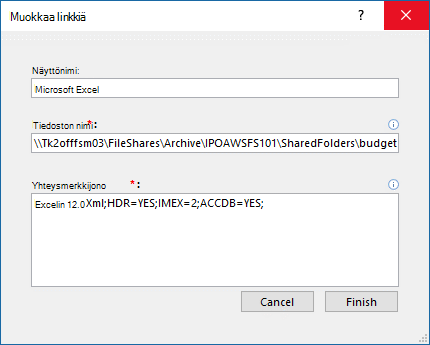
Excel-tietolähteen tietojen muokkaaminen
Valitse Valmis.
Sivun alkuun
Tietolähteen ja linkitettyjen taulukoiden lisääminen
Voit lisätä seuraavia tietolähteitä: Access, SQL (Palvelin ja Azure), Excel tai Mukautettu (teksti, Microsoft Dynamics, SharePoint-luettelo, ODBC).
Vihje
Jos kirjoitat yhteysmerkkijonoja VBA-koodiin, harkitse yhteysmerkkijono lisäämistä ja muokkaamista Linkitettyjen taulukoiden hallinta -valintaikkunassa sen sijaan, että muokkaisit koodia suoraan tai kirjoittaisit monimutkaista koodia, joka muuttaa yhteysmerkkijonoja automaattisesti.
Valitse Ulkoiset tiedot>linkitettyjen taulukoiden hallinta.
Valitse Linkitettyjen taulukoiden hallinta -valintaikkunassa Lisää.
Voit helpottaa nimen löytämistä ja ymmärtämistä kirjoittamalla nimen Näyttönimi-ruutuun . Oletusarvoinen näyttönimi on tietolähdetyyppi. Tämä nimi näkyy Tietolähde-sarakkeessa . Voit lajitella tämän sarakkeen ja käyttää nimeä tietolähteiden luokitteluun, mikä on erityisen hyödyllistä, kun tietolähteitä on paljon.
Toimi seuraavasti:
- Valitse SQL (Palvelin/Azure), valitse Seuraava ja kirjoita sitten SQL Server kirjautumis- ja DSN-tiedot. Lisätietoja on artikkelissa SQL Server-tietokannan tietojen tuominen tai linkittäminen ja Tietojen linkittäminen tai tuominen Azure SQL Server-tietokannasta.
- Valitse Access, valitse Seuraava ja kirjoita sitten tiedostonimi ja salasana Lisää uusi linkki -valintaikkunaan. Lisätietoja on artikkelissa Toisessa Access-tietokannassa olevien tietojen tuominen tai linkittäminen.
- Valitse Excel ja kirjoita sitten tiedostonimi Lisää uusi linkki -valintaikkunaan. Lisätietoja on artikkelissa Excel-työkirjan tietojen tuominen tai linkittäminen.
- Valitse Mukautettu (Teksti, Dynamics, SharePoint-luettelo, ODBC) ja kirjoita sitten tietolähdepolku ja yhteysmerkkijono Lisää uusi linkki -valintaikkunaan. Lisätietoja on artikkelissa Yhteysmerkkijonon syntaksi.
Valitse Sulje.
Sivun alkuun
Tietolähteen tai linkitetyn taulukon poistaminen
Haluat ehkä poistaa tietolähteen tai linkitetyn taulukon, koska sitä ei enää tarvita tai haluat poistaa Linkitettyjen taulukoiden hallinta -valintaikkunan.
- Valitse Ulkoiset tiedot>linkitettyjen taulukoiden hallinta.
- Valitse Linkitettyjen taulukoiden hallinta -valintaikkunassa vähintään yksi tietolähde tai linkitetty taulukko.
Tietolähde-sarakkeen merkintöjä on ehkä laajennettava (
+). - Valitse Poista.
- Kun sinua pyydetään vahvistamaan, valitse Kyllä. Linkitetyn taulukon poistaminen poistaa vain tiedot, joita käytetään taulukon avaamiseen tietolähteessä eikä itse taulukossa.
Sivun alkuun
Katso myös
Linkitettyjen tietolähteiden tietojen vieminen Exceliin
Johdanto Access-tietojen tuomiseen, linkittämiseen ja viemiseen