
|
Tärkeää Access Services 2010 ja Access Services 2013 poistetaan SharePointin seuraavasta julkaisusta. Suosittelemme, ettet luo uusia verkkosovelluksia ja siirrä olemassa olevat sovellukset vaihtoehtoiseen ympäristöön, kuten Microsoft Power Apps. Voit jakaa Access-tietoja Dataversen kanssa, joka on pilvitietokanta, jonka avulla voit luoda Power Platform -sovelluksia, automatisoituja työnkulkuja, virtuaalisia agentteja ja paljon muuta verkkoon, puhelimeen ja tablettiin. Lisätietoja on artikkelissa Käytön aloittaminen: Access-tietojen siirtäminen Dataverseen. |
|---|
Jos haluat tarkastella Access-sovelluksen tietoja lomakkeen asettelussa, käytä luettelonäkymää (eli luettelon tietonäkymää). Kun lisäät sovellukseen uuden taulukon tai tuot tietoja sovellukseen, Access luo automaattisesti luettelonäkymän kullekin taulukolle, mutta voit luoda taulukoille lisää luettelonäkymiä. Luettelonäkymä sisältää valmiin hakuruudun, joten se on hyödyllinen, kun haluat hakea tai suodattaa tiettyjä tietoja. Luettelonäkymästä on hyötyä myös tietueen tietojen tarkastelemisessa sekä tietueiden lisäämisessä, muokkaamisessa tai poistamisessa taulukosta. Valitse luettelonäkymän vasemmassa reunassa olevassa Luettelo-ohjausobjektissa tarkasteltava tai muokattava tietue. Lisätietoja taulukoiden lisäämisestä Access-sovelluksiin on artikkelissa Access-sovelluksen luominen.
Huomautus
Tämän artikkelin tiedot eivät koske Access-työpöytätietokantoja. Jos haluat lisätietoja lomakkeiden luomisesta työpöytäversion tietokannoissa, lue ohjeet Access-lomakkeen luomiseen.
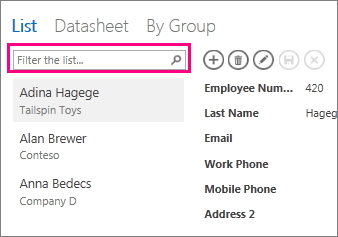
Kun Access luo uuden luettelonäkymän, se luo näkymään automaattisesti ohjausobjektin jokaiselle taulukon kentälle. Kun lisäät taulukkoon uuden kentän, Access lisää kentälle uuden ohjausobjektin myös luettelonäkymään. Jos teet luettelonäkymään rakennemuutoksia, esimerkiksi siirrät ohjausobjekteja tai muutat niiden kokoa, ja sitten tallennat rakennemuutokset, Access ei enää lisää luettelonäkymään uusia ohjausobjekteja, kun taulukkoon lisätään uusia kenttiä. Tässä tapauksessa uudet ohjausobjektit on lisättävä luettelonäkymään itse, jos taulukkoon lisätään uusia kenttiä. Lisätietoja on artikkelissa ohjausobjektien lisääminen näkymään.
Uuden luettelonäkymän lisääminen
Jos haluat lisätä taulukkoon uuden luettelonäkymän, toimi seuraavasti:
- Avaa sovellus Accessissa.
- Napsauta taulukonvalitsimen vasemmassa reunassa olevaa taulukon kuvatekstiä ja napsauta sitten Lisää uusi näkymä -painiketta (plusmerkkiä).
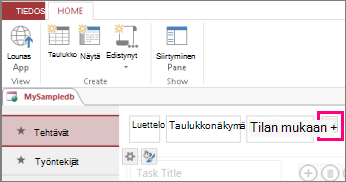
- Anna näkymälle nimi Lisää uusi näkymä -valintaikkunan Näkymän nimi -kenttään, valitse Näkymän laji -kohdassa Luettelotiedot-vaihtoehto ja Tietuelähde-kohdassa taulukon nimi.
- Avaa luettelonäkymä selaimessa valitsemallaAloituskäynnistyssovellus>.
- Lisää, muokkaa tai poista tietoja tässä näkymässä napsauttamalla taulukon nimiluetteloa>.
Sivun alkuun
Luettelonäkymän toimintopainikkeiden käyttäminen
- Uuden tietueen lisääminen: Napsauta
 , kirjoita tiedot ja napsauta sitten
  .
. - Tietueen muokkaaminen: Napsauta tietuetta luettelosta ja napsauta sitten Muokkaa
 .
. - Tietueen poistaminen: Napsauta tietuetta luettelosta ja napsauta sitten Poista
 .
. - Jos haluat peruuttaa tietueen tallentamattomat tietojen muutokset, napsauta
 .
.
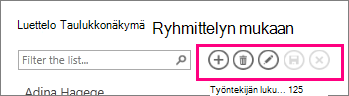
Seuraavassa on lisätietoja Access-sovelluksen toimintopainikkeiden käsittelemisestä.
Sivun alkuun
Tietojen suodattaminen luettelonäkymässä
Voit suodattaa luettelon käyttämällä hakukenttää. Jos esimerkiksi haluat etsiä kohteita, joissa on merkkejä "an", kirjoita merkit Suodata luettelo -ruutuun ja paina Enter-näppäintä. Access käyttää samaa suodatinta eri kentissä. Tässä esimerkissä tulokset ovat "Alan" ja "Anna".
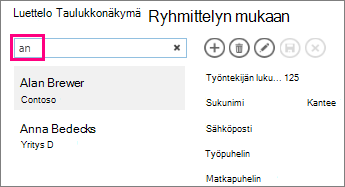
Jos haluat palata suodattamattomaan näkymään, napsauta hakuruudun x-kohtaa.
Seuraavassa on lisätietoja tietojen löytämisestä luettelonäkymässä.
Vihje
Kun tarkastelet tietueita luettelonäkymässä, voit siirtää kohdistuksen hakuruutuun painamalla kenoviivaa eli /-pikanäppäintä.
Sivun alkuun
Luettelonäkymän poistaminen
Voit poistaa luettelonäkymän seuraavasti:
Avaa sovellus Accessissa.
Napsauta taulukonvalitsimen vasemmassa reunassa olevaa taulukon kuvatekstiä ja valitse sitten Luettelonäkymä.
Napsauta ominaisuuspainiketta ja valitse sitten Poista .
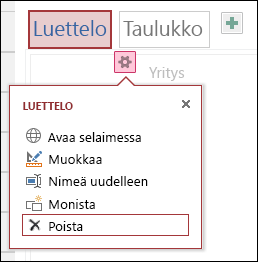
Voit poistaa Luettelonäkymän valitsemalla Kyllä tai peruuttaa poistamisen valitsemalla Ei.
Huomautus
Luettelonäkymän poistaminen, poistaa sen taulukkoon liitetyistä näkymistä ja siirtymisruudusta. Luettelonäkymän poistamista ei voi peruuttaa.
Sivun alkuun
Luettelonäkymän kuvatekstin uudelleennimeäminen
Kun luot uuden taulukon Access-sovelluksessa, Access käyttää luetteloa näkymän kuvatekstinä. Kuvateksti ei ole siirtymisruudussa näkyvä Luettelonäkymäobjektin todellinen nimi. Voit halutessasi muuttaa Luettelonäkymän kuvatekstiä oman mielesi mukaan. Luettelonäkymän kuvatekstin muuttaminen ei muuta siirtymisruudussa näkyvän Luettelonäkymäobjektin nimeä.
Voit nimetä Luettelonäkymän kuvatekstin uudelleen seuraavasti:
Avaa sovellus Accessissa.
Napsauta taulukonvalitsimen vasemmassa reunassa olevaa taulukon kuvatekstiä ja valitse sitten Luettelonäkymä.
Napsauta ominaisuuspainiketta ja valitse sitten Nimeä uudelleen.
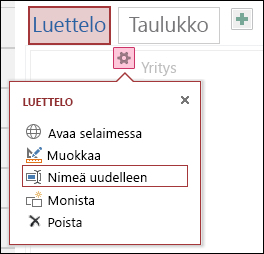
Kirjoita uusi Luettelonäkymän kuvateksti ja paina Enter-näppäintä.
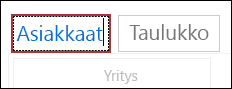
Voit tallentaa kuvatekstin muutokset valitsemalla pikatyökaluriviltä Tallenna.
Vihje
Voit muuttaa luettelonäkymän sijaintia näytön ylälaidassa napsauttamalla kuvatekstiä pitkään ja vetämällä sen uuteen kohtaan oikealle tai vasemmalle.
Sivun alkuun
Luettelonäkymän kopioiminen
Jos haluat luettelonäkymästä tarkan kopion, voit käyttää Access-sovelluksen kaksoiskappaletoimintoa.
Voit kopioida luettelonäkymän seuraavasti:
Avaa sovellus Accessissa.
Napsauta taulukonvalitsimen vasemmassa reunassa olevaa taulukon kuvatekstiä ja valitse sitten Luettelonäkymä.
Napsauta ominaisuuspainiketta ja valitse sitten Kaksoiskappale.
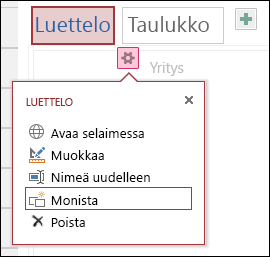
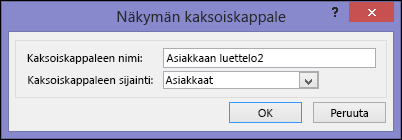
Kirjoita luettelonäkymän uuden kopion nimi Kaksoiskappaleen nimi -ruutuun. Huomaa, että siirtymisruudun jokaisen näkymäobjektin on oltava yksilöllinen.
Voit määrittää taulukon Kaksoiskappaleen sijainti -kenttään valitsemalla taulukon. Kun taulukolle määritetään näkymän kopio, Access näyttää näkymän kuvatekstin, kun napsautat taulukon kuvatekstiä vasemmanpuoleisessa ruudussa.
Vihje
Jos et halua määrittää näkymän kopiota tiettyyn taulukkoon, valitse Kaksoiskappaleen sijainti -kentässä [Erillinen/ponnahdusikkuna]. Kun näkymä kopioidaan itsenäisenä näkymänä, Access näyttää objektin siirtymisruudussa, mutta ei taulukoille määritettyjen näkymien luettelossa. Jos haluat avata erillisennäkymän selaimessa, sinun on käytettävä AvaaPonnahdusikkuna-makrotoimintoa.
Jos haluat luoda luettelonäkymästä uuden kopion, valitse OK. Jos haluat peruuttaa luettelonäkymän uuden kopion luomisen, valitse Peruuta.
Voit tallentaa muutokset näkymien luetteloon valitsemalla Tallenna pikatyökalurivistä.
Sivun alkuun
Seuraavat vaiheet
- Katso, miten voit lisätä ohjausobjekteja näkymään.
- Katso, miten toimintopainikkeita käytetään.
- Katso, miten voit lisätä mukautettuja toimintoja toimintoriville.
- Katso, miten voit mukauttaa näkymän luomalla käyttöliittymämakron.