
|
Tärkeää Access Services 2010 ja Access Services 2013 poistetaan SharePointin seuraavasta julkaisusta. Suosittelemme, ettet luo uusia verkkosovelluksia ja siirrä olemassa olevat sovellukset vaihtoehtoiseen ympäristöön, kuten Microsoft Power Apps. Voit jakaa Access-tietoja Dataversen kanssa, joka on pilvitietokanta, jonka avulla voit luoda Power Platform -sovelluksia, automatisoituja työnkulkuja, virtuaalisia agentteja ja paljon muuta verkkoon, puhelimeen ja tablettiin. Lisätietoja on artikkelissa Käytön aloittaminen: Access-tietojen siirtäminen Dataverseen. |
|---|
Access-sovellus on tietokanta, jota käytetään tavallisessa selaimessa, mutta jota suunnitellaan ja muokataan Access 2013:ssa tai uudemmassa versiossa. Tiedot ja tietokantaobjektit tallennetaan SQL Server tai Microsoft Azuren SQL-tietokanta, joten voit jakaa tiedot organisaatiossasi paikallisen SharePointin avulla.
Voit luoda sovelluksen joko mallista tai itse alusta alkaen. Mukautetun Access-sovelluksen luominen:
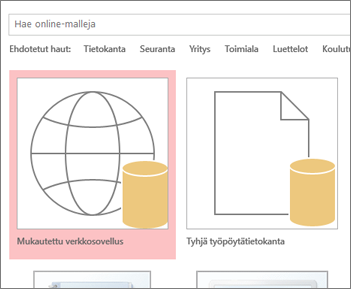
- Avaa Access 2013 tai uudempi ja valitse Mukautettu verkkosovellus.
- Kirjoita sovelluksen nimi ja palvelimen sijainti (tai valitse palvelimen sijainti Sijainnit-luettelosta) ja valitse Luo.
Vihje
Voit tarkistaa palvelimen sijainnin tai tietokannan nimen valitsemalla Tiedosto-välilehden>tiedot.
Seuraavaksi tarvitset taulukoita uuteen sovellukseen. Voit joko lisätä valmiiksi määritettyjä taulukoita, jotka ovat mallien kaltaisia ja joissain tapauksissa valmiita toisiinsa liittyviä taulukoita, tai aloittaa tyhjistä taulukoista.
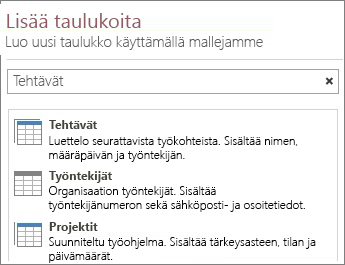
Mallitaulukon lisääminen: Kirjoita Haku-ruutuun , millaisia tietoja tallennetaan, kuten tehtäviä tai henkilöitä. Napsauta Haku-painiketta ja valitse sopiva taulukko annetusta luettelosta.
Vihje
Kirjoita Hakuruutuun Kaikki, jos haluat tarkastella kaikkia taulukkomallivaihtoehtoja.
Jos mallissa on toisiinsa liittyviä taulukoita, näet monitaulukkokuvakkeen. Jos esimerkiksi lisäät Kalusto-taulukon, Access lisää myös siihen liittyvän Työntekijät-taulukon.

Tyhjän taulukon lisääminen: Valitse Lisää uusi tyhjä taulukko.
Näet juuri lisätyt taulukot vasemmassa ruudussa.
Näkymien käyttö
Access luo automaattisesti jokaiselle taulukolle luettelo- ja taulukkonäkymät. Valitsemastasi taulukkomallin tyypistä riippuen voit myös nähdä yhteenvetonäkymän, joka ryhmittelee kohteet tietyn kentän mukaan. Näkymä lisätään napsauttamalla plusmerkkiä.
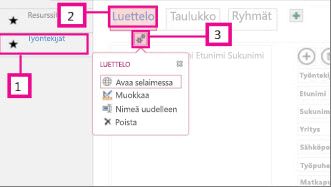
Avatun Access-sovelluksen näkymän rakenteen muokkaus:
Valitse taulukko.
Valitse näkymä.
Napsauta Asetukset/toiminnot-painiketta ja valitse haluamasi toiminto.
Huomautus
Näkymien (tai näkymien ohjausobjektien) poistaminen ei poista taustalla olevia tietoja.
Tietojen lisääminen
Voit lisätä tietoja taulukoihin tai muokata niitä valitsemalla Aloitus-välilehdessä Avaa selaimessa. Valitse haluamasi taulukko ja näkymä ja lisää, muokkaa sekä poista sitten kohteita toimintorivin painikkeilla.
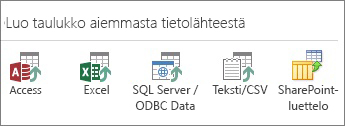
Voit myös tuoda tietoja ulkoisesta lähteestä, kuten Access-työpöytätietokannasta, Microsoft Excel -tiedostosta, ODBC-lähteestä, tekstitiedostosta tai SharePoint-luettelosta. Tiedot lisätään uutena taulukkona. Lisätietoja on artikkelissa Tietojen tuominen Access-tietokannasta Access-verkkosovellukseen .
Huomautus
Jos sinulla on Access 2010 -verkkotietokanta, voit muokata sitä Access 2013:ssa tai uudemmassa versiossa, mutta et voi päivittää sitä Access-verkkosovellukseen. Voit sen sijaan luoda uuden mukautetun verkkosovelluksen ja tuoda taulukot Access 2010 -verkkotietokannasta. Oletusnäkymät luodaan automaattisesti, ja voit lisätä omia mukautettuja näkymiä.
Sovelluksen tallentaminen
Jos valitset Pikatyökalurivillä Tallenna , tekemäsi muutokset ladataan SharePoint-palvelimeen, joten julkaisuvaihetta ei ole.
Jos haluat varmuuskopioida tai siirtää sovelluksen, tallenna se SharePoint-sovelluspakettina valitsemalla Tallenna>nimellä Tallenna>uutena sovelluksena. Kirjoita otsikko ja valitse, haluatko tallentaa vain sovelluksen rakenteen vai haluatko sisällyttää tiedot pakettiin.
Lue lisää sovelluksen tallentamisesta kohdasta Access-sovelluspaketin luominen,.
Access-sovellusten lisävalintojen yleiskatsaus on artikkelissa Access 2013:n uudet ominaisuudet.
Seuraavat vaiheet
Seuraavat vaiheet vaihtelevat sen mukaan, mitä haluat sovelluksella tehdä, mutta seuraavista artikkeleista voi olla apua:
- Access-sovelluksen perustehtävät
- Access-sovelluksen muokkaaminen
- Access-sovelluksen toimintopainikkeiden käyttäminen
- Ponnahduslomakkeen lisääminen tiedon etsimistä varten
- Access-sovelluspaketin luominen
Sivun alkuun