
Monet käyttäjät kokevat työskentelevänsä tehokkaammin käyttämällä ulkoista näppäimistöä ja pikanäppäimiä Windowsin Microsoft 365 -sovellusten Tiedosto-valikossa . Liikunta- ja näkörajoitteisten käyttäjien voi olla helpompi käyttää pikanäppäimiä kuin kosketusnäyttöä, ja lisäksi ne ovat tärkeä vaihtoehto hiirelle.
Tiedosto-valikossa on vaihtoehtoja Microsoft 365 -tiedostojen, -tilien ja sovellusasetusten hallintaan, joita voit käyttää suoraan normaalista näkymästä tai muokkausnäkymästä alla olevien pikanäppäinten avulla.
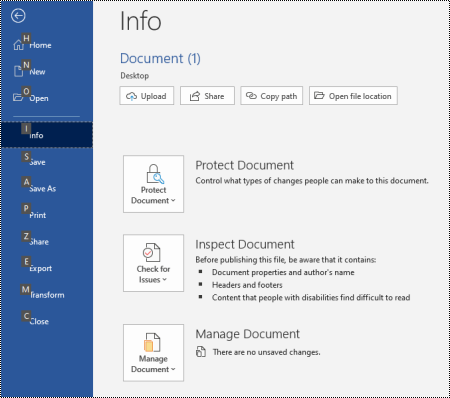 Voit suorittaa Tiedosto-valikossa tehtäviä, jotka käsittelevät taustalla tapahtuvaa toimintaa, ja siksi Tiedosto-valikkoa kutsutaan myös Backstage-näkymäksi.
Huomautus
- Artikkelissa esitellyt pikanäppäimien kuvaukset koskevat USA-näppäimistöasettelun mukaista näppäimistöä. Muut näppäimistöasettelut saattavat toimia eri tavalla.
- Pikanäppäimen plusmerkki (+) tarkoittaa, että sinun on painettava useita näppäimiä samanaikaisesti.
- Pikanäppäimen pilkkumerkki (,) tarkoittaa, että sinun on painettava useita näppäimiä järjestyksessä.
- Voit etsiä pikanäppäimiä nopeasti tästä artikkelista haun avulla. Paina näppäinyhdistelmää Ctrl+F ja kirjoita sitten hakusanat.
Sisältö
- Avaa Tiedosto-valikko
- Tiedosto-valikon pikanäppäinten käyttäminen
- Usein käytetyt pikanäppäimet
- Uuden Microsoft 365 -tiedoston luominen
- Tiedostojen luetteloiminen, avaaminen ja hakeminen
- Microsoft 365 -tiedostojen tallentaminen ja nimeäminen uudelleen
- Microsoft 365 -tiedostojen tulostaminen
- PDF- tai XPS-tiedoston luominen tai tiedostotyypin muuttaminen
- Microsoft 365 -tiedostojen suojaaminen, tarkastaminen ja hallinta
- Microsoft 365 -tilin tietojen käyttäminen
- Outlook-sähköpostitilin tietojen käyttäminen
- Microsoft 365 -sovelluksen asetusten ja asetusten käyttäminen
- Lähetä palautetta Microsoft 365 -sovelluksista
Tiedosto-valikon avaaminen
Paina Alt +F Microsoft 365 -sovelluksen normaali-, muokkaus- tai Saapuneet-näkymässä.
Tiedosto-valikko avautuu. Se on jaettu useille sivuille, joita kutsutaan joskus välilehdiksi, jotka sisältävät enemmän vaihtoehtoja sivun aiheesta. Sivujen määrä riippuu sovelluksesta.
Sivun alkuun
Tiedosto-valikon pikanäppäinten käyttäminen
Kullekin Tiedosto-valikon sivulle ja vaihtoehdolle on määritetty näppäinvihje. Näppäinvihjeiden avulla voit valita vaihtoehtoja, siirtyä alaspäin lisäasetuksiin ja avata valintaikkunat Tiedosto-valikossa sen sijaan, että antaisit koko pikanäppäimen joka kerta.
Näppäinvihjeet näkyvät kirjaimina, numeroina tai molempien yhdistelmänä pienessä neliöruudussa Tiedosto-valikkosivujen ja asetusten päällä.
Vihje
Jos näppäinvihjeet eivät näy, paina Alt-näppäintä. Jos näppäinvihje näkyy harmaana, vaihtoehto ei ole käytettävissä.
- Avaa Tiedosto-valikko painamalla Alt+F. Näppäinvihjeet näkyvät Tiedosto-valikkosivun asetuksissa.
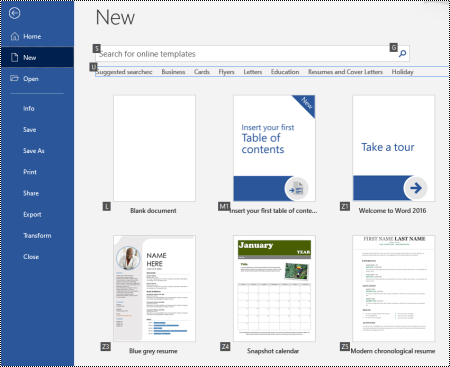
- Valitse ja avaa sivu painamalla näppäimistön näppäinyhdistelmää, joka vastaa sivun näppäinvihjeen kirjainta. Jos esimerkiksi haluat avata Uusi-sivun Word, paina N.
Sivu avautuu, ja valitun sivun asetuksissa näkyy uusi näppäinvihjejoukko. - Voit valita sivulla vaihtoehdon painamalla näppäinyhdistelmää, joka vastaa näppäinvihjekirjainta.
Esimerkiksi Word Uusi-sivulla voit siirtyä online-mallien hakukenttään painamalla S-näppäintä.
Huomautus
Jos siirryt Tiedosto-valikossa näytönlukuohjelman avulla ja pääset näppäinvihjeellä varustettuun vaihtoehtoon, kuulet vaihtoehdon nimen ja sen jälkeen täydellisen pikakuvakkeen.
Alla olevissa taulukoissa otsikkorivin alapuolella oleva ensimmäinen tietorivi sisältää yleensä koko sivun pikakuvakkeen. Seuraavat rivit sisältävät sivulla käytetyt näppäinvihjeet.
Sivun alkuun
Usein käytetyt pikanäppäimet
Tässä taulukossa on lueteltu microsoft 365:n Tiedosto-valikon vaihtoehtojen useimmin käytetyt pikanäppäimet.
| Toiminto | Näppäin |
|---|---|
| Avaa Tiedosto-valikko. | Alt+F |
| Käytä Tiedosto-valikossa seuraavia pikanäppäimiä: | |
| Avaa aloitussivu , jos haluat käyttää viimeksi käytettyjä, kiinnitettyjä tai jaettuja tiedostoja, luoda uuden tyhjän tiedoston tai käyttää mallia ja hakea tiedostoa yhdellä sivulla. | H |
| Avaa Uusi-sivu , jos haluat luoda uuden tyhjän tiedoston, tai etsi malli selaamalla. | N |
| Tallenna tiedosto, jossa on oletusarvot. Tämä asetus on käytettävissä, kun Automaattinen tallennus -vaihtoehto ei ole valittuna. | L |
| Avaa Tallenna nimellä -valintaikkuna, jos haluat tallentaa tiedoston eri nimellä tai toiseen sijaintiin. | A, 1 |
| Avaa Tulosta-sivu , jos haluat määrittää tulostusasetukset ja tulostaa tiedoston. | P |
| Poistu Tiedosto-valikosta ja palaa normaali-, muokkaus- tai Saapuneet-näkymään. | Esc |
Sivun alkuun
Uuden Microsoft 365 -tiedoston luominen
Tässä taulukossa on lueteltu uuden Microsoft 365 -tiedoston luomisen pikanäppäimet Tiedosto-valikonUusi-sivun asetusten avulla.
Vihje
Voit luoda uuden tyhjän tiedoston tai sähköpostiviestin nopeasti painamalla näppäinyhdistelmää Ctrl+N.
| Toiminto | Näppäin |
|---|---|
| Avaa Uusi-sivu . | Alt+F, N |
| Käytä Uusi-sivulla seuraavia pikanäppäimiä: | |
| Luo uusi tiedosto sovellusmalliluettelon mallin avulla. | Z, jonka jälkeen tulee numero 1–9 tai kirjain A:sta P:hen ja sitten C. Paina esimerkiksi Z, 1, C. |
| Hae online-malleja. | S, kirjoita hakusanat ja paina sitten Enter-näppäintä. |
| Suorita ennalta määritetty mallityyppien haku. | U ja sen jälkeen numero 1–7. Paina esimerkiksi U, 1. |
Sivun alkuun
Tiedostojen luetteloiminen, avaaminen ja hakeminen
Tässä taulukossa on lueteltu Microsoft 365 -tiedostojen luetteloinnin, avaamisen ja haun pikanäppäimet Tiedosto-valikonAvaa-sivun asetuksilla. Voit myös käyttää pikanäppäimiä kansioiden avaamiseen eri tallennussijainneissa, esimerkiksi tietokoneessa tai OneDrivessa.
Vihje
Voit avata tiedoston nopeasti ja näyttää luettelon viimeksi käytetyistä tiedostoista painamalla näppäinyhdistelmää Ctrl+O.
| Toiminto | Näppäin |
|---|---|
| Avaa Avaa-sivu . | Alt+F, O |
| Käytä Avaa-sivulla seuraavia pikanäppäimiä: | |
| Etsi tiedosto viimeisimmistä tiedostoistasi. | R, E ja kirjoita hakusanat |
| Näyttää luettelon viimeisimmistä tiedostoistasi. | R, Y, 2 |
| Näyttää luettelon viimeisimmistä kansioistasi. | R, Y, 3 |
| Näyttää luettelon tiedostoista, jotka on jaettu kanssasi tai jotka olet jakanut muiden kanssa. | Y, 1 |
| Näyttää luettelon yrityksen OneDriven tiedostoista ja kansioista. | S, 1 |
| Näyttää luettelon SharePointin sivustoista, joita käytät ja joita seuraat. | S, 2 |
| Näyttää luettelon tiedostoista ja kansioista omassa OneDrivessasi. | K |
| Näyttää siirtymisasetukset ja luettelon tiedostoista ja kansioista paikallisessa laitteessa. | C |
| Avaa Windowsin avaamisen vakiovalintaikkuna tiedostojen ja kansioiden selaamista varten. | O |
| Avaa äskettäinen asiakirja, joka suljettiin tallentamatta. | U, etsi tiedosto ja paina sitten Enter-näppäintä |
Sivun alkuun
Microsoft 365 -tiedostojen tallentaminen ja nimeäminen uudelleen
Tässä taulukossa on luettelo Microsoft 365 -tiedostojen tallentamisen ja uudelleennimeämisen pikanäppäimistä Tiedosto-valikon , Tallenna sivu- tai Tallenna nimellä - sivun asetusten avulla, joita voit käyttää normaalinäkymässä tai muokkausnäkymässä.
Vihje
Voit tallentaa tiedoston nopeasti painamalla näppäinyhdistelmää Ctrl+S.
| Toiminto | Näppäin |
|---|---|
| Tallenna tiedosto, jossa on oletusarvot. Tämä asetus on käytettävissä, kun Automaattinen tallennus -vaihtoehto ei ole valittuna. | L |
| Avaa Tallenna - tai Tallenna nimellä - sivu. | A |
| Käytä Tallenna - tai Tallenna nimellä - sivulla seuraavia pikanäppäimiä: | |
| Lisää pilvipalvelusijainti, johon tiedosto tallennetaan. | A, A |
| Nimeä tiedosto uudelleen. | A, Y, 3 |
| Tallenna tiedoston kopio tietokoneen Tiedostot-kohtaan . | A, C, Y, 8, jos haluat siirtää sijainnin Tiedostot-kohtaan. Tallenna sitten painamalla näppäinyhdistelmää Alt+A, Y, 5. |
| Avaa Tallenna nimellä -valintaikkuna, jos haluat tallentaa tiedoston eri nimellä tai toiseen sijaintiin. | A, 1 tai A, O |
Sivun alkuun
Microsoft 365 -tiedostojen tulostaminen
Tässä taulukossa luetellaan Microsoft 365 -tiedostojen tulostamisen pikanäppäimet Käyttämällä Tiedosto-valikonTulosta-sivun asetuksia, joita voit käyttää normaalista tai muokkausnäkymästä.
Vihje
Voit tulostaa tiedoston nopeasti oletusasetuksin painamalla näppäinyhdistelmää Ctrl+P, P.
| Toiminto | Näppäin |
|---|---|
| Avaa Tulosta-sivu . | Alt+F, P |
| Käytä Tulosta-sivulla seuraavia pikanäppäimiä: | |
| Valitse tulostin avaamalla tulostinvalikko. | I |
| Avaa tulostusalueen valintavalikko. | A |
| Määritä tulostusalue sivujen tai diojen numeroiden mukaan. | L |
| Määritä tulostussuunta. | O |
| Määritä paperin koko. | L |
Sivun alkuun
PDF- tai XPS-tiedoston luominen tai tiedostotyypin muuttaminen
Tässä taulukossa on lueteltu pikakuvakkeet Tiedosto-valikonVie-sivulla olevien asetusten avulla, jotta voit muuttaa Tiedosto-valikon tiedostotyyppiä ja luoda PDF- tai XPS-tiedoston.
| Toiminto | Näppäin |
|---|---|
| Avaa Vie-sivu . | Alt+F, E |
| Käytä Vie-sivulla seuraavia pikanäppäimiä: | |
| Luo Microsoft 365 -tiedostosta PDF- tai XPS-tiedosto. | A |
| Muuta Microsoft 365 -tiedoston tiedostotyyppiä. | C, valitse tiedostotyyppi ja tallenna tiedosto. |
| Avaa PowerPointissa Lähetä MicrosoftWordiin -valintaikkuna ja luo esityksestä tiivistelmät Word muodossa. | H, A |
Sivun alkuun
Microsoft 365 -tiedostojen suojaaminen, tarkastaminen ja hallinta
Tässä taulukossa on lueteltu Microsoft 365 -tiedostojen suojaamisen ja hallinnan pikanäppäimet Tiedosto-valikonTiedot-sivun asetusten avulla.
| Toiminto | Näppäin |
|---|---|
| Avaa Tiedot-sivu . | Alt+F, I |
| Käytä Tiedot-sivulla seuraavia pikanäppäimiä: | |
| Kopioi tiedoston polku. | C |
| Avaa tiedoston sijainti. | P |
| Avaa Suojaa asiakirja -valikko ja määritä, millaisia muutoksia muut voivat tehdä. | P |
| Tarkista, onko tiedostossa piilotettuja ominaisuuksia ja henkilökohtaisia tietoja ennen julkaisemista. | Minä, minä |
Sivun alkuun
Microsoft 365 -tilin tietojen käyttäminen
Tässä taulukossa on lueteltu Microsoft 365 -tilin tietojen käytön pikanäppäimet. Voit esimerkiksi vaihtaa tilin valokuvan ja tarkistaa saatavilla olevat Microsoft 365 -päivitykset Käyttämällä Tiedosto-valikonTili-sivun asetuksia. Outlookissa sivun nimi on Microsoft 365 -tili.
| Toiminto | Näppäin |
|---|---|
| Avaa Tili tai Microsoft 365 -tili - sivu. | Alt+F, D |
| Käytä Tili - tai Microsoft 365 -tili -sivulla seuraavia pikanäppäimiä: | |
| Vaihda tilin kuva. | C |
| Kirjaudu ulos tililtäsi. | E |
| Vaihda käyttäjätiliä. | L |
| Tarkista saatavilla olevat Microsoft 365 -päivitykset ja ota ne käyttöön. | R |
Sivun alkuun
Outlook-sähköpostitilin tietojen käyttäminen
Tässä taulukossa on luettelo Outlook-sähköpostitilin tietojen käytön pikakuvakkeista. Voit hallita tiliasetuksia käyttämällä Tiedosto-valikonTilitiedot-sivun asetuksia.
| Toiminto | Näppäin |
|---|---|
| Avaa Tilin tiedot -sivu. | Alt+F, I |
Huomautus
Voit päivittää tilin tiedot painamalla sarkainta ja valitsemalla sitten haluamasi vaihtoehdon painamalla Enter-näppäintä .
Sivun alkuun
Microsoft 365 -sovelluksen asetusten ja asetusten käyttäminen
Tässä taulukossa on lueteltu Asetukset-valintaikkunan avaamisen ja Microsoft 365 -sovellusasetusten ja -asetusten käytön pikanäppäimet. Sovelluksesta riippuen voit esimerkiksi hallita oikeinkirjoituksen tarkistuksen asetuksia tai mukauttaa sovelluksen ulkoasua.
| Toiminto | Näppäin |
|---|---|
| Avaa Asetukset-valintaikkuna . | Alt+F, T |
| Käytä Asetukset-valintaikkunassa seuraavia pikanäppäimiä: | |
| Voit muokata sivun näyttöasetuksia Näyttö-toiminnolla. | D |
| Voit muokata helppokäyttöasetuksia Helppokäyttötoiminnot-vaihtoehdon avulla. | A |
| Voit muokata oikeinkirjoituksen ja kieliopin asetuksia Oikeinkirjoituksen tarkistus -asetuksen avulla. | P |
| Vaihda Microsoft 365 -teema. | G, sitten sarkain ja T |
Sivun alkuun
Lähetä palautetta Microsoft 365 -sovelluksista
Tässä taulukossa on lueteltu pikakuvake palautteen lähettämiseen Microsoft 365 -sovelluksista Käyttämällä Palaute-sivun asetuksia Tiedosto-valikossa.
| Toiminto | Näppäin |
|---|---|
| Avaa Palaute-sivu . | Alt+F, K |
Huomautus
Jos haluat valita Anna kehu, Ilmoita ongelmasta tai Tee ehdotus, siirry haluamaasi vaihtoehtoon painamalla sarkainta ja paina sitten Enter-näppäintä.
Sivun alkuun
Tutustu myös seuraaviin ohjeaiheisiin
Kaikille helppokäyttöisten sisältöjen luominen
Pikanäppäinten käyttäminen PowerPoint-esityksiä luotaessa
Pikanäppäinten käyttäminen PowerPoint-esityksiä pidettäessä
Tekninen tuki toimintarajoitteisille asiakkaille
Microsoft haluaa tarjota asiakkailleen parhaan mahdollisen käyttökokemuksen. Jos sinulla on toimintarajoite tai kysymyksiä helppokäyttötoiminnoista, ota yhteyttä Microsoft disability Answer Deskiin teknisen avun kysymyksiksi. Disability Answer Desk -palvelun tukitiimi on koulutettu monien suosittujen käyttöä helpottavien toimintojen käyttöön. Saat siltä apua englanniksi, espanjaksi, ranskaksi ja amerikkalaisella viittomakielellä. Löydät omaa aluettasi koskevat yhteystiedot käymällä Microsoft Disability Answer Desk -palvelun sivustossa.
Jos olet julkishallinnon, kaupallisen yrityksen tai yrityksen käyttäjä, ota yhteyttä yrityksen aputoimintojen Answer Deskiin.