Kun olet luonut Pivot-taulukon, voit muuttaa lähdetietojen aluetta. Voit esimerkiksi lisätä lisää tietoja laajentamalla lähdetietoja. Jos lähdetiedot ovat kuitenkin muuttuneet merkittävästi (esimerkiksi sarakkeiden määrä on muuttunut), harkitse uuden Pivot-taulukon luomista.
Voit muuttaa Pivot-taulukon tietolähteen toiseen Excel-taulukkoon tai solualueeseen tai vaihtaa toiseen ulkoiseen tietolähteeseen.
Lähdetietojen muuttaminen
Valitse Pivot-taulukkoraportti.
Valitse Analysoi-välilehdenTiedot-ryhmästäMuuta tietolähdettä ja valitse sitten Muuta tietolähdettä.
Näyttöön tulee Muuta pivot-taulukon tietolähdettä -valintaikkuna.
Toimi seuraavasti:
Toisen yhteyden käyttäminen
Valitse Käytä ulkoista tietolähdettä ja valitse sitten Valitse yhteys.

Aiemmin luodut yhteydet -valintaikkuna tulee näkyviin.
Valitse valintaikkunan yläreunassa olevasta avattavasta Näytä-luettelosta yhteysluokka, jolle haluat valita yhteyden, tai valitse Kaikki muodostetut yhteydet (oletusarvo).
Valitse yhteys Valitse yhteys -luetteloruudusta ja valitse sitten Avaa.
Entä jos yhteyttäsi ei ole luettelossa?
Huomautus
Jos valitset yhteyden Yhteydet tässä työkirjassa -luokasta, otat käyttöön tai jaat aiemmin muodostetun yhteyden. Jos valitset yhteyden Yhteystiedostottässä tietokoneessa- tai Yhteystiedostot tässä tietokoneessa -luokasta, yhteystiedosto kopioidaan työkirjaan uutena työkirjayhteytenä ja sitä käytetään Pivot-taulukkoraportin uutena yhteytenä.
Lisätietoja on kohdassa Työkirjan tietoyhteyksien hallinta.
Valitse OK.
Pivot-taulukon tietolähteen muuttaminen toiseen Excel-taulukkoon tai solualueeseen
- Valitse Valitse taulukko tai alue , kirjoita sitten ensimmäinen solu Taulukko/alue-tekstiruutuun ja valitse OK.
Entä jos yhteyttäsi ei ole luettelossa?
Jos yhteyttäsi ei ole Muodostetut yhteydet -valintaikkunan luettelossa, valitse Selaa lisää ja etsi sitten Valitse tietolähde -valintaikkunasta tietolähde, johon haluat muodostaa yhteyden. Valitse tarvittaessa Uusi lähde , noudata ohjatun tietoyhteyden muodostamisen ohjeita ja palaa sitten Valitse tietolähde - valintaikkunaan.

Jos Pivot-taulukko perustuu tietomallin alueeseen tai taulukkoon muodostettuun yhteyteen, voit valita jonkin toisen tietomallin tai yhteyden Taulukot-välilehdestä. Jos Pivot-taulukko kuitenkin perustuu työkirjan tietomalliin, tietolähdettä ei voi muuttaa.

- Valitse haluamasi yhteys ja valitse Avaa.
- Valitse Luo vain yhteys.
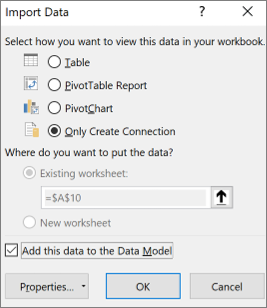
- Valitse Ominaisuudet ja sitten Määritelmä-välilehti.

- Jos .odc-yhteystiedosto on siirretty, selaa sen uuteen sijaintiin Yhteystiedosto-ikkunassa.
- Jos haluat muuttaa Yhteysmerkkijono-ikkunan arvoja, ota yhteys tietokannan järjestelmänvalvojaan.
Lähdetietojen muuttaminen
Valitse Pivot-taulukkoraportti.
Valitse Asetukset-välilehdenTiedot-ryhmästäMuuta tietolähdettä ja valitse sitten Muuta tietolähdettä.
Muuta pivot-taulukon tietolähdettä -valintaikkuna tulee näkyviin.
Toimi seuraavasti:
- Jos haluat käyttää toista Excel-taulukkoa tai solualuetta, valitse Valitse taulukko tai alue ja kirjoita sitten ensimmäinen solu Taulukko tai alue -tekstiruutuun.
Vaihtoehtoisesti voit piilottaa valintaikkunan tilapäisesti valitsemalla Kutista valintaikkuna , valitsemalla laskentataulukon alun solun ja painamalla sitten Laajenna valintaikkuna
 .
.
Jos haluat käyttää toista yhteyttä, valitse Käytä ulkoista tietolähdettä ja valitse sitten Valitse yhteys.
Aiemmin luodut yhteydet -valintaikkuna tulee näkyviin.
Valitse valintaikkunan yläreunassa olevasta avattavasta Näytä-luettelosta yhteysluokka, jolle haluat valita yhteyden, tai valitse Kaikki muodostetut yhteydet (oletusarvo).
Valitse yhteys Valitse yhteys -luetteloruudusta ja valitse sitten Avaa.
Huomautus
Jos valitset yhteyden Yhteydet tässä työkirjassa -luokasta, otat käyttöön tai jaat aiemmin muodostetun yhteyden. Jos valitset yhteyden Yhteystiedostottässä tietokoneessa- tai Yhteystiedostot tässä tietokoneessa -luokasta, yhteystiedosto kopioidaan työkirjaan uutena työkirjayhteytenä ja sitä käytetään Pivot-taulukkoraportin uutena yhteytenä.
Lisätietoja on kohdassa Työkirjan tietoyhteyksien hallinta.
Valitse OK.
Entä jos yhteyttäsi ei ole luettelossa?
Jos yhteyttäsi ei ole Muodostetut yhteydet -valintaikkunan luettelossa, valitse Selaa lisää ja etsi sitten Valitse tietolähde -valintaikkunasta tietolähde, johon haluat muodostaa yhteyden. Valitse tarvittaessa Uusi lähde , noudata ohjatun tietoyhteyden muodostamisen ohjeita ja palaa sitten Valitse tietolähde - valintaikkunaan.
Jos Pivot-taulukko perustuu tietomallin alueeseen tai taulukkoon muodostettuun yhteyteen, voit valita jonkin toisen tietomallin tai yhteyden Taulukot-välilehdestä. Jos Pivot-taulukko kuitenkin perustuu työkirjan tietomalliin, tietolähdettä ei voi muuttaa.
- Valitse haluamasi yhteys ja valitse Avaa.
- Valitse Luo vain yhteys.
- Valitse Ominaisuudet ja sitten Määritelmä-välilehti.
- Jos .odc-yhteystiedosto on siirretty, selaa sen uuteen sijaintiin Yhteystiedosto-ikkunassa.
- Jos haluat muuttaa Yhteysmerkkijono-ikkunan arvoja, ota yhteys tietokannan järjestelmänvalvojaan.
Lähdetietojen muuttaminen
Lisätietoja tuetuista tietolähteistä on artikkelissa Tietojen tuominen ja muotoileminen Excel for Mac -sovelluksessa (Power Query).
Valitse Pivot-taulukkoraportti.
Valitse Analysoi-välilehdenTiedot-ryhmästäMuuta tietolähdettä ja valitse sitten Muuta tietolähdettä.
Näyttöön tulee Muuta pivot-taulukon tietolähdettä -valintaikkuna.
Toimi seuraavasti:
Jos haluat vaihtaa Pivot-taulukon tietolähteen toiseen Excel-taulukkoon tai solualueeseen, valitse Valitse taulukko tai alue, kirjoita sitten ensimmäinen solu Taulukko/alue-tekstiruutuun ja valitse OK

Jos haluat käyttää toista yhteyttä, toimi seuraavasti:
Valitse Käytä ulkoista tietolähdettä ja valitse sitten Valitse yhteys.
Aiemmin luodut yhteydet -valintaikkuna tulee näkyviin.
Valitse valintaikkunan yläreunassa olevasta avattavasta Näytä-luettelosta yhteysluokka, jolle haluat valita yhteyden, tai valitse Kaikki muodostetut yhteydet (oletusarvo).
Valitse yhteys Valitse yhteys -luetteloruudusta ja valitse sitten Avaa.
Entä jos yhteyttäsi ei ole luettelossa?
Huomautus
Jos valitset yhteyden Yhteydet tässä työkirjassa -luokasta, otat käyttöön tai jaat aiemmin muodostetun yhteyden. Jos valitset yhteyden Yhteystiedostottässä tietokoneessa- tai Yhteystiedostot tässä tietokoneessa -luokasta, yhteystiedosto kopioidaan työkirjaan uutena työkirjayhteytenä ja sitä käytetään Pivot-taulukkoraportin uutena yhteytenä.
Lisätietoja on kohdassa Työkirjan tietoyhteyksien hallinta.
Valitse OK.
Entä jos yhteyttäsi ei ole luettelossa?
Jos yhteyttäsi ei ole Muodostetut yhteydet -valintaikkunan luettelossa, valitse Selaa lisää ja etsi sitten Valitse tietolähde -valintaikkunasta tietolähde, johon haluat muodostaa yhteyden. Valitse tarvittaessa Uusi lähde , noudata ohjatun tietoyhteyden muodostamisen ohjeita ja palaa sitten Valitse tietolähde - valintaikkunaan.
Jos Pivot-taulukko perustuu tietomallin alueeseen tai taulukkoon muodostettuun yhteyteen, voit valita jonkin toisen tietomallin tai yhteyden Taulukot-välilehdestä. Jos Pivot-taulukko kuitenkin perustuu työkirjan tietomalliin, tietolähdettä ei voi muuttaa.
- Valitse haluamasi yhteys ja valitse Avaa.
- Valitse Luo vain yhteys.
- Valitse Ominaisuudet ja sitten Määritelmä-välilehti.
- Jos .odc-yhteystiedosto on siirretty, selaa sen uuteen sijaintiin Yhteystiedosto-ikkunassa.
- Jos haluat muuttaa Yhteysmerkkijono-ikkunan arvoja, ota yhteys tietokannan järjestelmänvalvojaan.
Napauta mitä tahansa Pivot-taulukon kohtaa, jotta saat valintanauhan Pivot-taulukko-välilehden näkyviin.
Napauta Vaihda tietolähdettä , jolloin näyttöön tulee Vaihda tietolähde -reunaruutu.
Toimi seuraavasti:
- Kirjoita haluamasi taulukon/alue Lähde-ruutuun.
-
Napauta Lähde-ruutua ja valitse sitten haluamasi taulukko/alue ruudukosta.
Napauta Käytä.
Tarvitsetko lisätietoja?
Voit aina kysyä neuvoa Excel Tech Community -yhteisön asiantuntijalta tai saada tukea yhteisöistä.
Katso myös
Pivot-taulukon luominen ulkoista tietolähdettä käyttämällä
Power BI -tietojoukkoihin liitetyn Pivot-taulukon luominen
Työkirjan tietoihin perustuvien yhteyksien hallinta
