
Jos luot usein samoja makroja, kopioi ne omaan Omat.xlsb-nimiseen työkirjaan, jonka tallennat tietokoneeseesi. Kun tallennat makroja omaan työkirjaasi, voit käyttää niitä aina, kun käynnistät Excelin samassa tietokoneessa.
Tämä toiminta eroaa Excelin oletustoiminnosta, jossa makro toimii vain sen sisältävässä työkirjassa.
Luo oma työkirja luomalla ensin makro ja tallentamalla se omaan makrotyökirjaan. Varmista ennen aloittamista, että Excelin valintanauhassa on Kehitystyökalut-välilehti. Lisätietoja on artikkelissa Kehitystyökalut-välilehden näyttäminen.
Oman makrotyökirjan luominen ja päivittäminen
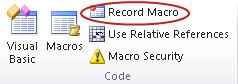
- Valitse Kehitystyökalut-välilehdenKoodi-ryhmässäTallenna makro.
- Kirjoita makrolle kuvaava nimi Tallenna makro -valintaikkunan Makron nimi -ruutuun. Älä käytä nimessä välilyöntejä.
- Valitse Tallenna makro - valintaikkunassa Oma makrotyökirja.
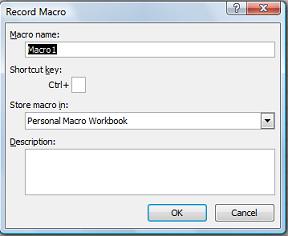
- Valitse OK.
- Tee tallennettavat toimet.
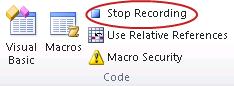
- Valitse Kehitystyökalut-välilehdenKoodi-ryhmässäLopeta tallentaminen.
- Sulje työkirja.
Näyttöön tulee kehotus tallentaa omaan makrotyökirjaan tekemäsi muutokset. - Tallenna työkirja valitsemalla Tallenna .
Aina kun luot uuden makron ja tallennat sen omaan työkirjaasi tai päivität sen sisältämiä makroja, sinua kehotetaan tallentamaan oma työkirja samaan tapaan kuin ensimmäisellä tallennuskerralla.
Makrojen jakaminen
Jos haluat kopioida makroja oman työkirjan ja toisen työkirjan välillä, käytä Visual Basic Editoria (VBE). Avaa Visual Basic -editori Excelissä painamalla näppäinyhdistelmää ALT+F11 . Lisätietoja makrojen kopioimisesta työkirjasta toiseen on ohjeartikkelissa Makromoduulin kopioiminen toiseen työkirjaan.
Jos haluat jakaa Personal.xlsb-tiedostosi muiden kanssa, kopioi se muiden tietokoneiden XLSTART-kansioon. Tallenna tämä työkirja C:\Users\user name\AppData\Local\Microsoft\Excel\XLStart kansioon Windows 10:ssä. XLStart-kansiossa olevat työkirjat avautuvat automaattisesti, kun Excel käynnistyy, ja omaan makrotyökirjaan tallentamasi koodi näkyy Makro-valintaikkunassa.
Jos haluat jakaa vain yhden tai muutaman makron muiden kanssa, lähetä heille työkirja, joka sisältää makrot sähköpostitse. Voit jakaa työkirjan myös jaetun verkkoaseman tai SharePoint Services -kirjaston avulla.
Tarvitsetko lisätietoja?
Voit aina kysyä neuvoa Excel Tech Community -yhteisön asiantuntijalta tai saada tukea yhteisöistä.
Sivun alkuun