
Power Map tukee useita maantieteellisiä muotoja ja tasoja, kuten:
- Leveys-/pituusasteet (muotoiltu desimaaleina)
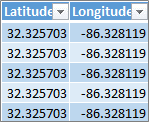
- Katuosoite
- Kaupunki
- Alue
- Osavaltio tai provinssi
- Postinumero
- Maa tai alue
Voit piirtää tiedot valitsemalla kenttäluettelosta sarakkeet, jotka muodostavat maantieteen, ja määrittämällä niiden maantieteellisen tason. Power Map ottaa sen sieltä ja piirtää tietosi.
Power Map esimerkiksi tunnistaa ja täsmää automaattisesti tämän tietojoukon sarakkeet maantiedekenttiin.
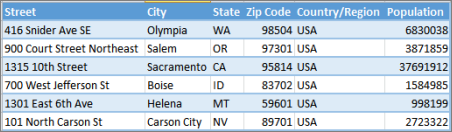
Tässä tapauksessa Power Map alkaa paikantaa tietoja katuosoitteen perusteella seuraavasti:
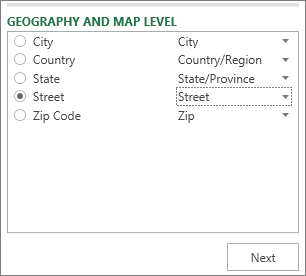
Kun olet varmistanut, että kentät vastaavat niiden maantieteellisiä tasoja Maantiede-osassa ja valitset Seuraava, Power Map alkaa automaattisesti piirtää tietoja Bingin avulla. Näet edistymisen tilarivillä ja voit tehdä muutoksia kenttäluetteloon ja maapalloon, kun Power Map ratkaisee maantieteelliset tietosi.

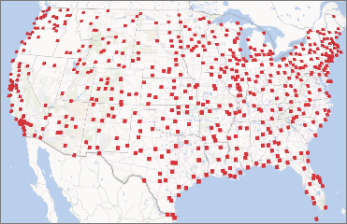
Jos maantieteellisiä tasoja on useita, voit tarkastella tietoja nopeasti kartan eri tasoilla. Esimerkissä Katu-tason valitseminen visualisoi tiedot kadun mukaan seuraavasti:
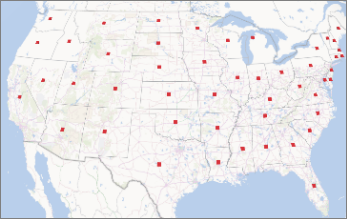
Osavaltio-tason valitseminen puolestaan visualisoi samat tiedot osavaltion mukaan seuraavasti:
Maantieteellisten kenttien muuttaminen
Jos haluat muuttaa kartassa oletusarvoisesti näkyviä maantieteellisiä kenttiä, voit valita eri kenttiä Maantiede-luettelossa. Ne näkyvät automaattisesti Geography and Map (Maantiede ja kartta) -ruudussa, jossa voit vahvistaa ja muuttaa niiden karttatasoa.
Yleiset geokoodauksen virheet
Geokoodausprosessissa voi ilmetä ristiriitoja. Power Map saattaa esimerkiksi näyttää virhesanoman, joka ilmoittaa, ettei se pysty yhdistämään joitakin maantieteellisiä kenttiä. Näin voi käydä, jos eri osavaltioissa on useita samannimisiä kaupunkeja, kuten Springfield.
Power Map ja Bing yrittävät löytää ratkaisun tarkastelemalla ympäröiviä tietoja selvittääkseen, missä kunkin tietorivin kaupunki voi sijaita, tarkistamalla osavaltion, maan/alueen, provinssin ja muut maantieteelliset kentät. Jos lisätietoja on saatavilla, kaupunki näkyy kartalla, mutta joissakin tapauksissa rivit ohitetaan. Voit välttää tällaiset ristiriidat lisäämällä sarakkeita, jotka tarjoavat lisätietoja (kuten postinumeron tai maan tai alueen), jotta Power Map voi käyttää näitä tietoja sijainnin ratkaisemiseen entistä tarkemmin.