
Microsoft 3D Maps for Excel on kolmiulotteinen tietojen visualisointityökalu, jonka avulla voit tarkastella tietoja uusilla tavoilla. 3D Maps -karttojen avulla voit löytää oivalluksia, joita et ehkä näe perinteisissä kaksiulotteisissa taulukoissa ja kaavioissa.
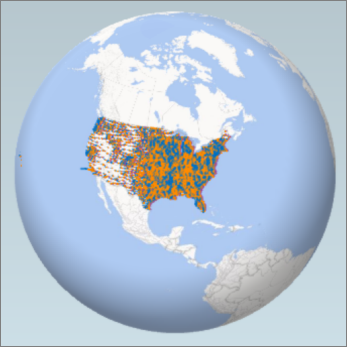
3D Mapsin avulla voit piirtää maantieteellisiä ja ajallista tietoa 3D-maapalloon tai mukautettuun karttaan, näyttää ne ajan mittaan ja luoda visuaalisia esittelyjä, joita voit jakaa muiden kanssa. Haluat käyttää 3D Maps -karttoja seuraavissa kartoissa:
- Tietojen yhdistäminen Piirrä yli miljoona tietoriviä visuaalisesti Microsoft Bingin karttoihin 3D-muodossa Excel-taulukosta tai Excelin tietomallista.
- Oivallusten saaminen Voit ymmärtää tietoja paremmin ja saada oivalluksia, kun tarkastelet niitä maantieteellisellä alueella ja näet aikaleimattujen tietojen muuttuvan ajan myötä.
- Jaa tarinoita Capture näyttökuvia ja luo elokuvallisia, ohjattuja videokierroksia, joita voit jakaa laajasti ja mukaansatempaavasti kuin koskaan ennen. Voit myös viedä esittelyjä videoon ja jakaa ne myös sillä tavalla.
3D Map -painike on Esittelyt-ryhmässä Excelin valintanauhan Lisää-välilehdessäKaaviot-ryhmän vieressä.
Ensimmäisen 3D Mapin luominen
Kun sinulla on Excel-tietoja, joilla on maantieteellisiä ominaisuuksia taulukkomuodossa tai tietomallissa – esimerkiksi rivejä ja sarakkeita, joilla on kaupunkien, osavaltioiden, maakuntien, postinumeroiden, maiden/alueiden tai pituus- ja leveysasteiden nimet – olet valmis aloittamaan. Tee näin:
- Avaa Excelissä työkirja, joka sisältää taulukon tai tietomallin tiedot, joita haluat tarkastella 3D Maps -kartassa.
Lisätietoja omien tietojen käyttämisestä on artikkelissa Tietojen valmisteleminen 3D Maps -käyttöä varten.
Jos sinulla ei vielä ole tietoja tutkittavana, kokeile ladata jokin esimerkkitietojoukoistamme. - Valitse mikä tahansa taulukon solu.
- Valitse Lisää>3D-kartta tai valitseTietotietomalli>>3D Map.
(Kun valitset 3D Map ensimmäisen kerran, 3D Maps -kartat otetaan automaattisesti käyttöön.)
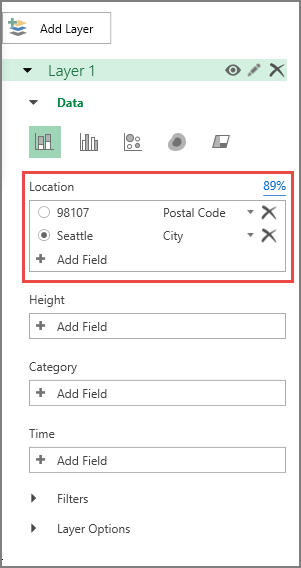
3D Maps geokoodaa tiedot Bingin avulla maantieteellisten ominaisuuksien perusteella. Muutaman sekunnin kuluttua maapallo näkyy kerrosruudun ensimmäisen näytön vieressä. - Varmista Kerrosruutu-kohdassa, että kentät on määritetty oikein, ja napsauta väärin määritettyjen karttojen avattavan valikon nuolta, jotta voit yhdistää ne oikeisiin maantieteellisiin ominaisuuksiin.
Varmista esimerkiksi, että Seattle-kohdan avattavan luetteloruudun määritteenä on Kaupunki.
- Maapallolla näkyy pisteitä, kun 3D Maps piirtää tietoja.
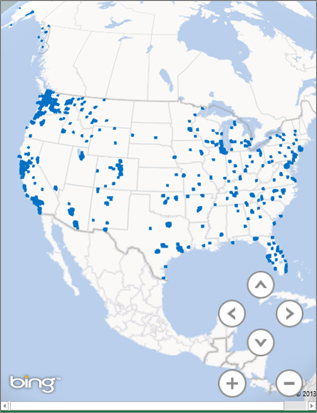
3D Maps -karttojen mallitietojoukkojen tarkasteleminen
Mallitietojoukot ovat hyvä tapa kokeilla 3D Maps -karttoja. Lataa vain jokin seuraavista työkirjoista, joka sisältää tarvittavat geospatiaaliset merkinnät, joita tarvitset aloittamiseen.