
Tuntuu varmasti hyvältä, kun määrität tietolähteet ja muokkaat tietoja haluamallasi tavalla. Toivottavasti kun päivität tietoja ulkoisesta tietolähteestä, toiminto sujuu ongelmitta. Mutta niin ei aina ole. Tietojen kulkuun tehdyt muutokset koko ajan voivat aiheuttaa virheitä, kun yrität päivittää tietoja. Joitakin virheitä voi olla helppo korjata, jotkin niistä voivat olla ohimeneviä ja joitakin voi olla vaikea diagnosoida. Seuraavassa on joukko strategioita, joiden avulla voit käsitellä tiellesi tulevia virheitä.
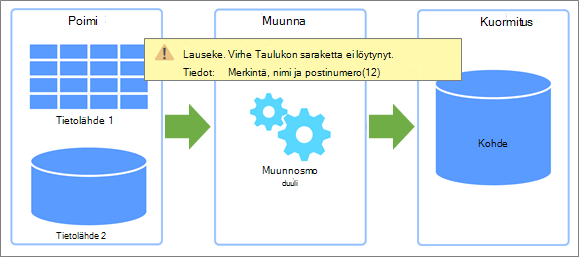
Kaksi virhetyyppiä
Tietojen päivittämisessä voi ilmetä kahdenlaisia virheitä.
Paikallisia Jos Excel-työkirjassa ilmenee virhe, ainakin vianmääritystoimet ovat rajallisia ja helpommin hallittavissa. Ehkä päivitetyt tiedot aiheuttivat virheen funktion kanssa tai tiedot loivat virheellisen ehdon avattavaan luetteloon. Nämä virheet ovat hankalia, mutta melko helppoja jäljittää, tunnistaa ja korjata. Excel on myös parantanut virheiden käsittelyä selkeillä viesteillä ja tilannekohtaisilla linkeillä kohdennettuihin ohjeaiheisiin, joiden avulla voit selvittää ja korjata ongelman.
Kauko Ulkoisesta etätietolähteestä tuleva virhe on kuitenkin täysin toinen asia. Järjestelmässä, joka saattaa olla kadun toisella puolella, puolivälissä maailmaa tai pilvessä, on tapahtunut jotain. Tämäntyyppiset virheet edellyttävät erilaista lähestymistapaa. Yleisiä etävirheitä ovat seuraavat:
- Yhteyden muodostaminen palveluun tai resurssiin ei onnistunut. Tarkista yhteys.
- Tiedostoa, jota yrität käyttää, ei löytynyt.
- Palvelin ei vastaa, ja sille saatetaan olla suorittamassa ylläpitotoimenpiteitä.
- Tämä sisältö ei ole käytettävissä. Se on ehkä poistettu tai se ei ole tilapäisesti käytettävissä.
- Ole hyvä ja odota... tietoja ladataan.
Virheiden tutkiminen
Seuraavassa on muutamia ehdotuksia, joiden avulla voit käsitellä mahdollisesti ilmenevät virheet.
Tietyn virheen etsiminen ja tallentaminen Tarkista ensin Kyselyt & Yhteydet -ruutu (Valitse tietokyselyt>& Yhteydet, valitse yhteys ja näytä sitten pikaikkuna). Katso, mitä tietojen käyttövirheitä on tapahtunut, ja kirjoita muistiin kaikki lisätiedot. Avaa seuraavaksi kysely, jos haluat nähdä kunkin kyselyvaiheen mahdolliset virheet. Kaikki virheet näytetään keltaisella taustalla tunnistamisen helpottamiseksi. Kirjoita muistiin tai ota näyttökuva virhesanoman tiedoista, vaikka et ymmärtäisikään niitä täysin. Organisaatiosi työtoveri, järjestelmänvalvoja tai tukipalvelu voi ehkä auttaa sinua ymmärtämään, mitä tapahtui, ja ehdottaa ratkaisua. Lisätietoja on artikkelissa Power Queryn virheiden käsitteleminen.
Ohjeita Hae Officen ohje- ja koulutussivustosta . Tämä ei sisällä ainoastaan laajaa ohjesisältöä, vaan myös vianmääritystietoja. Lisätietoja on artikkelissa Korjauksia tai vaihtoehtoisia menetelmiä Excel for Windowsin viimeaikaisiin ongelmiin.
Hyödynnä teknistä yhteisöä Microsoft Community -sivustojen avulla voit etsiä erityisesti ongelmaasi liittyviä keskusteluja. On erittäin todennäköistä, että et ole ensimmäinen henkilö, joka kokee ongelman, muut käsittelevät sitä ja ovat saattaneet jopa löytää ratkaisun. Lisätietoja on artikkelissa Microsoft Excel -yhteisö ja Office Answers -yhteisö.
Hae verkosta Ensisijaisen hakukoneen avulla voit etsiä verkosta muita sivustoja, jotka voivat tarjota olennaisia keskusteluja tai vihjeitä. Tämä voi olla aikaa vievää, mutta se on tapa heittää laajempi verkko etsimään vastauksia erityisen hankaliin kysymyksiin.
Ota yhteyttä Office-tukeen Tässä vaiheessa ymmärrät todennäköisesti ongelman paljon paremmin. Näin voit keskittää keskustelusi ja vähentää Microsoft-tukeen käytettyä aikaa. Lisätietoja on ohjeaiheessa Microsoft 365 ja Office-asiakastuki.
Tietolähdevirheiden ymmärtäminen
Vaikka et ehkä pysty korjaamaan ongelmaa, voit selvittää tarkalleen, mikä on ongelma, jotta muut ymmärtävät tilanteen ja ratkaisevat sen puolestasi.
Palveluihin ja palvelimiin liittyvät ongelmat Ajoittaiset verkko- ja viestintävirheet ovat todennäköisesti syyllisiä. Voit vain odottaa ja yrittää uudelleen. Joskus ongelma vain häviää.
Sijaintiin tai käytettävyyteen tehdyt muutokset Tietokanta tai tiedosto on siirretty, vioittunut, siirretty offline-tilaan ylläpitoa varten tai tietokanta on kaatunut. Levylaitteet voivat vioittua ja tiedostot katoavat. Lisätietoja on artikkelissa Kadonneiden tiedostojen palauttaminen Windows 10:ssä.
Todennukseen ja tietosuojaan tehdyt muutokset Voi yhtäkkiä käydä niin, että käyttöoikeus ei enää toimi tai tietosuoja-asetuksiin on tehty muutoksia. Molemmat tapahtumat voivat estää ulkoisen tietolähteen käytön. Tarkista järjestelmänvalvojalta tai ulkoisen tietolähteen järjestelmänvalvojalta, mikä on muuttunut. Lisätietoja on artikkelissa Tietolähdeasetusten ja -käyttöoikeuksien hallinta ja Tietosuojatasojen määrittäminen.
Avattuja tai lukittuja tiedostoja Jos teksti, CSV tai työkirja on avoinna, tiedostoon tehdyt muutokset eivät sisälly päivitykseen, ennen kuin tiedosto on tallennettu. Jos tiedosto on avoinna, se voi olla lukittu eikä sitä voi käyttää, ennen kuin se on suljettu. Näin voi käydä, kun toinen henkilö käyttää Excelin ei-tilausversiota. Pyydä heitä sulkemaan tiedosto tai kuittaamaan se sisään. Lisätietoja on artikkelissa Lukitun tiedoston lukituksen poistaminen muokkaamista varten.
Taustan rakenteeseen tehdyt muutokset Joku muuttaa taulukon nimen, sarakkeen nimen tai tietotyypin. Tämä on lähes koskaan viisasta, sillä voi olla valtava vaikutus ja se on erityisen vaarallinen tietokantojen kanssa. Toivotaan, että tietokannan hallintaryhmä on määrittänyt oikeat ohjausobjektit tämän estämiseksi, mutta lipsahduksia tapahtuu.
Kyselytaittovirheiden estäminen Power Query yrittää parantaa suorituskykyä aina kun se on mahdollista. Tietokantakysely on usein parempi suorittaa palvelimessa suorituskyvyn ja kapasiteetin parantamiseksi. Tätä prosessia kutsutaan kyselyn taitteluksi. Power Query kuitenkin estää kyselyn, jos tietojen vaarantuminen on mahdollista. Esimerkiksi työkirjataulukon ja SQL Server -taulukon välille määritetään yhdistäminen. Työkirjan tietojen tietosuojaksi on määritetty Tietosuoja, mutta SQL Server -tietojen asetukseksi on määritetty Organisaatio. Koska tietosuoja on rajoittavampaa kuin organisaatio, Power Query estää tietojen vaihdon tietolähteiden välillä. Kyselyn taittaminen tapahtuu kulissien takana, joten saatat yllättyä, kun tapahtuu estovirhe. Lisätietoja on artikkelissa Kyselyn taittelun perusteet, Kyselyn taittaminen ja Taittaminen kyselyn diagnostiikan avulla.
Power Query -virheiden ymmärtäminen
Power Queryn avulla voit usein selvittää ongelman tarkasti ja korjata sen itse.
Uudelleennimetyt taulukot ja sarakkeet Alkuperäisiin taulukoiden ja sarakkeiden nimiin tai sarakeotsikoihin tehdyt muutokset aiheuttavat lähes varmasti ongelmia tietojen päivittämisessä. Kyselyt käyttävät taulukoiden ja sarakkeiden nimiä tietojen muotoilemiseen lähes jokaisessa vaiheessa. Vältä alkuperäisten taulukoiden ja sarakkeiden nimien muuttamista tai poistamista, paitsi jos haluat, että ne vastaavat tietolähdettä.
Tietotyyppien muutokset Tietotyyppien muutokset voivat joskus aiheuttaa virheitä tai tahattomia tuloksia erityisesti funktioissa, jotka saattavat vaatia tietyn tietotyypin argumentteihin. Esimerkkejä ovat lukufunktion tekstitietotyypin korvaaminen tai ei-numeerisen tietotyypin laskutoimituksen yrittäminen. Lisätietoja on artikkelissa Tietotyyppien lisääminen tai muuttaminen.
Solutason virheet Tämäntyyppiset virheet eivät estä kyselyn latautumista, mutta solussa näkyy virhe . Jos haluat nähdä viestin, valitse välilyönti taulukon solussa, joka sisältää virheen. Voit poistaa, korvata tai säilyttää virheet. Soluvirheitä ovat esimerkiksi seuraavat:
- Muuntaminen Yrität muuntaa puuttuu-arvon sisältävän solun kokonaislukuksi.
- Matemaattinen Yrität kertoa tekstiarvon numeerisella arvolla.
- Ketjutus Yrität yhdistää merkkijonoja, mutta yksi niistä on numeerinen.
Kokeile turvallisesti ja iteroi Jos et ole varma, onko muunnoksen vaikutus negatiivinen, kopioi kysely, testaa muutokset ja iteroi Power Query -komennon muunnelmien avulla. Jos komento ei toimi, poista luomasi vaihe ja yritä uudelleen. Jos haluat luoda nopeasti mallitietoja samalla rakenteella ja rakenteella, luo excel-taulukko, jossa on useita sarakkeita ja rivejä, ja tuo ne sitten (Valitse tiedot>taulukosta tai alueelta). Lisätietoja on artikkelissa Taulukon luominen ja TuoMinen Excel-taulukosta.
Muunna viisaasti
Saatat tuntea itsesi lapseksi karkkikaupassa, kun ymmärrät ensimmäisen kerran, mitä voit tehdä tiedoilla Power Query -editoriissa. Mutta vastusta kiusausta syödä kaikki karkit. Haluat välttää muunnoksia, jotka voivat vahingossa aiheuttaa päivitysvirheitä. Jotkin toiminnot ovat yksinkertaisia, kuten sarakkeiden siirtäminen toiseen sijaintiin taulukossa, eikä niiden pitäisi aiheuttaa päivitysvirheitä, koska Power Query seuraa sarakkeita sarakkeen nimen mukaan.
Muut toiminnot voivat aiheuttaa päivitysvirheitä. Yksi yleinen nyrkkisääntö voi olla ohjaava valosi. Vältä merkittävien muutosten tekemistä alkuperäisiin sarakkeisiin. Jos haluat toistaa sen turvallisesti, kopioi alkuperäinen sarake komennolla (Lisää sarake, Mukautettu sarake, Monista sarake jne.) ja tee sitten muutokset alkuperäisen sarakkeen kopioituun versioon. Seuraavassa ovat toiminnot, jotka voivat joskus johtaa päivitysvirheisiin, ja joitakin parhaita käytäntöjä, joiden avulla asiat sujuvat sujuvammin.
| Toiminto | Ohjeet |
|---|---|
| Suodatus | Paranna tehokkuutta suodattamalla tiedot mahdollisimman aikaisin kyselyssä ja poistamalla tarpeettomat tiedot tarpeettoman käsittelyn vähentämiseksi. Pikasuodattimen avulla voit myös etsiä tai valita tiettyjä arvoja ja hyödyntää tyyppikohtaisia suodattimia, jotka ovat käytettävissä päivämäärä-, päivämäärä- ja päivämääräaikavyöhykkeen sarakkeissa (kuten Kuukausi, Viikko, Päivä). |
| Tietotyypit ja sarakeotsikot | Power Query lisää kyselyyn automaattisesti kaksi vaihetta heti ensimmäisen Lähde-vaiheen jälkeen: Ylennetyt otsikot, jotka ylentävät taulukon ensimmäisen rivin sarakeotsikoksi, ja Muutettu tyyppi, joka muuntaa Arvot Mistä tahansa tietotyypistä tietotyypiksi kunkin sarakkeen arvojen tarkistuksen perusteella. Tästä on hyötyä, mutta joskus voi olla tarpeen hallita tätä toimintoa erikseen tahattoman päivitysvirheen estämiseksi. Lisätietoja on artikkelissa Tietotyyppien lisääminen tai muuttaminen ja Rivien ja sarakeotsikoiden ylentäminen tai alentaminen. |
| Sarakkeen nimeäminen uudelleen | Vältä alkuperäisten sarakkeiden nimeämistä uudelleen. Käytä Nimeä uudelleen -komentoa sarakkeille, jotka on lisätty muilla komennoilla tai toiminnoilla. Lisätietoja on artikkelissa Sarakkeen nimeäminen uudelleen. |
| Jaa sarake osiin | Jaa alkuperäisen sarakkeen kopiot alkuperäisen sarakkeen sijaan. Lisätietoja on artikkelissa Tekstisarakkeen jakaminen. |
| Sarakkeiden yhdistäminen | Yhdistä alkuperäisten sarakkeiden kopiot alkuperäisten sarakkeiden sijaan. Lisätietoa on ohjeaiheessa Sarakkeiden yhdistäminen. |
| Sarakkeen poistaminen | Jos sinulla on pieni määrä sarakkeita säilytettävänä, säilytä haluamasi sarakkeet Valitse sarake -toiminnolla. Ota huomioon sarakkeen poistamisen ja muiden sarakkeiden poistamisen välinen ero. Kun päätät poistaa muita sarakkeita ja päivität tiedot, tietolähteeseen edellisen päivityksen jälkeen lisätyt uudet sarakkeet saattavat jäädä huomaamatta, koska niitä pidetään muina sarakkeina, kun Poista sarake -vaihe suoritetaan kyselyssä uudelleen. Tätä tilannetta ei tapahdu, jos poistat sarakkeen erikseen. Vihje Saraketta ei voi piilottaa komennolla (kuten Excelissä). Jos sinulla on kuitenkin paljon sarakkeita ja haluat piilottaa niistä monia, jotta voit keskittää työsi, voit tehdä seuraavat toimet: poista sarakkeet, muista luotu vaihe ja poista sitten kyseinen vaihe, ennen kuin lataat kyselyn takaisin laskentataulukkoon. Lisätietoja on artikkelissa Sarakkeiden poistaminen. |
| Korvaa arvo | Kun korvaat arvon, et muokkaa tietolähdettä. Teet sen sijaan muutoksia kyselyn arvoihin. Kun seuraavan kerran päivität tiedot, hakemasi arvo on ehkä hieman muuttunut tai sitä ei enää ole, joten Korvaa-komento ei ehkä toimi alun perin tarkoitetulla tavalla. Lisätietoja on artikkelissa Arvojen korvaaminen. |
| Pivot ja Poista pivot-toiminto | Kun käytät Pivot-sarake-komentoa , voi ilmetä virhe, kun pivot-saraketta käännetään, arvoja ei koosteta, mutta funktio palauttaa enemmän kuin yhden arvon. Tämä tilanne voi ilmetä päivitystoiminnon jälkeen, joka muuttaa tietoja odottamattomalla tavalla. Käytä Poista muut sarakkeet - komentoa, kun kaikki sarakkeet eivät ole tiedossa, ja haluat, että päivitystoiminnon aikana lisätyt uudet sarakkeet poistetaan myös. Käytä Poista vain valittu sarake -komentoa, kun et tiedä tietolähteen sarakkeiden määrää ja haluat varmistaa, että valitut sarakkeet pysyvät ennallaan päivitystoiminnon jälkeen. Lisätietoja on ohjeaiheessa Pivot-sarakkeet ja Poista sarakkeiden peruuttaminen. |
Käyrän edellä siirtyminen
Virheiden estäminen Jos organisaation toinen ryhmä hallitsee ulkoista tietolähdettä, hänen on oltava tietoinen riippuvuudestasi niihin ja vältettävä järjestelmiinsä tehdyt muutokset, jotka voivat aiheuttaa ongelmia alajuoksulla. Pidä kirjaa vaikutuksista tietoihin, raportteihin, kaavioihin ja muihin tietoihin perustuviin artefaktiin. Määritä viestintälinjat sen varmistamiseksi, että ne ymmärtävät vaikutuksen, ja suorita tarvittavat toimenpiteet, jotta asiat pysyvät sujuvasti käynnissä. Etsi tapoja luoda ohjausobjekteja, jotka minimoivat tarpeettomat muutokset ja ennakoivat tarvittavien muutosten seurauksia. Kieltämättä tämä on helppo sanoa ja joskus vaikea tehdä.
Tulevaisuuden tarkistus kyselyparametreilla Kyselyn parametrien avulla voit lieventää esimerkiksi tietosijainnin muutoksia. Voit suunnitella kyselyn parametrin korvaamaan uuden sijainnin, kuten kansiopolun, tiedostonimen tai URL-osoitteen. Kyselyparametreja voi käyttää myös ongelmien lieventämiseen. Lisätietoja on artikkelissa Parametrikyselyn luominen.