
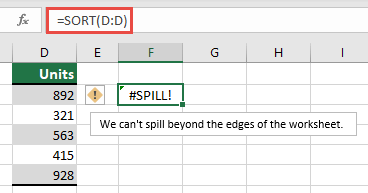
Levittynyt matriisikaava, jota yrität kirjoittaa, ulottuu laskentataulukon alueen ulkopuolelle. Yritä uudelleen pienemmällä alueella tai matriisissa.
Seuraavassa esimerkissä kaavan siirtäminen soluun F1 ratkaisee virheen, ja kaava levittyy oikein.
Yleiset syyt: Täydelliset sarakeviittaukset
PHAKU-kaavojen luomisessa on usein väärinymmärretty menetelmä lookup_value-argumentin määrittämisen sijaan. Ennen dynaamista matriisia , jotka pystyvät Exceliin, Excel ottaa arvon huomioon vain samalla rivillä kaavan kanssa ja ohittaa muut arvot, sillä PHAKU-funktio odotti vain yhtä arvoa. Dynaamisten matriisien käyttöönoton myötä Excel ottaa huomioon kaikki lookup_value annetut arvot. Tämä tarkoittaa, että jos koko sarake annetaan lookup_value-argumenttina, Excel yrittää etsiä kaikki sarakkeen 1 048 576 arvoa. Kun se on valmis, se yrittää läikyttää ne verkkoon, ja todennäköisesti osuu ruudukon loppuun, mikä johtaa #SPILL! -virheen.
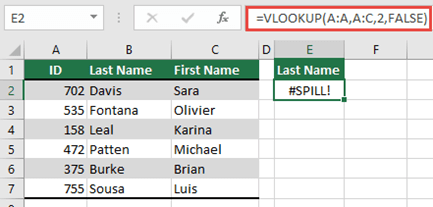
Kun kaava =PHAKU(A:A,A:C,2,FALSE) on sijoitettuna soluun E2 kuten alla olevassa esimerkissä, se haki aiemmin vain solun A2 tunnuksen. Dynaamisessa Excel-matriisissa kaava aiheuttaa kuitenkin #LEVITTYMINEN! -virheen, koska Excel etsii koko sarakkeen, palauttaa 1 048 576 tulosta ja saavuttaa Excel-ruudukon lopun.
Voit ratkaista tämän ongelman kolmella yksinkertaisella tavalla:
| # | Tapa | Kaava |
|---|---|---|
| 1 | Viittaa vain hakuarvoihin, jotka kiinnostavat sinua. Tämä kaavatyyli palauttaa dynaamisen matriisin, mutta se ei toimi Excel-taulukoissa.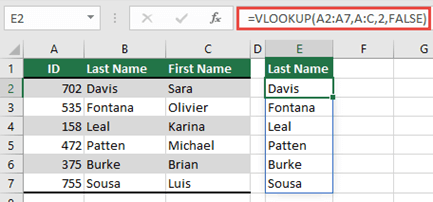
|
=PHAKU(A2:A7,A:C,2,FALSE) |
| 2 | Viittaa vain samalla rivillä olevaan arvoon ja kopioi sitten kaava alaspäin. Tämä perinteinen kaavatyyli toimii taulukoissa, mutta se ei palauta dynaamista matriisia.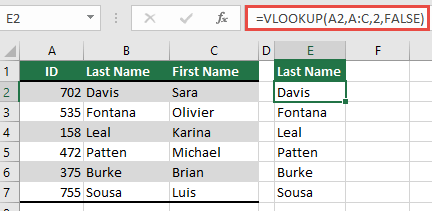
|
=PHAKU(A2,A:C,2,FALSE) |
| 3 | Pyydä Exceliä suorittamaan implisiittinen leikkauskohta @-operaattorin avulla ja kopioi sitten kaava alaspäin. Tämä kaavatyyli toimii taulukoissa, mutta ei palauta dynaamista matriisia.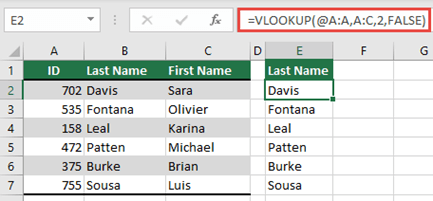
|
=PHAKU(@A:A,A:C,2,FALSE) |
Tarvitsetko lisätietoja?
Voit aina pyytää apua Excel Tech Communityn asiantuntijalta tai saada tukea yhteisöissä.
Katso myös
SUODATA-funktio
SATUNN.MATRIISI-funktio
JONO-funktio
LAJITTELE-funktio
LAJITTELE.ARVOJEN.PERUSTEELLA-funktio
AINUTKERTAISET.ARVOT-funktio
#LEVITTYMINEN! -virheet Excelissä
Dynaamiset matriisit ja levittyneiden matriisien erityispiirteet