
Vihje
Lue lisää Microsoft Forms tai aloita heti luomalla kysely tai koe. Haluatko edistyneempää brändäystä, kysymystyyppejä ja tietojen analysointia? Kokeile Dynamics 365 Customer Voice.
Jos luot pitkää kyselyä tai kyselylomaketta, kysymysten järjestäminen useisiin sivuihin tai osioihin, joita voit helposti järjestää ja järjestää uudelleen. Osioiden avulla voit myös suunnata lomakkeeseen vastaajat täyttämään pitkän kyselyn, joka on järjestetty pienempiin osioihin.
Osioiden lisääminen
Avaa Microsoft Forms -ohjelmassa kysely, kyselylomake tai muu lomake, johon haluat lisätä osia.
Valitse +Lisää uusi.
Vieritä kyselyn, kyselylomakkeen tai lomakkeen alareunaan ja valitse Lisää uusi kysymys.
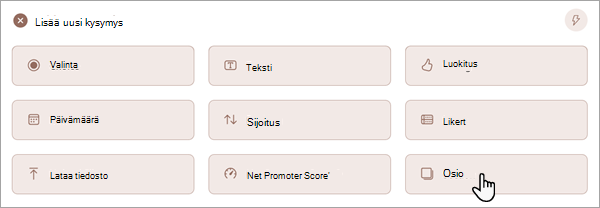
Valitse Osio.
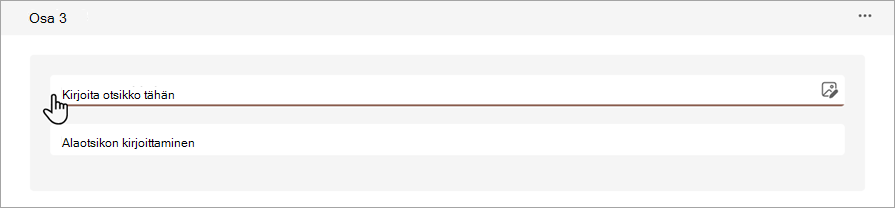
Lisää osion otsikko ja alaotsikko, jotta voit antaa lisätietoja tämän osion kysymysten kontekstista.
Huomautus
Sekoita kysymys -ominaisuus ei ole käytettävissä, kun sisällytät lomakkeeseen osioita.
Osioiden järjestäminen
Valitse osiossa, jonka haluat monistaa, poistaa tai siirtää, lisää asetuksia osiolle
 osion oikeassa yläkulmassa.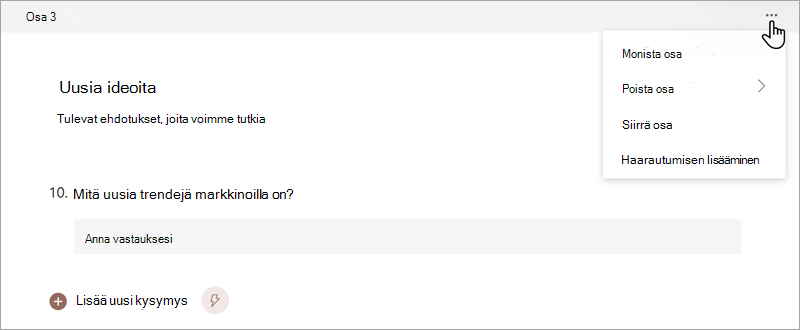
Valitse jokin seuraavista:
- Osion kaksoiskappale – kopioi osion alla olevat kysymykset.
- Poista osio - Valitse Vain osio , jos haluat poistaa vain osion ylätunnisteen, tai valitse Osio ja kysymykset , jos haluat poistaa osion ja kaikki sen sisältämät kysymykset.
- Siirrä osaa – Siirrä osaa ylös -valintaikkunassa voit muuttaa osien järjestystä Siirrä ylös - ja Siirrä alas -nuolien avulla.
- Voit lisätä haaran, jotta vastaajat näkevät vain heille tärkeät kysymykset. Jos kysymykset eivät koske vastaajaa, hänet ohjataan edelleen eri kysymyksiin tai hän voi ohittaa kokonaan joukon kysymyksiä. Lisätietoja haarautumisesta on artikkelissa Haarautumislogiikan käyttäminen Microsoft Forms.
Palautetta Microsoft Forms -sovelluksesta
Odotamme palautettasi! Jos haluat lähettää palautetta Microsoft Formsista, siirry lomakkeen oikeaan yläkulmaan ja valitse Lisää lomakeasetuksia>Palaute.
Katso myös
Lomakkeen luominen Microsoft Formsin avulla