
Vihje
Lue lisää Microsoft Forms tai aloita heti luomalla kysely tai koe. Haluatko edistyneempää brändäystä, kysymystyyppejä ja tietojen analysointia? Kokeile Dynamics 365 Customer Voice.
Voit lisätä haarautumislogiikan kyselyyn tai kokeeseen, jolloin se muuttuu tiettyjen kysymysten vastausten perusteella. Haarautuvan kyselyn tai kokeen kohdalla kysymyksiä näytetään vain, jos ne ovat olennaisia vastaajalle. Jos kysymykset eivät koske vastaajaa, hänet ohjataan edelleen eri kysymyksiin, tai hän ohittaa kokonaan joukon kysymyksiä.
Haarautumislogiikan lisääminen lomakkeeseen
Ennen aloittamista kannattaa varmistaa, että kaikki kysymykset on luotu. Kun olet valmis lisäämään haarautumista, toimi seuraavasti:
Siirry kysymykseen, johon haluat lisätä haarautumisen. Valitse kysymykselle Lisää asetuksia
 ja valitse sitten Lisää haarautumista.

Huomautus
Jos lisäät osioita lomakkeeseen, voit lisätä myös haarautumisen osioon. Valitse haarautuvan osion kohdalla Lisää asetuksia osiolle
ja valitse sitten Lisää haarautumista.Valitse Haarautumisasetukset -sivulla avattava valikko sen kysymyksen vierestä, johon haluat lisätä haarautumisen.

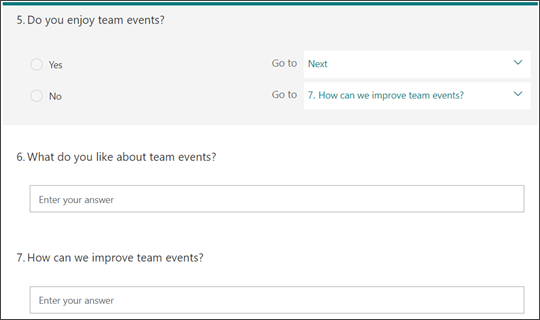
Valitse kysymys, johon haluat haarautumisen päätyvän. Tässä esimerkissä vastaaja ohjaa hänet jatkamaan seuraavaan kysymykseen #5, jos vastaaja vastaa myöntävästi kysymykseen #5. Jos vastaaja kuitenkin vastaa ei kysymykseen #5, pyydät häntä haarautumaan tai ohittamaan kysymykseen #7.
Huomautus
- Voit luoda haarautumisen vain peräkkäiseen kysymykseen, et edeltävään. Jos lomakkeessa on esimerkiksi seitsemän kysymystä ja haluat lisätä haarautumisen kysymykseen 4, se voi haarautua vain kysymyksiin 5, 6, 7 tai lomakkeen loppuun. Samassa esimerkissä kysymys 5 voi haarautua vain kysymyksiin 6, 7 tai lomakkeen loppuun.
- Jos yrität lisätä haarautumisen edeltävään kysymykseen, kuten kysymykseen 4, joka haarautuu kysymykseen 2, se rikkoo vastaajakokemuksen ohittamalla kysymykset 5-7 ja vie vastaajan suoraan lomakkeen loppuun Lähetä-painikkeeseen. Estääksesi tämän lisää haarautuminen vain peräkkäisiin kysymyksiin.
Jos haluat lisätä haarautumisia kyselyyn tai kokeeseen, toista vaiheet 2 ja 3. Jos haluat määrittää tietyn kysymyksen kyselyn tai kokeen viimeiseksi, valitse kysymyksen vieressä olevasta avattavasta valikosta Lomakkeen loppu.
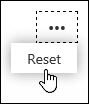
Jos haluat palauttaa lomakkeen kokonaan ja poistaa haarautumisen, valitse Lisää asetuksia - ja valitse sitten Palauta.
Palautetta Microsoft Forms -sovelluksesta
Odotamme palautettasi! Jos haluat lähettää palautetta Microsoft Formsista, siirry lomakkeen oikeaan yläkulmaan ja valitse Lisää lomakeasetuksia>Palaute.