
Vihje
Lue lisää Microsoft Forms tai aloita heti luomalla kysely tai koe. Haluatko edistyneempää brändäystä, kysymystyyppejä ja tietojen analysointia? Kokeile Dynamics 365 Customer Voice.
Jos luot lomakkeen työpaikan tai oppilaitoksen OneDrivessa, SharePoint Onlinessa, Excelin verkkoversiossa, Microsoft Teamsissa tai Microsoft Forms -verkko-osan avulla, voit valita Avaa Excelissä, jolloin saat Excel-työkirjan, joka tallennetaan automaattisesti työpaikan tai oppilaitoksen OneDriveen tai SharePoint Onlineen. Tämä työkirja sisältää reaaliaikaisen tietoyhteyden lomakkeeseesi, ja kaikki lomakkeen uudet vastaustiedot näkyvät työkirjassasi.
Uuden työkirjan hakeminen ajantasaisilla tiedoilla
Jos reaaliaikainen tietoyhteytesi katkeaa, voit silti hakea uusimmat vastaustietosi ja synkronoida ne uuteen työkirjaan.
Huomautus
Tämä ominaisuus on saatavilla vain Office 365 Education- ja Microsoft 365 -sovellukset yrityksille -käyttäjille. Jos haluat hakea uusimmat vastaustietosi ja synkronoida ne uuteen työkirjaan, kirjaudu sisään työpaikan tai oppilaitoksen tilillä.
- Valitse lomakkeen Vastaukset-välilehdessäLisää vaihtoehtoja

- Valitse Synkronoi kaikki vastaukset uuteen työkirjaan.
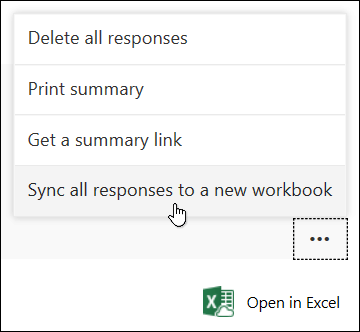
Uusimmat vastaukset sisältävä uusi työkirja avautuu Excelin. Uusi työkirja tallennetaan alkuperäisen työkirjan viereen työpaikan tai oppilaitoksen OneDriveen tai SharePoint Onlineen.
Mistä tiedän, onko lomakkeeni ja työkirjan välillä reaaliaikainen tietoyhteys?
Jos olet luonut lomakkeen Microsoft Forms -sovelluksessa ja valinnut Avaa Excelissä, Excel-työkirjallasi ei ole suhdetta tai yhteyttä lomakkeeseesi. Koska tällä lomakkeella ei ole reaaliaikaista tietoyhteyttä, Synkronoi kaikki vastaukset uuteen työkirjaan -asetusta ei ole näkyvissä.
Jos olet luonut lomakkeen työpaikan tai oppilaitoksen OneDrivessa, SharePoint Onlinessa, Excelin verkkoversiossa, Microsoft Teamsissa tai Microsoft Forms -verkko-osan avulla, Excel-työkirjasi sisältää reaaliaikaisen tietoyhteyden lomakkeeseesi. Kaikki lomakkeen uudet vastaustiedot näkyvät työkirjassasi, ja Synkronoi kaikki vastaukset uuteen työkirjaan -asetus on näkyvissä.
Palautetta Microsoft Forms -sovelluksesta
Odotamme palautettasi! Jos haluat lähettää palautetta Microsoft Formsista, siirry lomakkeen oikeaan yläkulmaan ja valitse Lisää lomakeasetuksia>Palaute.
Katso myös
Lomakkeen luominen Microsoft Formsin avulla