
Vihje
Lue lisää Microsoft Forms tai aloita heti luomalla kysely tai koe. Haluatko edistyneempää brändäystä, kysymystyyppejä ja tietojen analysointia? Kokeile Dynamics 365 Customer Voice.
Jos olet luonut kyselyn tai kokeen, voit helposti siirtää sen ryhmään, jolloin kaikista ryhmän jäsenistä tulee kyseisen lomakkeen omistajia. Ryhmän yhteismuokkaajat voivat auttaa sisällön lisäämisessä, vastausten analysoinnissa ja lomakkeen jakamisessa muiden kanssa.
Huomautus
Jos olet järjestelmänvalvoja, voit siirtää organisaatiosi jättäneen henkilön lomakkeen. Lisätietoja on kohdassa Forms-Hallinnan tiedot.
Siirry Microsoft Forms, kirjaudu sisään työpaikan tai oppilaitoksen Microsoft 365 -tilillä tai henkilökohtaisella Microsoft-tilillä (Hotmail, Live tai Outlook.com).
Huomautus
Voit myös kirjautua sisään Office.com, etsiä Microsoft 365 -kuvakkeet vasemmalta ja valita sitten Lomakkeet.
Vieritä sivun alareunaan ja valitse Kaikki omat lomakkeet.

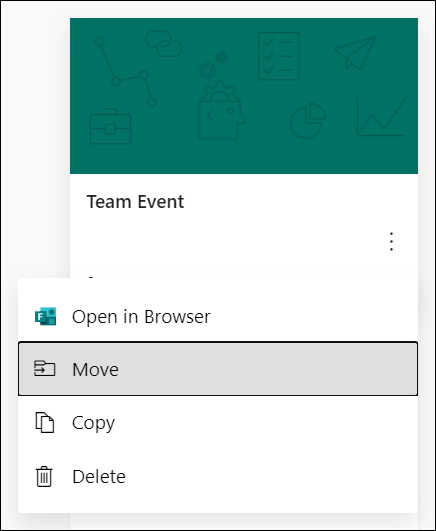
Valitse siirrettävässä lomakkeessa sen ruudun oikeassa yläkulmassa Lisää asetuksia ja valitse sitten Siirrä.
Huomautus
Voit siirtää lomaketta vain, jos olet sen omistaja. Et voi siirtää kanssasi jaetun lomakkeen omistajuutta.
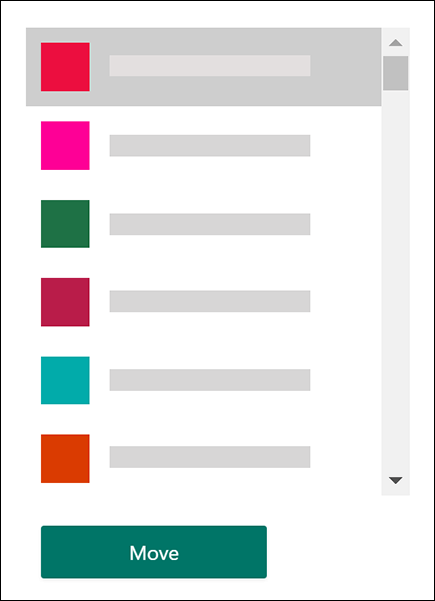
Valitse ryhmä, johon haluat siirtää lomakkeen, ja valitse sitten Siirrä.
Huomautus
Tätä varten sinun on oltava kohderyhmän jäsen. Omistajaus ei tee sinusta jäsentä.
Jos haluat nähdä lomakkeen ryhmässä, johon siirsit sen, valitse Omat lomakkeet -sivulla edellinen nuoli ja vieritä sitten sivun alareunaan nähdäksesi Omat ryhmät. Tässä luettelossa näkyvät kaikki ryhmät, joihin kuulut, sekä kyseisten ryhmien omistamat lomakkeet.
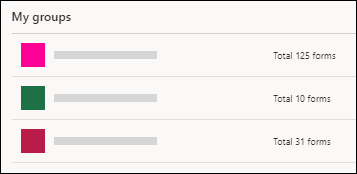
Valitse ryhmä, jotta näet lomakkeen, johon siirsit.
Usein kysytyt kysymykset
Mitä tapahtuu juuri siirretyn lomakkeen Excel-työkirjalle?
Juuri siirretty lomake perii kaikki ryhmälomakkeen ominaisuudet, kuten ryhmän SharePoint Microsoft 365:ssä -sivulle tallennetut vastaukset. Lomakkeen otsikon alle luodaan uusi Excel-työkirja SharePoint Microsoft 365:ssä -sivun Tiedostot-kansioon , joka sisältää kaikki aiemmin tallennetut vastaukset ensimmäisen synkronoinnin jälkeen avaamalla työkirjan lomakkeen vastaussivulta lomakkeen siirtämisen jälkeen. Kaikki uudet vastaukset synkronoidaan tähän uuteen Excel-työkirjaan.
Tärkeää
Älä siirrä Excel-työkirjaa toiseen sijaintiin. Saapuvia uusia vastauksia ei synkronoida siirretyn Excel-työkirjan kanssa.
Toimiiko linkki alkuperäiseen (henkilökohtaiseen) lomakkeeseen, kun se on siirretty ryhmään?
Kyllä, alkuperäiseen lomakkeeseen osoittava linkki toimii vielä sen jälkeen, kun lomake on siirretty ryhmään, kunhan alkuperäinen lomakkeen omistajan tili on edelleen olemassa Azure AD:ssä. Lähettäjän, joka käyttää vanhaa linkkiä (alkuperäiseen lomakkeeseen), vastaus tallennetaan ryhmän SharePoint Microsoft 365:ssä -sivulle tallennettuun Excel-työkirjaan.
Tärkeää
Jos lomakkeen alkuperäinen omistaja on pysyvästi poistettu (30 päivää pehmeän poistamisen jälkeen), alkuperäinen lomakkeen linkki ei enää toimi.
Ohjevalikko lomakkeen ryhmäni Microsoft Teams -kanavalla?
Kun olet siirtänyt lomakkeen ryhmään, voit lisätä lomakkeen välilehdeksi Microsoft Teamsiin.
- Valitse avautuvalla Lomakkeet-välilehden määrityssivulla Lisää aiemmin luotu lomake.

- Kirjoita hakukenttään lisättävän lomakkeen nimi tai valitse lomake kentän alapuolella olevasta luettelosta.
- Valitse Lisää aiemmin luotu lomake -kohdan alla olevasta avattavasta luettelosta Tee yhteistyötä.
- Lähetä viesti kanavalle tästä välilehdestä on valittu automaattisesti, joten voit jakaa uuden lomakkeen heti tiimisi kanssa. Jos et halua jakaa sitä heti, poista tämän vaihtoehdon valinta.
- Valitse Tallenna.
Kun olen siirtänyt lomakkeen ryhmään, miten voin varmistaa, että kaikki ryhmän jäsenet saavat sähköposti-ilmoituksen vastauksista?
Kun olet siirtänyt lomakkeen ryhmään, sinun on muutettava asetusta Outlookissa, jotta kaikki ryhmän jäsenet saavat sähköposti-ilmoituksen, kun lomakevastaukset saapuvat. Lisätietoja on kohdassa Ei sähköposti-ilmoituksia ryhmälomakkeiden vastauksista.
Siirsin luomani lomakkeen ryhmään A. Nyt "Ryhmä A" haluaa siirtää kyseisen lomakkeen "ryhmään B". Pystyvätkö he siihen?
Ei. Tällä hetkellä ryhmä ei voi siirtää lomaketta toiseen ryhmään.
Kun yritän siirtää lomakkeen ryhmään, miksi saan virheilmoituksen?
Jos näyttöön tulee virhesanoma, jokin seuraavista voi estää sinua siirtämästä lomaketta ryhmään:
| Virheilmoitus | Kuvaus |
|---|---|
|
Tätä sivua ei voi käyttää Varmista, että olet kirjoittanut sähköpostiosoitteen oikein, ja yritä sitten uudelleen. |
Sähköpostiosoite puuttuu tai on kirjoitettu väärin. |
|
Käyttö estetty Voit käyttää vain omia lomakkeitaan. |
Et ole yleinen järjestelmänvalvoja, jolla on oikeus siirtää toisen henkilön lomakkeen omistajuutta. |
Palautetta Microsoft Forms -sovelluksesta
Odotamme palautettasi! Jos haluat lähettää palautetta Microsoft Formsista, siirry lomakkeen oikeaan yläkulmaan ja valitse Lisää lomakeasetuksia >Palaute.