
Formsin Microsoft Copilot on tekoälypohjainen työkalu, jonka avulla voit helposti luoda tutkimuksia, kyselyjä ja muita lomakkeita, jotka ovat olennaisia, osallistavia ja tehokkaita. Formsin Copilotin avulla voit virtaviivaistaa lomakkeen luontiprosessia ja saada laadukasta sisältöä hetkessä.
Käytä Formsin Copilotia seuraaviin toimiin:
Säästää aikaa ja vaivaa
Formsin Copilot voi lyhentää kyselyiden luomiseen käyttämääsi aikaa ja vaivaa luomalla luonnossisältöä ja ehdotuksia puolestasi. Copilot voi myös auttaa sinua tarkentamaan kyselyä, säätämään asetuksia ja paljon muuta, jotta pääset valmiiseen lomakkeeseen nopeammin.
Laadun ja tarkkuuden parantaminen
Formsin Copilotin avulla voit parantaa kyselysi laatua ja tarkkuutta tarjoamalla ehdotuksia ja jopa soveltamalla tarkennuksia lomakkeeseesi. Voit välttää kyselyn suunnittelussa yleisiä sudenkuoppia ja puolueellisuutta, kuten johdattelevia kysymyksiä, monitulkintaisia kysymyksiä tai moniselitteisiä sanamuotoja.
Lisää osallistumista ja merkityksellisiä tietoja
Formsin Copilot voi nopeasti analysoida lomakkeen tulokset merkityksellisten tietojen yhteenvedoksi, joka sisältää toiminnallisia vaiheita, jotta voit keskittyä nopeammin seuraavaan vaiheeseen. Voit myös esittää kysymyksiä, joiden avulla voit sukeltaa syvemmälle etsimiisi tietoihin ja oivalluksiin.
Copilotin käytön aloittaminen Formsissa
Jos haluat käyttää Copilotia Formsissa, sinulla on oltava Microsoft 365 -tili ja Copilot-käyttöoikeus.
Valitse Formsissa, että haluat luoda uuden lomakkeen tai kokeen alusta alkaen.
Copilot kehottaa sinua kuvailemaan, mitä haluat luoda. Voit antaa kuvauksen omin sanoin tai tarkastella kehotteita, joiden avulla pääset alkuun.
Lähetä pyyntö valitsemalla Luo. Copilot alkaa analysoida kehotettasi ja ehdottaa tai luonnostelee otsikkoon liittyviä kysymyksiä ja vastauksia.
Voit tarkentaa tai lisätä tietoja, jotta Copilot voi tarkentaa luonnosta. Voit myös napsauttaa Säilytä ja jatkaa Copilotilla.
Kun olet luonut kyselyn sisällön, Copilot voi tarkistaa kyselysi ja saada lisäehdotuksia tai auttaa sinua tekemään muutoksia lomakkeeseen. Avaa keskustelu napsauttamalla Copilotin dynaamista toimintopainiketta.
Voit helposti jakaa kyselyn käyttämällä erilaisia vaihtoehtoja, kuten lyhyttä URL-osoitetta, QR-koodia, Outlookia, Teamsia tai upotettua linkkiä, kerätäksesi vastauksia yleisöltäsi. Copilot voi myös auttaa luonnostelemaan kutsuja, lähettämään muistutuksia ja seuraamaan vastauksia.
Kun olet valmis analysoimaan tuloksia, siirry kohtaan Näytä vastaukset ja avaa Copilot analysoidaksesi lomakkeen tuloksia. Copilot tarjoaa yhteenvedon tärkeimmistä havainnoista ja käytännöllisiä oivalluksia, jotta voit siirtyä tiedoista toimintoihin paljon nopeammin.
Huomautus
Microsoft 365 Copilot -keskustelukokemus Formsissa on rajoitettu kaupallisiin Copilot-lisensoituihin käyttäjiin (lisätietoja). Kuluttajakäyttäjillä on lomakkeiden suunnittelusivun yläreunassa tarkennuspalkki, joka tukee tarkennuksia ilman keskusteluruutua ja tukee kuluttajien tekoälyluottopohjaisia käyttöoikeuksia.
Copilotin käyttäminen Formsissa
Copilot Formsissa on työkalu, jonka avulla voit luoda parempia kyselyitä ja kerätä tietoja tehokkaammin. Se toimii päätöksentekoavustajana, joka voi ehdottaa tapoja parantaa kyselyn rakennetta ja auttaa sinua tekemään älykkäitä päätöksiä keräämiesi tietojen perusteella. Tämä voi auttaa sinua ratkaisemaan todellisia liiketoimintaongelmia entistä tehokkaammin. Ensimmäinen vaihe on varmistaa, että kyselyn sisältö on laadukasta, mukaan lukien otsikko, kuvaukset, kysymykset ja vastausvaihtoehdot. Tämä auttaa houkuttelemaan oikeaa yleisöä ja tarjoamaan hyödyllisiä näkemyksiä, jotka vastaavat tavoitteitasi.
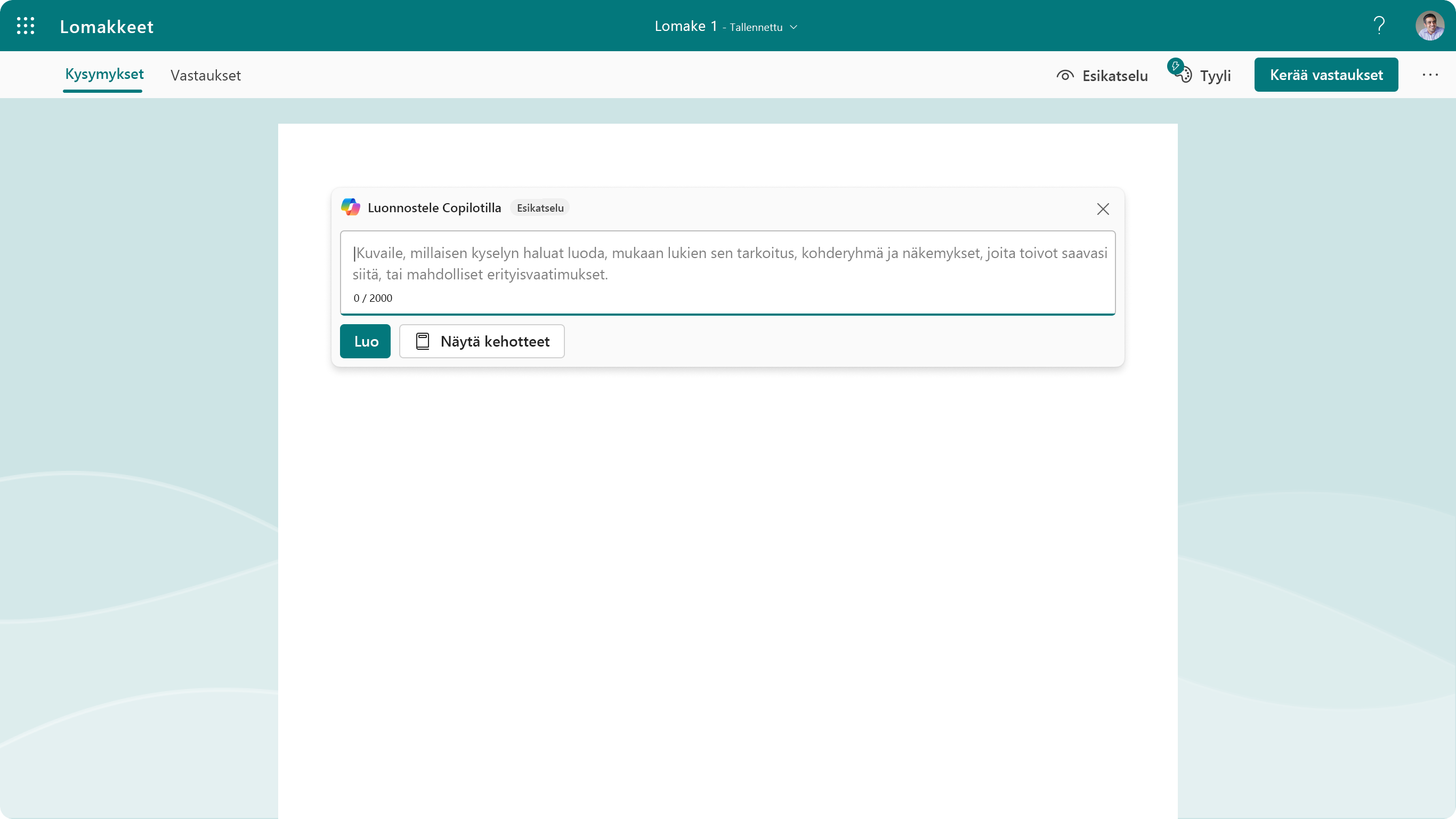
Ehdota kyselyn sisältöä
Formsin Copilot voi luoda täydellisen kyselyn käyttötarkoituksesi ja tavoitteesi perusteella, mukaan lukien kyselyn otsikko, kyselyn kuvaus, kysymykset ja vaihtoehdot, jotka kaikki ovat oikeassa lomakkeen kaltaisessa muodossa ja oikeassa sävyssä tätä tarkoitusta varten.
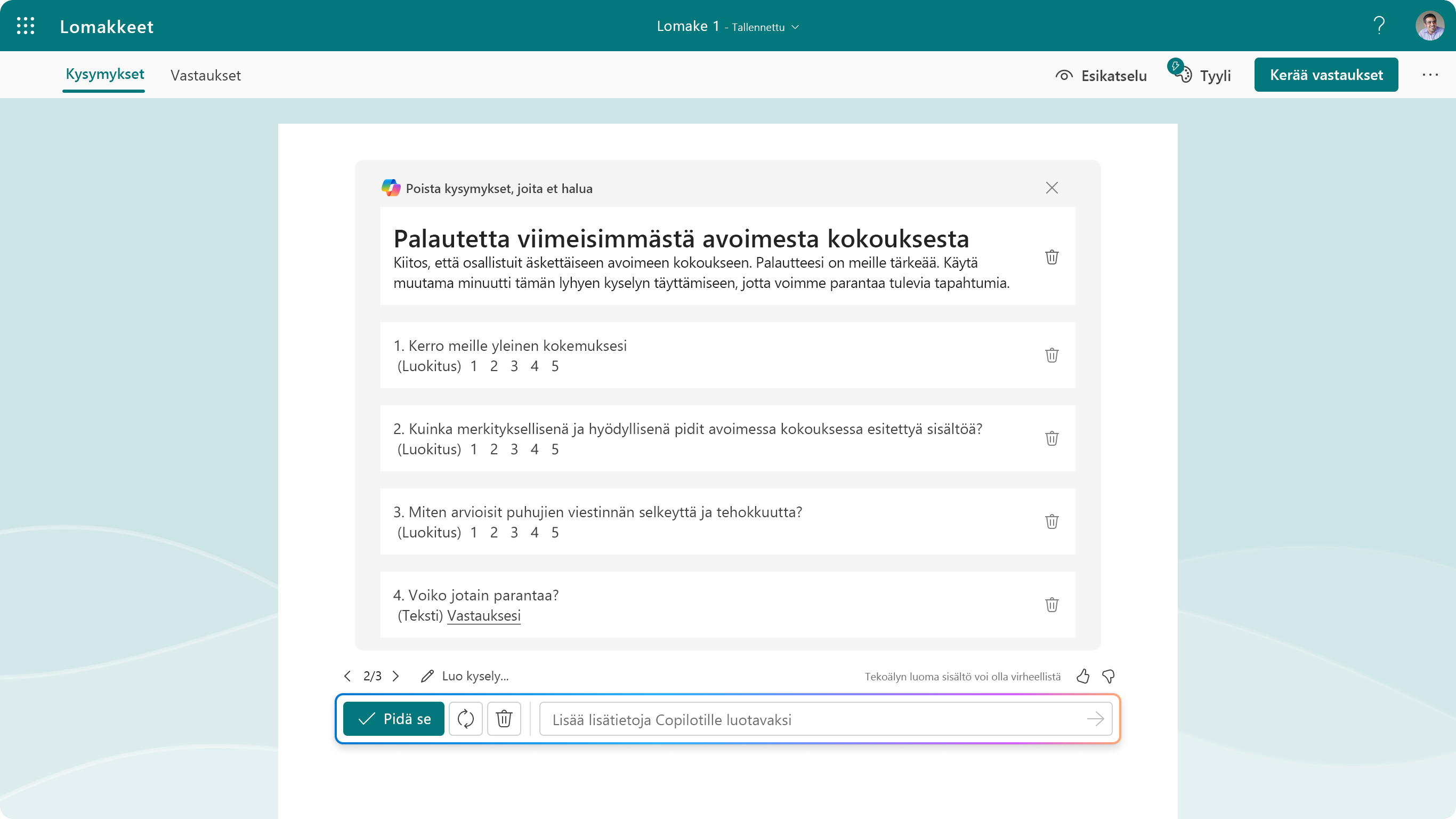
Voit halutessasi säilyttää kaikki Copilotin luomat kysymykset tai joitakin niistä. Jos teet niin, Formsin Copilot muuntaa valitun sisällön Forms-pohjaksi, jolloin voit jatkaa kyselyn muokkaamista milloin tahansa.
Jos esimerkiksi kirjoitat "Luo työntekijöiden palautekysely henkilöstöhallinto-osastolle työntekijöiden työtyytyväisyyden arvioimiseksi ja parannuskohteiden löytämiseksi", Formsin Copilot voi luoda aiheeseen liittyvän otsikon, kyselyn kuvauksen, jossa selitetään sen tarkoitus, luettelon avoimista kysymyksistä ja valintakysymyksistä, joiden avulla voidaan ymmärtää työntekijöiden tyytyväisyyttä yritykseen, esimiehet, työtoverit, työn ja vapaa-ajan tasapaino, edut ja kaikki osa-alueet, joita voidaan parantaa entisestään.
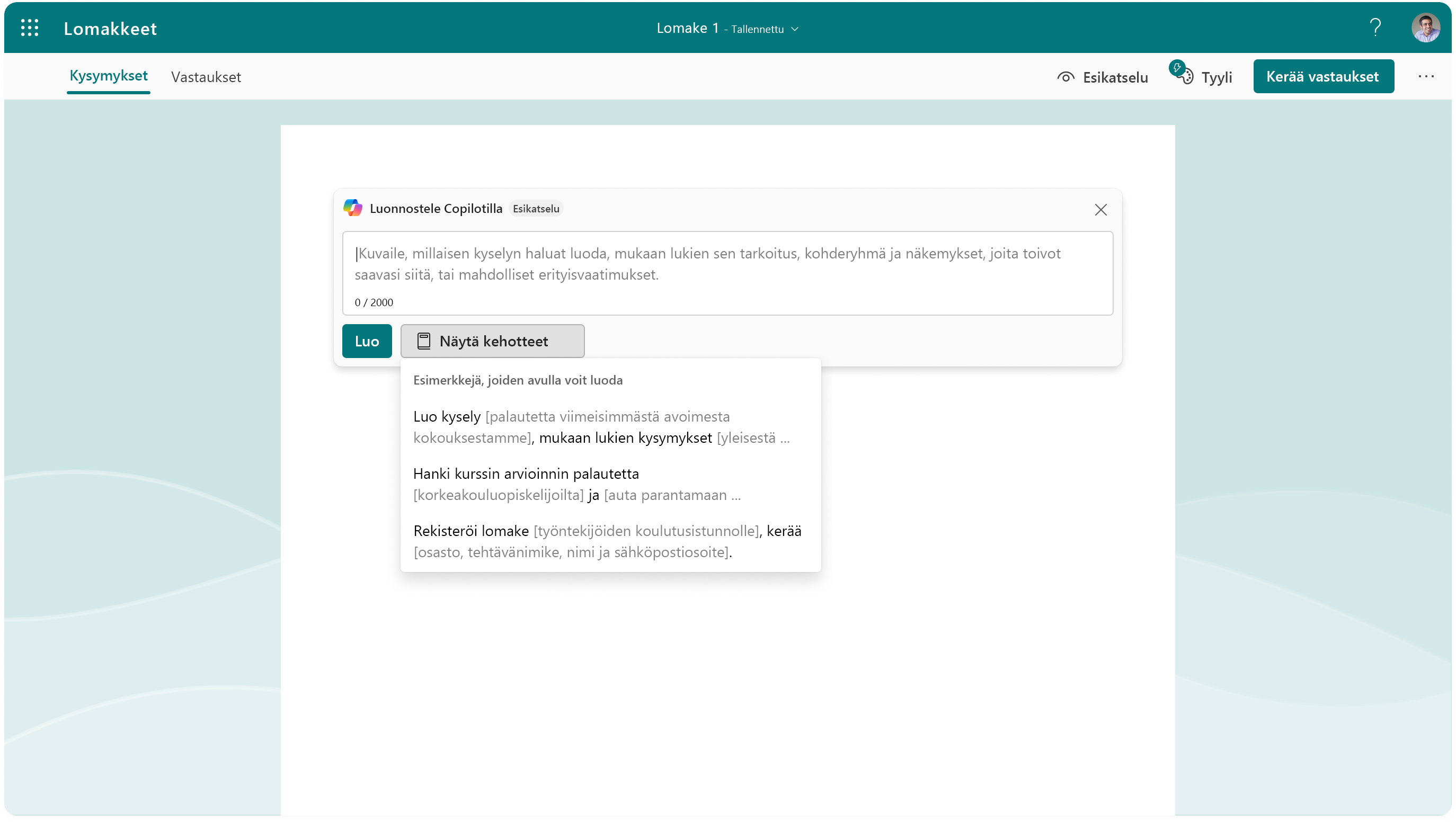
Ehdota yleistä käytäntöä
Formsin Copilot voi ehdottaa laadukkaita kyselyjä yleisistä aiheista palautteesi perusteella. Jos kirjoitat esimerkiksi "asiakaskokemustutkimus", "tapahtumapalautekysely" tai "vapaaehtoistyöntekijän rekisteröintilomake", Formsin Copilot luo täydellisen kyselyn, jossa on noin 5–15 tähän aiheeseen liittyvää usein käytettyä kysymystä ja vastausta. Nämä kysymykset ovat sopivissa kysymystyypeissä.
Jos esimerkiksi valitset "asiakaskokemustutkimus", Formsin Copilot esittää luokituskysymyksiä asiakkaan kokemuksesta, halukkuutta ostaa uudelleen, valintakysymyksiä asiakkaiden odotuksista ja avoimia kysymyksiä siitä, miten tuotetta voidaan parantaa tulevaisuudessa.
Kun olet valmis, valitse Säilytä ja jatka Copilotilla.
Ehdotusten saaminen ja lomakkeen tarkentaminen
Kun olet vahvistanut kyselyn sisällön, Formsin Copilot voi tarkistaa ja ehdottaa muutoksia kyselyyn. Se voi esimerkiksi suositella yksityiskohtaisten ohjeiden lisäämistä kyselyyn, Likert-kysymyksen otsikon muuttamista tai mukautetun kiitosviestin lisäämistä, kun vastaajat täyttävät lomakkeen.
Voit myös pyytää tiettyjä tarkennuksia tai muutoksia, kuten yleisen sävyn tai sanamuodon muuttamista, lomakeasetusten muuttamista tavoitteen, kuten nimettömyyden, mukaisiksi ja paljon muuta. Napsauta vain Copilotin dynaamista toimintopainiketta näytön oikeassa alakulmassa. (Kuluttajakäyttäjät voivat käyttää näytön yläreunassa olevaa tarkennuspalkkia.)
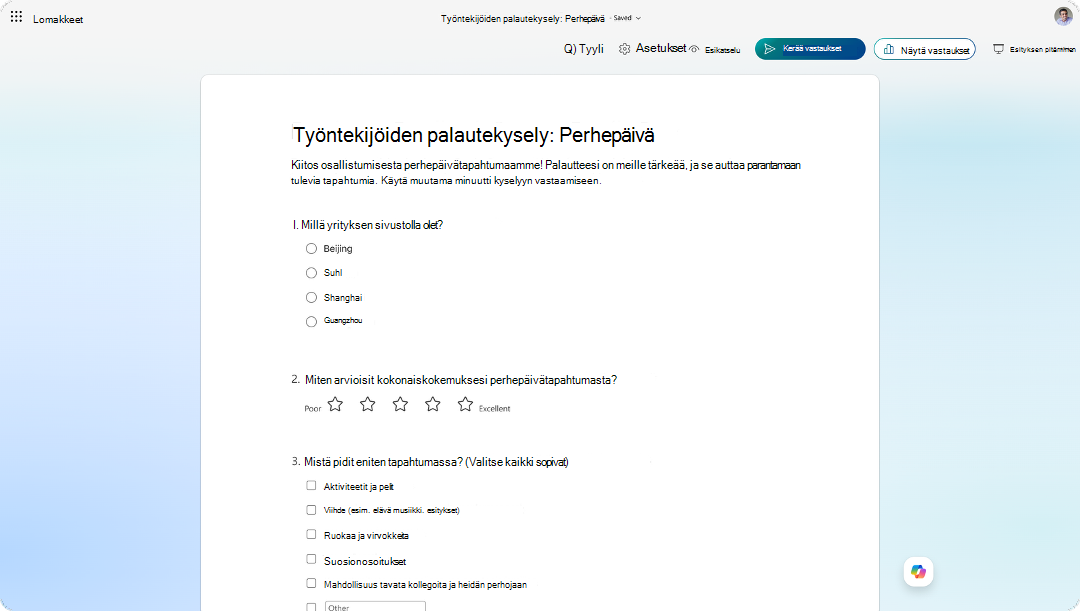
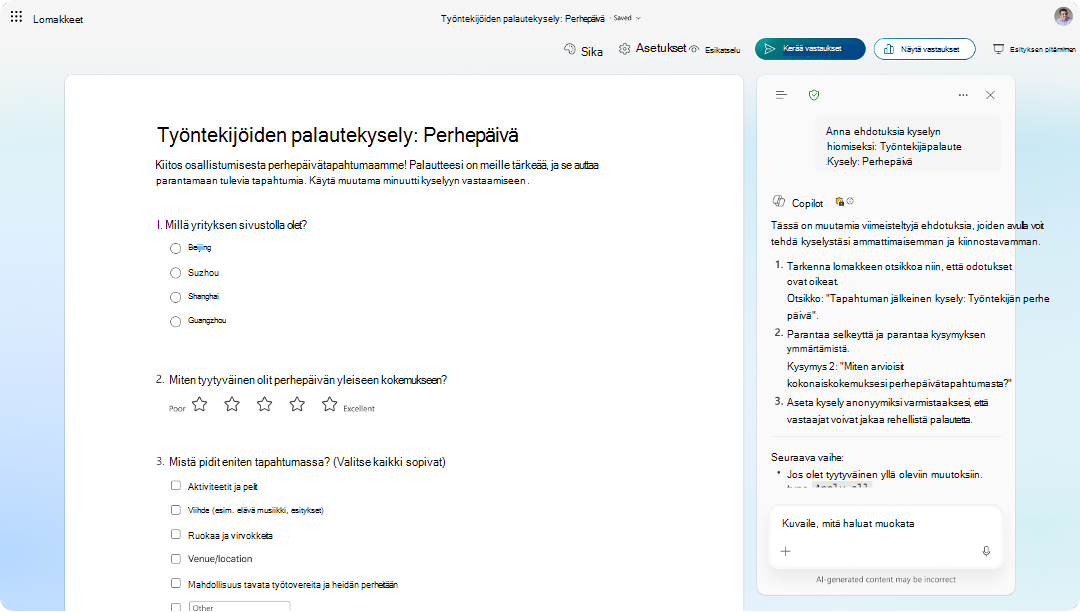
Paranna sisältöäsi käyttämällä Copilot-ominaisuuksia lomakkeen piirtoalustalla
Copilot-ominaisuudet on myös upotettu koko lomakkeeseen, ja voit käyttää niitä suoraan lomakkeen piirtoalustalla avaamatta Copilot-keskustelua. Esimerkkejä:
• Kun napsautat kysymystä, Uudelleenkirjoitus Copilotilla voi auttaa parantamaan nykyistä sisältöäsi tarjoamalla ehdotuksia, joiden avulla se on selkeämpää, ytimekkäämpää ja kiinnostavampaa. Samalla se vastaa lomakkeen aiottua tarkoitusta.
• Lisää Copilotilla lomakkeen loppuun tai voit lisätä uusia kysymyksiä lomakkeeseen.
• Käytä kokeessa Vastausselityksiä luodaksesi selitykset oikealle vastaukselle, jonka vastaajat näkevät kokeen lähettämisen jälkeen.
• Kun avaat Kerää vastaukset, Kirjoita uudelleen Copilotilla -toiminto voi muokata kutsun sanamuotoa niin, että saat tarvitsemasi vastaukset.
Lisäresursseja
Usein kysyttyjä kysymyksiä Copilotista Formsissa