
Voit tarkastaa Office-versiosi seuraavasti:
- Avaa aiemmin luotu Office-tiedosto tai luo uusi tiedosto missä tahansa Office-sovelluksessa, kuten Wordissa tai Excelissä. Näissä esimerkeissä käytetään Wordia.
- Seuraavaksi vertaa asennetun Office-version ominaisuuksia alla olevien osien näyttökuviin. Office-versiotietojen löytämisen perusvaiheet ovat samat riippumatta siitä, minkä Office-sovelluksen avasit.
Vihje
Jos etsit tietoja Outlookista, koska yrität tuoda tai viedä tietoja, lue artikkeli Mikä Outlook-versio minulla on käytössäni?
Microsoft 365 for Windows
Microsoft 365 käyttää Tiedosto-välilehteä ja Office Backstage -näkymää. Näet sen, kun valitset Tiedosto. Näet Wordtiedostotilinvalitsemisen> jälkeen seuraavat asiat.
- Valitse Tiedosto-välilehden Word Tili.
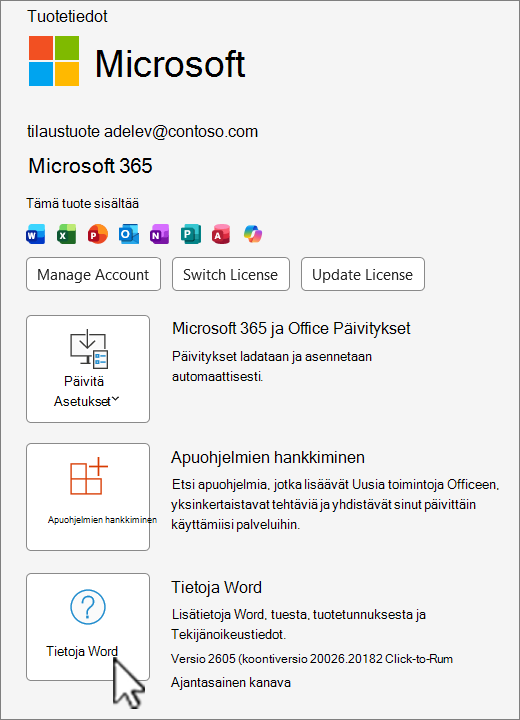 Valitse Tietoja Word, jos haluat tarkastella Microsoft 365 -versiota, -koontiversiota ja käyttämääsi bittiä – 32- tai 64-bittistä.

Microsoft 365 for Mac
Valitse Microsoft Word -valikko ja valitse sitten Tietoja Word.
Avautuvassa valintaikkunassa voit nähdä versionumeron sekä käyttöoikeustyypin. Alla olevassa esimerkissä versionumero on 16,18 ja käyttöoikeus on kertaostoksena hankittu Office for Mac.
