Microsoft 365:n, Office 2021:n, 2019:n tai 2016:n asennuksen yhteydessä ilmenevät ongelmat ja niiden ratkaisumenetelmät riippuvat siitä, onko tuotteesi osa Office for Home- vai Office for Business -palvelupakettia.
Ohjattu tuki voi tarjota digitaalisia ratkaisuja Office-ongelmiin
Tili- tai sisäänkirjautumisongelmat
Miten voin ladata ja asentaa Officen?
Jos etsit Officen uusimman version, kuten Microsoft 365:n, Office 2021:n, Office 2019:n tai Office 2016:n, lataus- ja asennusohjeita, lue artikkeli Officen asentaminen PC- tai Mac-tietokoneeseen.
Miten asennan Officen uudelleen?
Jos haluat asentaa Officen uudelleen eri tietokoneeseen kuin mihin alun perin asensit Officen, huomioi seuraavat asiat:
-
Office 365 -tilaukset: Voit asentaa Officen kaikkiin laitteisiisi ja kirjautua sisään viiteen samanaikaisesti.
-
Kertaostoksena hankittu Office, kuten Office Home & Business, Office Home & Student tai Office Professional: Voit asentaa Officen vain yhteen PC- tai Mac-tietokoneeseen. Voit kuitenkin siirtää Office 2021:n, 2019:n tai 2016:n toiseen tietokoneeseen, jonka omistat, jos tietokoneesi hajoaa tai ostat uuden tietokoneen. Lisätietoja on tuotteesi Microsoft-käyttöoikeussopimuksen ehdoissa tai blogikirjoituksessa Office nyt siirrettävissä.
Kun olet valmis asentamaan Officen uudelleen, kirjaudu sisään https://www.office.com/signin samalla Microsoft-tilillä, jonka liitit Office-tuotteeseen, kun alun perin asensit sen ensimmäisen kerran. Löydät asennusohjeet myös täältä:
Jos haluat asentaa Officen uusimman version, katso artikkeli Officen asentaminen PC- tai Mac-tietokoneeseen.
Ongelmat asennettaessa Officea
Jos kohtasit ongelman asentaessasi Officea tietokoneeseen, kokeile käynnistää tietokone uudelleen ja yritä sitten asentaa Office uudelleen. Jos tämä ei auta, poista Officen asennus kokonaan asennuksen poistamisen vianmäärityksen avulla. Kun asennus on poistettu, kokeile asentaa Office uudelleen.
Poista Microsoft 365:n, Office 2021:n, Office 2019:n tai Office 2016:n asennus Windows-tietokoneesta asennuksen poistamisen vianmäärityksen avulla.
Aloita asennuksen poistamisen vianmääritys valitsemalla alla oleva painike.
Valitse Avaa, jos näyttöön tulee ponnahdusikkuna, joka ilmaisee, että Tämä sivusto yrittää avata Tukipyynnön.
Noudata näytölle tulevia kehotteita ja käynnistä tietokone uudelleen pyydettäessä.
Valitse vaiheet sen mukaan, minkä Office-version haluat asentaa tai asentaa uudelleen.
Microsoft 365 | Office 2024 | Office 2021Office | 2019 | Office 2016
Tärkeää
- Asennuksen poiston vianmääritys ei tällä hetkellä voi poistaa Office 2024:n asennusta.
- Suorita vianmääritys samalla Windows-tietokoneella, jossa on Microsoft 365 tai Office-tuote, jonka asennuksen haluat poistaa.
- Vianmäärityksen suorittaminen edellyttää Windows 10:tä tai uudempaa käyttöjärjestelmää.
Vihje
Jos Microsoft 365:n asennuksen poiston vianmääritys ei poista Microsoft 365:n tai Officen asennusta tietokoneesta kokonaan, voit yrittää poistaa Officen asennuksen manuaalisesti.
Jos Officen asennus ei onnistu vieläkään, varmista, että tietokone on Officen järjestelmävaatimusten mukainen. Et esimerkiksi voi asentaa Officea tietokoneeseen, jossa on Windows XP tai Windows Vista.
Jos et vieläkään pysty asentamaan Officea seuraamalla näitä ohjeita Office:n lataaminen ja asentaminen tai uudelleenasentaminen , kokeile offline-asennusohjelmaa.
Microsoft 365:n offline-asennusohjelma voi auttaa ohittamaan mahdolliset välityspalvelin-, palomuuri-, virustentorjunta- tai Internet-yhteysongelmat, joita saattaa ilmetä Microsoft 365 -asennuksen aikana.
Katso ohjeet Microsoft 365:n offline-version asentamiseen kohdasta Officen offline-asennusohjelman käyttäminen ja valitse oikea välilehti Office-versiollesi.
Tietokoneet, joiden käyttöjärjestelmä on Windows Vista tai Windows XP, eivät ole Officen asentamiseen liittyvien järjestelmävaatimusten mukaisia
Office 2016:ta ei voi asentaa Windows Vista- tai Windows XP -tietokoneisiin, koska nämä käyttöjärjestelmät eivät täytä Officen järjestelmävaatimuksia. Officen asentamisen yrittäminen tietokoneessa, jonka käyttöjärjestelmää ei tueta, aiheuttaa virheen. (Jos haluat lisätietoja Windowsin uusimmasta versiosta, katso lisätietoja Windows 11:n teknisistä tiedoista.)
Jos et voi asentaa tietokoneeseen täyttä Officen työpöytäversiota, koska tietokoneesi ei täytä Officen järjestelmävaatimuksia, kokeile käyttää Office Onlinea tietokoneen selaimessa. Lisätietoja on järjestelmävaatimussivun Selaimet-osassa .
Voinko asentaa Officen Chromebookiin?
Et voi asentaa Officen pöytäkone- tai Mac-versiota Chromebookiin, mutta Chromebookista riippuen voit ehkä asentaa Office-mobiilisovellukset. Lisätietoja on artikkelissa Microsoft Officen asentaminen Chromebookiin.
Et halua asentaa kaikkia Office-sovelluksia
Kun asennat Office 2016:n, kaikki Office-tuotteen mukana tulleet sovellukset asennetaan yhtä aikaa. Et voi valita, mitä Office-sovelluksia haluat asentaa tai jättää asentamatta, etkä poistaa yksittäisiä sovelluksia asennuksen jälkeen. Voit kuitenkin poistaa niiden sovellusten pikakuvakkeet, joita et aio käyttää.
Vihje
Jos huomaat tarvitsevasi sovelluksen, joka ei sisältynyt Office-tuotteeseesi, voit hankkia sen kertaostoksena. Saatat esimerkiksi päättää tarvitsevasi Accessin tai Outlookin, mutta näitä sovelluksia ei sisältynyt tuotteeseesi. Jos haluat ostaa erillissovelluksen, siirry https://products.office.com/ ja hae sovellusta, jonka haluat ostaa.
Haluat asentaa Officen muuhun kuin C:-asemaan
Office voidaan asentaa ainoastaan järjestelmäasemaan, johon käyttöjärjestelmä on asennettu. Tämä on tavallisesti C:-asema.
Officen 64-bittisen version asentaminen 32-bittisen version sijaan
Näyttöön tulee virhe, jos yrität asentaa Officen 64-bittisen version ja sinulla on asennettuna 32-bittinen versio (tai päinvastoin).
Jos olet aiemmin asentanut tietokoneeseesi Officen 32-bittisen version ja haluat nyt asentaa 64-bittisen version tai päinvastoin, sinun on poistettava sen version asennus, jota et halua, ja asennettava sitten sen sijaan uudelleen haluamasi versio.
Poista Microsoft 365:n, Office 2021:n, Office 2019:n tai Office 2016:n asennus Windows-tietokoneesta asennuksen poistamisen vianmäärityksen avulla.
Aloita asennuksen poistamisen vianmääritys valitsemalla alla oleva painike.
Valitse Avaa, jos näyttöön tulee ponnahdusikkuna, joka ilmaisee, että Tämä sivusto yrittää avata Tukipyynnön.
Noudata näytölle tulevia kehotteita ja käynnistä tietokone uudelleen pyydettäessä.
Tärkeää
- Asennuksen poiston vianmääritys ei tällä hetkellä voi poistaa Office 2024:n asennusta.
- Suorita vianmääritys samalla Windows-tietokoneella, jossa on Microsoft 365 tai Office-tuote, jonka asennuksen haluat poistaa.
- Vianmäärityksen suorittaminen edellyttää Windows 10:tä tai uudempaa käyttöjärjestelmää.
Vihje
Jos Microsoft 365:n asennuksen poiston vianmääritys ei poista Microsoft 365:n tai Officen asennusta tietokoneesta kokonaan, voit yrittää poistaa Officen asennuksen manuaalisesti.
Jos etsit ohjeita Officen 64-bittisen version asentamiseen, katso kohta Vaihe 1: Kirjaudu sisään ladataksesi Officen.
Jos et ole varma, haluatko 64-bittisen vai 32-bittisen version, katso Office 2016:n 64-bittisen tai 32-bittisen version valitseminen.
Officen asentaminen Microsoftin kotikäyttöohjelman (HUP) kautta
Jos organisaatiollasi on kotikäyttöohjelma, saat lisätietoja siitä, miten voit ostaa ja asentaa Officen osoitteesta: Officen asentaminen tai uudelleenasentaminen Microsoft HUB:n kautta.
Olen opiskelija. Miten asennan Officen?
Jos olet opiskelija tai opettaja etkä näe Officen asennusvaihtoehtoa oppilaitoksesi kautta, saatat olla oikeutettu Office 365 Education:iin, joka sisältää Word:n, Excelin, PowerPointin ja OneNoten. Aloittamiseen tarvitset vain kelvollisen oppilaitoksen sähköpostiosoitteen. Lisätietoja on artikkelissa Hanki Office 365 maksutta.
Officen ja Windows 10:n tunnetut ongelmat
Katso Officen ja Windows 10:n tunnetut ongelmat.
Käyttöjärjestelmää ei tueta -virhe
Näet seuraavan virheviestin, kun olet painanut Asenna-painiketta office.com/myaccount-sivulla:
 Tämä virhe voi ilmetä, jos:
- Käytät PC-tietokonetta ja yrität asentaa kertaostoksena hankittavan Officen, esimerkiksi Office Home & Studentin, Mac-version (tai yrität asentaa Officen PC-version Mac-tietokoneeseen).
Ratkaisuja tähän on artikkelissa Käyttöjärjestelmää ei tueta -virhe Officea asennettaessa.
- Yrität asentaa Officen mobiililaitteeseen, esimerkiksi iPadiin tai iPhoneen, tai Chromebookiin.
Asenna -painike, joka ilmestyy kirjautumisen jälkeen office.comissa, lataa Officen version, joka on suunniteltu toimimaan PC-, ja Mac-tietokoneissa. Jos haluat asentaa Officen mobiililaitteeseen, katso Office-sovellusten ja sähköpostin määrittäminen mobiililaitteeseen.
Jos haluat asentaa Officen Chromebookiin, katso artikkeli Officen asentaminen Chromebookiin
- Yrität asentaa Officen työpöytäversion käyttöjärjestelmään, jota ei tueta, esimerkiksi Windows XP:hen tai Vistaan.
Tarkista Officen järjestelmävaatimuksista , mitä käyttöjärjestelmiä tuetaan.
Officen asentaminen kestää hyvin kauan
Jos Officen asentaminen kestää kauan, yhteys voi olla hidas. Katso kohdista Officen asennus kestää kauan tai Office kaatuu 90 %:ssa mahdollisia ratkaisuja.
Saat KERNEL32.dll-virheen Officea asennettaessa, ja ilmenee muita järjestelmävaatimuksiin liittyviä ongelmia
Jos yrität asentaa Officen tietokoneeseen, jossa on Windows XP- tai Windows Vista -käyttöjärjestelmä, voit saada virheilmoituksen puuttuvasta dynaamisesta kirjastosta KERNEL 32.dll. Virhe johtuu siitä, että Officen uudempia versioita ei tueta näissä Windows-versioissa. Lisätietoja on artikkelissa Miksi en voi asentaa Office 365:tä, Office 2019:ää tai 2016:ta, Windows XP- tai Windows Vista -käyttöjärjestelmään?
Varmista, että tietokone on Officen asennuksen vähimmäisjärjestelmävaatimusten mukainen. Katso lisävaatimukset artikkelista Officen järjestelmävaatimukset .
Jos et ole varma, mikä käyttöjärjestelmä sinulla on, katso artikkelia Mikä Windows-käyttöjärjestelmä minulla on käytössä? tai Etsi OS X -versio ja koontiversion numero Mac-tietokoneessa.
Jos et voi asentaa tietokoneeseen täyttä Officen työpöytäversiota, koska tietokone ei täytä järjestelmävaatimuksia, voit kokeilla käyttää Office Onlinea tietokoneen selaimessa.
Jos Asenna-painike näkyy harmaana, Office 365 -tilauksesi on ehkä vanhentunut. Katso Kotikäyttöön tarkoitetun Office 365:n uusiminen.
Muita ratkaisuja on artikkelissa Asenna-painike ei käynnistä Office-asennusta.
Saan "Odota Office 2016:n asentamista” -virhesanoman.
Tämä virhe voi ilmetä, jos et ole päivittänyt uusimpaan versioon tai sinulla on erillinen 2013-sovellus, joka jo sisältyy uudempaan Office 2016 -ohjelmistopakettiin. Katso Virhe: Odota Office 2016:n asentamista. Seuraavat kohteet on poistettava, jos jatkat ongelman ratkaisemiseen.
Virhesanomat Officea asennettaessa
Voit saada virhesanoman, jossa on numero ja kuvailevaa tekstiä. Sanomia voi olla vaikea ymmärtää, mutta ne sisältävät usein ratkaisuja. Kokeile seuraavia linkkejä, jos kyseisiä virheitä ilmenee.
Kaikkia virheitä ei ole mainittu tässä. Jos virhesanomassa on Lisätietoja-linkki, valitse se. Jos linkkiä ei ole, kerro Microsoftille, minkä virhesanoman sait ja mikä asennuksen vaihe oli meneillään saadessasi virhesanoman. Voit jättää Microsoftille lisätietoja ongelmastasi jättämällä kommentin tämän sivun alareunassa.
Officen päivitysongelmat
Jos sinulla on Office 365-tilaus, sinulla on jo uusin versio Officesta tai uusin kanava, jonka Office 365-järjestelmänvalvojasi on määrittänyt. Kertaostostuotteissa, kuten Office Home & Business, sinulla on mahdollisuus tilata Office 365 tai ostaa uusin versio. Lisätietoja on artikkelissa:
Office 365 -paketin päivittäminen tai vaihtaminen
On mahdollista vaihtaa Office 365 Home-, Personal- tai University -paketteja toisiinsa tai siirtyä Office 365 Home -paketista yrityspakettiin. Lisätietoja on seuraavissa kohdissa:
Office-päivitysten asentaminen
Officen päivittäminen varmistaa, että sinulla on uusimmat tietosuojapäivitykset ja korjaukset. Lisätietoja päivitysten asentamisesta on artikkelissa Office-päivitysten asentaminen.
Office 365:een tai Omaan Office-tiliin kirjautuminen
Microsoftilla on useita Office 365 -palvelutyyppejä, ja jokaisella palvelulla on oma kirjautumissivunsa. Kun kirjaudut selaimessa, kirjautumispaikka määräytyy käyttämäsi palvelun mukaan. Katso Kirjautuminen Officeen tai Office 365:een.
Olet unohtanut, minkä tilin olet liittänyt Officeen
Jos sinulla on Office-tuote, joka on Office for Home -luettelossa, tarvitset useimmiten Microsoft-tilin sisäänkirjautumista varten, Officen asentamista tai Office 365 -tilauksen hallintaa varten. Jos et muista, minkä Microsoft-tilin olet liittänyt Officeen, katso artikkelia En muista, mitä Microsoft-tiliä käytän Officen kanssa.
Office 365 Home -tilauksen jakaminen
Tilauksen peruuttaminen
Jos haluat peruuttaa tilauksesi, katso Microsoft-tilauksen peruuttaminen tai toistuvan laskutuksen poistaminen käytöstä.
Aktivointivirheiden vianmääritys
Jos sinulla on Microsoft 365 -palvelupaketti, sinun on kirjauduttava sisään vähintään 30 päivän välein, jotta voit pitää sen aktiivisena. Jos tilaus ei ole päättynyt, Office aktivoi tilauksen uudelleen seuraavan kirjautumisen aikana.
Katso myös:
Office-tuoteavaimeen liittyvät ohjeet
Katso Officen tuoteavaimeen liittyviä ohjeita
Asennuksen aktivoinnin poistaminen
Office voidaan ottaa käyttöön enintään viidessä tietokoneessa. Jos olet käyttänyt viisi asennustasi ja haluat asentaa Officen uuteen tietokoneeseen, sinun on poistettava jonkin asennuksen aktivointi. Aktivoinnin poisto ei poista Officea tietokoneesta, mutta et voi käyttää Officea kyseisessä tietokoneessa ennen kuin olet aktivoinut sen. Katso Office 365 -asennuksen aktivoinnin poistaminen
Mihin Office asennetaan Mac-tietokoneessa?
Jos haluat ohjeita Officen asentamiseen Mac-tietokoneeseen, katso artikkelia Officen asentaminen PC- tai Mac-tietokoneeseen.
Macin lataus- ja asennusongelmat
Jos kyseessä on Macin lataus- ja asennusongelma, katso ohjeita tilanteeseen, jossa Office for Mac:n asennus ei onnistu.
En löydä sovelluksia Mac-tietokoneestani
Kun asennat Office for Macin, sovelluskuvakkeita ei lisätä automaattisesti Dockiin. Voit lisätä sovelluskuvakkeen Dockiin vetämällä kuvakkeen Launchpadista tai Sovellukset-kansiosta. Katso Office for Mac -sovelluskuvakkeen lisääminen Dockiin.
Office for Macin asennuksen poistaminen
Katso:
Officen aktivoiminen Macissa
Lisätietoja Officen aktivoimisesta Mac-tietokoneessa on artikkelissa Office for Mac:n aktivointi
Mac-aktivointiongelmat
Tietoja Macin aktivointiongelmien vianmäärityksestä on Aktivointi-välilehdessä artikkelissa Toimintaohjeita tilanteeseen, jossa Office for Mac:in asennus tai aktivointi ei onnistu.
Päivitysten asentaminen Mac-tietokoneessa
Microsoftin automaattinen päivityspalvelu takaa, että Office-versiosi on aina ajan tasalla uusimpien suojauspäivitysten ja parannusten mukaisesti. Jos haluat asentaa tai tarkistaa päivitykset Mac-tietokoneeseen, katso Office for Mac -päivitysten automaattinen tarkistaminen
Jos haluat tarkistaa, mikä uusin päivitys on, katso Office for Mac:n päivityshistoria.
Office-sovellusten asentaminen ja sähköpostin määrittäminen mobiililaitteeseen (iOS tai Android)
Office-sovellukset Androidille ja iOS:lle (iPhone tai iPad) ovat ladattavissa laitteesi sovelluskaupasta. Saat lisätietoja siitä, miten voit ladata Office-sovellukset ja määrittää niitä valitsemalla laitteen alla olevasta luettelosta:
Et voi määrittää sähköpostia mobiililaitteeseen
Lisätietoja sähköpostin määrityksen vianmäärityksestä puhelimessa tai tabletissa on artikkelissa Mobiililaitteen sähköpostin määrityksen vianmääritys.
Et voi muokata tiedostoja Office-sovelluksilla mobiililaitteessa
Useimmiten voit muokata perustasolla kaikissa näissä laitteissa, mutta jos sinulla on kelvollinen Office 365 -tilaus, voit käyttää sovellusten lisäominaisuuksia. Jos huomaat, ettet pysty muokkaamaan tiettyjä tiedostoja, katso Office-sovellusten toiminnot Android-, iOS- tai Windows-laitteella, jossa on Office 365 -tilaus.
Office-sovelluksia ei löydy Officen asentamisen jälkeen
Jos et löydä Office-sovelluksia Officen asentamisen jälkeen tai et ole varma asennuksen onnistumisesta, katso lisätietoja artikkelista Etkö löydä Office-sovelluksia Windows 10:ssä?
Office "lakkasi toimimasta" -sanoma tulee näkyviin, kun käynnistät sovelluksen
Saatat saada "<sovellus> lakkasi toimimasta" -virhesanoman, kun yrität käynnistää jotakin näistä Office-sovelluksista: Excel, Word, Outlook, PowerPoint, Publisher tai Visio. Apuohjelmien aikaisemmat versiot voivat aiheuttaa tämänkaltaisia ongelmia.
Voit ratkaista tämän varmistamalla ensin, että olet asentanut uusimman Office-päivityksen.
Jos sovellus ei vieläkään toimi, kokeile seuraavia vaihtoehtoja: Miksi näyttöön tulee lakkasi toimimasta -sanoma, kun käynnistän Office-sovellukseni?
Käytössä olevan Office-version selvittäminen
Lue artikkeli Käytössä olevan Office-version selvittäminen
Jos sinulla on edelleen ongelmia Officen asentamisessa, katso Ota yhteyttä Office-tukeen.
Palautettasi arvostetaan. Jätä meille kommentti alla ja kerro, oliko näistä ratkaisuista oli apua. Jos ei ollut, kerro meille lisää ongelmastasi, kuten se, minkä virhesanoman sait ja missä asennusvaiheessa sait sen. Tutkimme ongelmaasi lisää antamiesi tietojen avulla.
Kokeile tätä ensin
Asenna Microsoft 365, Office 2021, Office 2019 tai Office 2016 Windows-tietokoneeseen Microsoft 365 -määrityksen vianmäärityksen avulla.
Käynnistä määrityksen vianmääritys valitsemalla alla oleva painike.
Valitse Avaa, jos näyttöön tulee ponnahdusikkuna, joka ilmaisee, että Tämä sivusto yrittää avata Tukipyynnön.
Noudata Tukipyyntö-ikkunan ohjeita. Käynnistä tietokone uudelleen pyydettäessä.
Tärkeää
- Vianmäärityksen suorittaminen edellyttää Windows 10:tä tai uudempaa käyttöjärjestelmää.
- Vianmäärityksen suorittaminen edellyttää, että käytät samaa Windows-tietokonetta, jossa on Microsoft 365 tai Office-tuote, jonka asennuksen haluat poistaa.
Eikö vianmäärityksestä ollut apua? Valitse haluamasi vaihtoehto:
Officen lataaminen ja asentaminen tai asentaminen uudelleen
Jos etsit Officen uusimman version lataus- ja asennusohjeita, katso artikkeli Officen asentaminen PC- tai Mac-tietokoneeseen.
Minulla on Project- tai Visio-tilaus. Miten voin ladata ja asentaa ne?
Mac-tietokoneet eivät tällä hetkellä tue Projectia ja Visiota.
Jos haluat asentaa Project Online Professional- tai Project Online Premium tietokoneeseesi, katso lisätietoja kohdasta Projectin lataaminen ja asentaminen.
Jos haluat asentaa Visio Pro for Office 365:n PC-tietokoneeseen, tutustu artikkeliin Visio Pro for Office 365:n lataaminen ja asentaminen.
Et halua asentaa kaikkia Office-sovelluksia
Kun asennat Office 365:n, kaikki Office-tuotteen mukana tulleet sovellukset asennetaan yhtä aikaa. Et voi valita, mitä Office-sovelluksia haluat asentaa tai jättää asentamatta, etkä poistaa yksittäisiä sovelluksia asennuksen jälkeen. Voit kuitenkin poistaa niiden sovellusten pikakuvakkeet, joita et aio käyttää.
Vihje
Jos huomaat tarvitsevasi sovelluksen, joka ei sisältynyt Office-tuotteeseesi, voit hankkia sen kertaostoksena. Saatat esimerkiksi päättää tarvitsevasi Accessin tai Outlookin, mutta näitä sovelluksia ei sisältynyt tuotteeseesi. Jos haluat ostaa erillissovelluksen, siirry https://products.office.com/ ja hae sovellusta, jonka haluat ostaa.
Haluat asentaa Officen muuhun kuin C:-asemaan
Office voidaan asentaa ainoastaan järjestelmäasemaan, johon käyttöjärjestelmä on asennettu. Tämä on tavallisesti C:-asema.
Officen 64-bittisen version asentaminen 32-bittisen version sijaan
Jos olet aiemmin asentanut PC-tietokoneeseesi Officen 32-bittisen version ja haluat nyt asentaa 64-bittisen version, sinun on poistettava 32-bittisen version asennus ja asennettava sitten Officen 64-bittinen versio uudelleen. Jos haluat poistaa 32-bittisen version, poista Officen asennus tämän vianmääritysohjelman avulla.
Poista Microsoft 365:n, Office 2021:n, Office 2019:n tai Office 2016:n asennus Windows-tietokoneesta asennuksen poistamisen vianmäärityksen avulla.
Aloita asennuksen poistamisen vianmääritys valitsemalla alla oleva painike.
Valitse Avaa, jos näyttöön tulee ponnahdusikkuna, joka ilmaisee, että Tämä sivusto yrittää avata Tukipyynnön.
Noudata näytölle tulevia kehotteita ja käynnistä tietokone uudelleen pyydettäessä.
Tärkeää
- Asennuksen poiston vianmääritys ei tällä hetkellä voi poistaa Office 2024:n asennusta.
- Suorita vianmääritys samalla Windows-tietokoneella, jossa on Microsoft 365 tai Office-tuote, jonka asennuksen haluat poistaa.
- Vianmäärityksen suorittaminen edellyttää Windows 10:tä tai uudempaa käyttöjärjestelmää.
Vihje
Jos Microsoft 365:n asennuksen poiston vianmääritys ei poista Microsoft 365:n tai Officen asennusta tietokoneesta kokonaan, voit yrittää poistaa Officen asennuksen manuaalisesti.
Jos etsit ohjeita Officen 64-bittisen version asentamiseen, katso kohta Vaihe 1: Kirjaudu sisään ladataksesi Officen.
Jos et ole varma, haluatko 64-bittisen vai 32-bittisen version, katso Office 2016:n 64-bittisen tai 32-bittisen version valitseminen.
Voinko asentaa Officen Chromebookiin?
Et voi asentaa Officen pöytäkone- tai Mac-versiota Chromebookiin, mutta Chromebookista riippuen voit ehkä asentaa Office-mobiilisovellukset. Lisätietoja on artikkelissa Microsoft Officen asentaminen Chromebookiin.
Ongelmat asennettaessa Officea
Jos kohtasit ongelman asentaessasi Officea tietokoneeseen, kokeile käynnistää tietokone uudelleen ja yritä sitten asentaa Office uudelleen. Jos tämä ei auta, poista Officen asennus kokonaan tämän vianmääritystoiminnon avulla. Kun asennus on poistettu, kokeile asentaa Office uudelleen.
Poista Microsoft 365:n, Office 2021:n, Office 2019:n tai Office 2016:n asennus Windows-tietokoneesta asennuksen poistamisen vianmäärityksen avulla.
Aloita asennuksen poistamisen vianmääritys valitsemalla alla oleva painike.
Valitse Avaa, jos näyttöön tulee ponnahdusikkuna, joka ilmaisee, että Tämä sivusto yrittää avata Tukipyynnön.
Noudata näytölle tulevia kehotteita ja käynnistä tietokone uudelleen pyydettäessä.
Valitse vaiheet sen mukaan, minkä Office-version haluat asentaa tai asentaa uudelleen.
Microsoft 365 | Office 2024 | Office 2021Office | 2019 | Office 2016
Tärkeää
- Asennuksen poiston vianmääritys ei tällä hetkellä voi poistaa Office 2024:n asennusta.
- Suorita vianmääritys samalla Windows-tietokoneella, jossa on Microsoft 365 tai Office-tuote, jonka asennuksen haluat poistaa.
- Vianmäärityksen suorittaminen edellyttää Windows 10:tä tai uudempaa käyttöjärjestelmää.
Vihje
Jos Microsoft 365:n asennuksen poiston vianmääritys ei poista Microsoft 365:n tai Officen asennusta tietokoneesta kokonaan, voit yrittää poistaa Officen asennuksen manuaalisesti.
Jos Officen asennus ei onnistu vieläkään, varmista, että tietokone on Officen järjestelmävaatimusten mukainen. Et esimerkiksi voi asentaa Officea tietokoneeseen, jossa on Windows XP tai Windows Vista.
Jos et vieläkään pysty asentamaan Officea seuraamalla näitä ohjeita Office:n lataaminen ja asentaminen tai uudelleenasentaminen , kokeile offline-asennusohjelmaa.
Microsoft 365:n offline-asennusohjelma voi auttaa ohittamaan mahdolliset välityspalvelin-, palomuuri-, virustentorjunta- tai Internet-yhteysongelmat, joita saattaa ilmetä Microsoft 365 -asennuksen aikana.
Katso ohjeet Microsoft 365:n offline-version asentamiseen kohdasta Officen offline-asennusohjelman käyttäminen ja valitse oikea välilehti Office-versiollesi.
Accessia ei voi asentaa
Jos et löydä Accessia tietokoneesta, vaikka se sisältyy Office 365 -tilaukseen, kokeile seuraavia annetussa järjestyksessä.
Huomautus
Access voidaan asentaa vain tietokoneisiin, joissa on Windows 7 tai uudempi. Accessia ei voi asentaa Mac-tietokoneeseen.
Officen päivittäminen
- Avaa jokin Office-sovellus, kuten Word tai Excel, ja luo uusi asiakirja.
- Valitse valintanauhasta Tiedostotili>.
- Valitse Tuotetiedot-kohdassa Päivitysasetukset>Päivitä nyt.
- Kun päivitys on valmis, valitse Käynnistä ja etsi Access sovellusluettelosta.
Officen uudelleenasentaminen
Noudata artikkelin Officen asentaminen PC- tai Mac-tietokoneeseen ohjeita. Jos haluat asentaa 64-bittisen version, valitse Vaiheittainen PC-asennus -välilehti ja laajenna osio Office for business -tuotteen asentaminen tai asentaminen uudelleen.
Jos Officen asentamisessa ilmenee ongelmia, voit joutua poistamaan sen asennuksen ja asentamaan sen sitten uudelleen. Katso edellä olevaa kohtaa Ongelmat asennettaessa Officea
Jos Officen asennustoiminto ei ole näkyvissä, tarkista, että sinulla on käyttöoikeus
Jos et ole vielä kirjautunut sisään, siirry kohtaan https://admin.microsoft.com ja kirjaudu sisään työpaikan tai oppilaitoksen tilillä.
Huomautus
Jos kirjautuminen ei onnistu työpaikan tai oppilaitoksen tilisi avulla, olet ehkä kirjautumassa väärään Office 365 -palveluun. Katso lisätietoja artikkelista Office 365:een kirjautuminen.
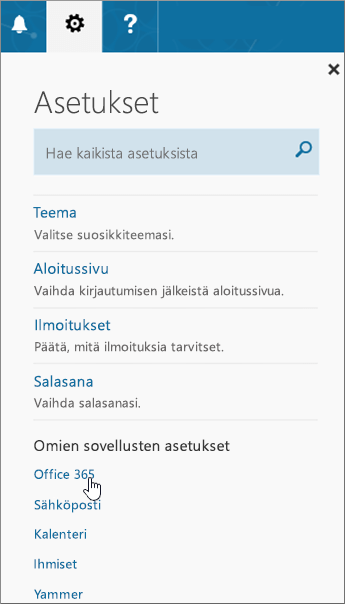
Siirry selaimen ylätunnisteesta kohtaan Asetukset >Omat sovellusasetukset>Office 365.
Valitse Oma tili -sivulla Tilaukset.
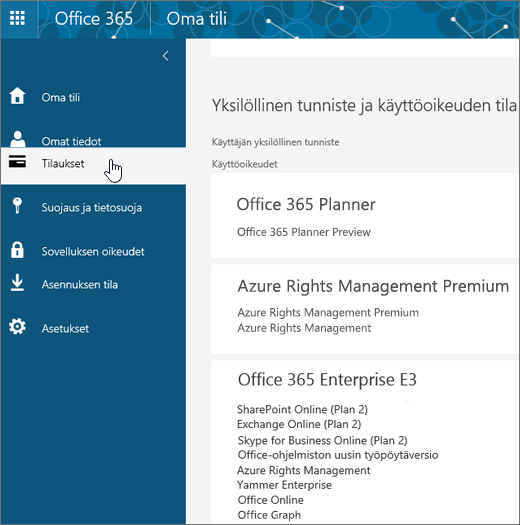
Näkyviin tulevat palvelut, joiden käyttöoikeus sinulla on, kuten Officen, SharePoint Onlinen tai OneDrive for Business- ja Exchange Online -sovellusten uusin työpöytäversio. Jos et näe luettelossa Officen uusinta työpöytäversiota (tai Projectin tai Vision, jos organisaatiollasi oleva palvelupaketti sisältää nämä sovellukset), järjestelmänvalvojasi ei luultavasti ole määrittänyt Office-käyttöoikeutta sinulle. Jos olet järjestelmänvalvoja, katso Käyttöoikeuden määrittäminen käyttäjille Office 365 for Business -ratkaisussa. Lisätietoja on artikkelissa Mitä Office 365 for Business -tuotteita tai -käyttöoikeuksia käytössäni on?
Jos sinulla on käyttöoikeus, voit asentaa Officen PC- tai Mac-tietokoneeseen (tai Project Online -työpöytäsovellukseen tai Visio Pro for Office 365:een).
Kaikki Office 365 -tilaukset eivät sisällä kokonaisuudessaan asennettuja Office-sovelluksia.
Office for business -sarakkeen alaosassa on luettelo palvelupaketeista, jotka eivät sisällä Office-työpöytäsovellusta. Jos organisaatiollasi on jokin näistä Microsoft 365 -palvelupaketeista, Office 365 -järjestelmänvalvoja voi vaihtaa toiseen Office 365 -palvelupakettiin tai -tilaukseen tai ostaa toisen Office 365 for Business -tilauksen niille organisaation käyttäjille, jotka tarvitsevat Officen täyden version.
Jos olet järjestelmänvalvoja etkä ole varma, mikä palvelupaketti sinulla on, noudata ohjeita artikkelissa Mitä Office 365 for Business -tilauksia käytössäni on? Jos haluat vertailla palvelupaketteja, katso Pienyritysten palvelupakettien vertailu tai Suuryritysten palvelupakettien vertailu.
Olet opiskelija tai opettaja etkä näe Officen asennustoimintoa
Jos olet opiskelija tai opettaja etkä näe Officen asennusvaihtoehtoa, saatat olla oikeutettu Office 365 Education:iin, joka sisältää Word:n, Excelin, PowerPointin ja OneNoten. Aloittamiseen tarvitset vain kelvollisen oppilaitoksen sähköpostiosoitteen. Lisätietoja on artikkelissa Hanki Office 365 maksutta.
Tarkista Officen järjestelmävaatimukset. Et esimerkiksi voi asentaa Officea tietokoneeseen, jossa on Windows Vista tai Windows XP, tai laitteisiin, joissa ei ole tuettua Windows- tai Mac-käyttöjärjestelmää. Voit kuitenkin edelleen käyttää Office Onlinea tietokoneen selaimessa.
Tietokoneet, joiden käyttöjärjestelmä on Windows Vista tai Windows XP, eivät ole Officen asentamiseen liittyvien järjestelmävaatimusten mukaisia
Office 2016:ta ei voi asentaa Windows Vista- tai Windows XP -tietokoneisiin, koska nämä käyttöjärjestelmät eivät täytä Officen järjestelmävaatimuksia. Officen asentamisen yrittäminen tietokoneessa, jonka käyttöjärjestelmää ei tueta, aiheuttaa virheen. (Jos haluat lisätietoja Windowsin uusimmasta versiosta, katso lisätietoja Windows 11:n teknisistä tiedoista.)
Jos et voi asentaa tietokoneeseen täyttä Officen työpöytäversiota, koska tietokoneesi ei täytä Officen järjestelmävaatimuksia, kokeile käyttää Office Onlinea tietokoneen selaimessa. Lisätietoja on järjestelmävaatimussivun Selaimet-osassa .
Officen asennus jumiutuu tai pysähtyy 90 %:iin
Jos Officen asennus kestää kauan, yhteytesi saattaa olla hidas tai taustalla saatetaan tehdä toista asennusta tai päivitystä. Katso kohdista Officen asennus kestää kauan tai Office kaatuu 90 %:ssa mahdollisia ratkaisuja.
Officen ja Windows 10:n tunnetut ongelmat
Katso Officen ja Windows 10:n tunnetut ongelmat.
Jos Asenna-painike näkyy harmaana, Office 365 -tilauksesi on ehkä vanhentunut. Valitse tilauksesi Uusi Office 365 for Business -luettelosta, niin näet tilauksen uusimisohjeet.
Muita ratkaisuja on artikkelissa Asenna-painike ei käynnistä Office-asennusta.
Saat KERNEL32.dll-virheen Officea asennettaessa, ja ilmenee muita järjestelmävaatimuksiin liittyviä ongelmia
Varmista, että tietokone on Officen asennuksen vähimmäisjärjestelmävaatimusten mukainen. Katso lisävaatimukset artikkelista Officen järjestelmävaatimukset .
Jos yrität asentaa Officen tietokoneeseen, jossa on Windows XP- tai Windows Vista -käyttöjärjestelmä, voit saada virheilmoituksen puuttuvasta dynaamisesta kirjastosta KERNEL 32.dll. Virhe johtuu siitä, että Officen uudempia versioita ei tueta näissä Windows-versioissa. Lisätietoja on artikkelissa Miksi Office 2013:a tai Office 2016:ta ei voi asentaa Windows XP- tai Windows Vista -käyttöjärjestelmään?
Jos et ole varma, mikä käyttöjärjestelmä sinulla on, katso artikkelia Mikä Windows-käyttöjärjestelmä minulla on käytössä? tai Etsi OS X -versio ja koontiversion numero Mac-tietokoneessa.
Jos et voi asentaa tietokoneeseen täyttä Officen työpöytäversiota, koska tietokone ei täytä järjestelmävaatimuksia, voit kokeilla käyttää Office Onlinea tietokoneen selaimessa.
Saan "Odota Office 2016:n asentamista” -virhesanoman.
Jos olet muodostanut yhteyden Exchange 2007 -postilaatikkoon (jonka elinkaari päättyi 11. huhtikuuta 2017), haluat ehkä jatkaa Office 2013:n käyttöä, kunnes olet päivittänyt Exchange 2007:stä. Katso seuraavaa esimerkkiä:
Virhesanomat Officea asennettaessa
Voit saada virhesanoman, jossa on numero ja kuvailevaa tekstiä. Sanomia voi olla vaikea ymmärtää, mutta ne sisältävät usein ratkaisuja. Kokeile seuraavia linkkejä, jos kyseisiä virheitä ilmenee.
Kaikkia virheitä ei ole mainittu tässä. Jos virhesanomassa on Lisätietoja-linkki, valitse se. Jos linkkiä ei ole, kerro Microsoftille, minkä virhesanoman sait ja mikä asennuksen vaihe oli meneillään saadessasi virhesanoman. Voit jättää Microsoftille lisätietoja ongelmastasi jättämällä kommentin tämän sivun alareunassa.
Office 2016:een päivittäminen
Jos sinulla on Microsoft 365 -tilaus, näet päivitysilmoituksen Microsoft 365 -sovellustesi valikkorivillä tai voit päivittää version manuaalisesti kirjautumalla sisään Microsoft 365:een. Katso Päivittäminen Office 2016:een Office 365 for Businessin avulla.
Office-päivitysten asentaminen
Officen päivittäminen varmistaa, että sinulla on uusimmat tietosuojapäivitykset ja korjaukset. Jos järjestelmänvalvoja on antanut sinulle oikeudet päivitysten asentamiseen, katso lisätietoja artikkelista Office-päivitysten asentaminen.
Sinulla on ongelmia kirjautumisessa
Vihje
Voit suorittaa Microsoft 365:n kirjautumisen vianmäärityksen suorittaaksesi automaattisia testejä ja palautustoimintoja, jotka auttavat tunnistamaan ja korjaamaan sisäänkirjautumisongelmia. Vianmäärityksen suorittaminen edellyttää, että käytössäsi on vähintään Windows 10 -tietokone.
Microsoft on useita Office 365 -palvelutyyppejä, ja jokaisella palvelulla on oma kirjautumissivunsa. Kirjautumispaikka määräytyy käyttämäsi palvelun mukaan.
Kirjaudu sisään työpaikan tai oppilaitoksen tilillä https://www.office.com/signin. Kyseessä on tili, jonka olet itse luonut tai jonka joku muu organisaatiossa on luonut puolestasi.
Jos käytät 21Vianetin ylläpitämää Office 365:tä Kiinassa, kirjaudu sisään työpaikan tai oppilaitoksen käyttäjänimellä ja salasanalla seuraavassa osoitteessa:
Jos käytät Office 365 Germanya, kirjaudu sisään työpaikan tai oppilaitoksen käyttäjänimellä ja salasanalla seuraavassa osoitteessa:
Lisätietoja näistä tileistä on artikkelissa Office 365:een kirjautuminenMikä on käyttäjätunnukseni ja miksi tarvitsen sitä Office 365 Businessissa?
Unohtunut salasana
Jos olet unohtanut Office 365 kanssa käyttämäsi työpaikan tai oppilaitoksen tilin salasanan, voit palauttaa sen osoitteessa https://passwordreset.microsoftonline.com/ tai ottamalla yhteyttä organisaatiosi järjestelmänvalvojaan.
Aktivointi- tai Ei käyttöoikeutta -ongelmat
Jos sinulla on Office 365 -palvelupaketin tilaus ja haluat pitää sen aktiivisena, sinun on kirjauduttava sisään vähintään 30 päivän välein. Jos tilaus ei ole päättynyt, Office aktivoi tilauksen uudelleen seuraavan kirjautumisen aikana.
Aktivointivirheiden vianmääritys
Voit suorittaa Microsoft 365 -aktivoinnin vianmäärityksen, joka auttaa sinua korjaamaan aktivointiongelmia.
Käynnistä Microsoft 365 -aktivoinnin vianmääritys valitsemalla alla oleva painike.
Valitse Avaa, jos näyttöön tulee ponnahdusikkuna, joka ilmaisee, että Tämä sivusto yrittää avata Tukipyynnön.
Suorita Officen aktivointiongelman vianmääritys ohjeiden mukaisesti.
Tärkeää
- Suorita vianmääritys samalla Windows-tietokoneella, johon on asennettu Microsoft 365.
- Vianmäärityksen suorittaminen edellyttää Windows 10:tä tai uudempaa käyttöjärjestelmää.
Jos vianmääritys ei ratkaise ongelmaa tai olet vaihtanut palvelupakettia hiljattain ja saat nyt Ei käyttöoikeutta -virheen tai et voi käyttää Office-sovelluksia, katso Ei käyttöoikeutta -virheet ja aktivointivirheet Officessa.
Jos aktivointivirheet alkoivat sen jälkeen, kun päivitit Windows 10:een, tutustu artikkeliin Officen virhekoodi 0x8004FC12 aktivoitaessa Officea.
Asennuksen aktivoinnin poistaminen
Office voidaan ottaa käyttöön enintään viidessä tietokoneessa. Jos olet käyttänyt viisi asennustasi ja haluat asentaa Officen uuteen tietokoneeseen, sinun on poistettava jonkin asennuksen aktivointi. Aktivoinnin poisto ei poista Officea tietokoneesta, mutta et voi käyttää Officea kyseisessä tietokoneessa ennen sen aktivoimista.
Jos olet Office 365 -käyttäjä, voit poistaa asennuksen aktivoinnin seuraavasti.
- Siirry https://admin.microsoft.com/Account/#home. Kirjaudu pyydettäessä sisään käyttämällä työpaikan tai oppilaitoksen tiliä.
- Valitse Asennuksen tila -ruudusta Asennusten hallinta.
- Valitse Asennuksen tila -kohdassa Poista aktivointi ja poista ne Office-asennukset, joita et enää käytä.
Katso lisätietoja Office 365:n aktivoinnin poistaminen, jos näet ”rajoitus saavutettu” -virheen.
Missä voin asentaa Office for Macin?
Jos etsit yksityiskohtaisia ohjeita Officen asentamiseen Mac-tietokoneeseen, lue artikkeli Officen asentaminen PC- tai Mac-tietokoneeseen. Office tunnistaa käytössä olevan käyttöjärjestelmän. Varmista, että olet Mac-tietokoneella, kun aloitat asennusprosessin napsauttamalla Asenna.
Macin lataus- ja asennusongelmat
Jos kyseessä on Macin lataus- ja asennusongelma, katso ohjeita tilanteeseen, jossa Office for Mac:n asennus ei onnistu.
En löydä sovelluksia Mac-tietokoneestani
Kun asennat Office for Macin, sovelluskuvakkeita ei lisätä automaattisesti Dockiin. Voit lisätä sovelluskuvakkeen Dockiin vetämällä kuvakkeen Launchpadista tai Sovellukset-kansiosta. Katso Office for Mac -sovelluskuvakkeen lisääminen Dockiin.
Office for Macin asennuksen poistaminen
Katso ohjeet Office-sovellusten asennuksen poistamiseen artikkelista Office for Mac:in asennuksen poistaminen.
Mac-aktivointiongelmat
Tietoja Macin aktivointiongelmien vianmäärityksestä on Aktivointi-osiossa artikkelissa Toimintaohjeita tilanteeseen, jossa Office for Mac -sovelluksen asennus tai aktivointi ei onnistu.
Päivitysten asentaminen Mac-tietokoneessa
Jos järjestelmänvalvoja on antanut sinulle oikeuden asentaa päivityksiä, Microsoftin automaattinen päivityspalvelu takaa, että Office-versiosi on aina ajan tasalla uusimpien suojauspäivitysten ja parannusten mukaisesti. Jos haluat asentaa tai tarkistaa päivitykset Mac-tietokoneeseen, katso Office for Mac -päivitysten automaattinen tarkistaminen.
Office-sovellusten asentaminen ja sähköpostin määrittäminen mobiililaitteeseen (iOS tai Android)
Office-sovellukset Android-, iOS- (iPhone tai iPad) tai Windows-mobiililaitteille ovat ladattavissa laitteesi sovelluskaupasta. Saat lisätietoja siitä, miten voit ladata Office-sovellukset ja määrittää niitä valitsemalla laitteen alla olevasta luettelosta:
Et voi määrittää sähköpostia mobiililaitteeseen
Lisätietoja sähköpostin määrityksen vianmäärityksestä puhelimessa tai tabletissa on artikkelissa Mobiililaitteen sähköpostin määrityksen vianmääritys.
Et voi muokata tiedostoja Office-sovelluksilla mobiililaitteessa
Useimmiten voit muokata perustasolla kaikissa näissä laitteissa, mutta jos sinulla on kelvollinen Office 365 -tilaus, voit käyttää sovellusten lisäominaisuuksia. Jos huomaat, ettet pysty muokkaamaan tiettyjä tiedostoja, katso artikkelia Office-sovellusten toiminnot Android- tai iOS-laitteessa, jossa on Office 365 -tilaus.
Office-sovelluksia ei löydy Officen asentamisen jälkeen
Katso artikkeli Etkö löydä Office-sovelluksia Windows 10:ssä?
Olet vaihtanut hiljattain Office 365 -palvelupakettia ja saat nyt viestejä siitä, että et voi käyttää Officea
Kun asennat Officen, se linkitetään automaattisesti Office 365 -palvelupakettiisi. Jos Officessa näkyy Tili-ilmoitus- tai Ei käyttöoikeutta -virheitä, sinun tai organisaatiosi käyttäjien on asennettava uuden Office 365 -palvelupaketin mukana tuleva Office-versio ja poistettava aiemman palvelupaketin mukana tullut versio. Voit poistaa Officen asennuksen tällä helppokäyttöisellä työkalulla ja asentaa sitten Officen uudelleen noudattamalla ohjeita.
Poista Microsoft 365:n, Office 2021:n, Office 2019:n tai Office 2016:n asennus Windows-tietokoneesta asennuksen poistamisen vianmäärityksen avulla.
Aloita asennuksen poistamisen vianmääritys valitsemalla alla oleva painike.
Valitse Avaa, jos näyttöön tulee ponnahdusikkuna, joka ilmaisee, että Tämä sivusto yrittää avata Tukipyynnön.
Noudata näytölle tulevia kehotteita ja käynnistä tietokone uudelleen pyydettäessä.
Valitse vaiheet sen mukaan, minkä Office-version haluat asentaa tai asentaa uudelleen.
Microsoft 365 | Office 2024 | Office 2021Office | 2019 | Office 2016
Tärkeää
- Asennuksen poiston vianmääritys ei tällä hetkellä voi poistaa Office 2024:n asennusta.
- Suorita vianmääritys samalla Windows-tietokoneella, jossa on Microsoft 365 tai Office-tuote, jonka asennuksen haluat poistaa.
- Vianmäärityksen suorittaminen edellyttää Windows 10:tä tai uudempaa käyttöjärjestelmää.
Vihje
Jos Microsoft 365:n asennuksen poiston vianmääritys ei poista Microsoft 365:n tai Officen asennusta tietokoneesta kokonaan, voit yrittää poistaa Officen asennuksen manuaalisesti.
Office "lakkasi toimimasta" -sanoma tulee näkyviin, kun käynnistät sovelluksen
Saatat saada "<sovellus> lakkasi toimimasta" -virhesanoman, kun yrität käynnistää Office-sovelluksia: Excel, Word, Outlook, PowerPoint, Publisher tai Visio. Apuohjelmien aikaisemmat versiot voivat aiheuttaa tämänkaltaisia ongelmia.
Voit ratkaista tämän varmistamalla ensin, että olet asentanut uusimman Office-päivityksen.
Jos sovellus ei vieläkään toimi, kokeile seuraavia vaihtoehtoja: Miksi näyttöön tulee lakkasi toimimasta -sanoma, kun käynnistän Office-sovellukseni?
Et tiedä, mikä Office 365 -tuote tai -käyttöoikeus sinulla on
Jos et ole vielä kirjautunut sisään, siirry kohtaan https://admin.microsoft.com ja kirjaudu sisään työpaikan tai oppilaitoksen tilillä.
Jos käytät 21Vianetin ylläpitämää Office 365 Kiinassa, kirjaudu sisään työpaikan tai oppilaitoksen tilillä https://login.partner.microsoftonline.cn.
Jos käytät Office 365 Germanya, kirjaudu sisään työpaikan tai oppilaitoksen käyttäjänimellä ja salasanalla https://portal.office.de.
Siirry selaimen ylätunnisteesta kohtaan Asetukset>Omat sovellusasetukset>Office 365.
Valitse Oma tili -sivulla Tilaukset.
Näkyviin tulevat palvelut, joiden käyttöoikeus sinulla on, kuten Officen, SharePoint Onlinen tai OneDrive for Business- ja Exchange Online -sovellusten uusin työpöytäversio. Jos et näe luettelossa Officen uusinta työpöytäversiota, järjestelmänvalvojasi ei luultavasti ole määrittänyt Office-käyttöoikeutta sinulle.
Jos olet järjestelmänvalvoja, katso Käyttöoikeuden määrittäminen käyttäjille Office 365 for Business -ratkaisussa.
Lisätietoja on artikkelissa Mitä Office 365 for Business -tuotteita tai -käyttöoikeuksia käytössäni on?
Outlookin, Skype for Businessin, OneDrive for Businessin tai SharePointin vianmääritysohjeita
Tämä artikkeli koskee Officen asennusongelmia. Kokeile näitä artikkeleita, jos etsit vianmääritysohjeita seuraaville Office 365 -palveluille:
Jos sinulla on edelleen ongelmia Officen asentamisessa, ota yhteys Office 365 -järjestelmänvalvojaasi. Jos järjestelmänvalvojasi ei löydä ratkaisua Office 365:n Järjestelmänvalvoja-välilehden avulla, hän voi ottaa yhteyttä tukeen puolestasi. Voit myös yrittää löytää apua yhteisön keskustelupalstoilta.
Palautettasi arvostetaan. Jätä meille kommentti alla ja kerro, oliko näistä ratkaisuista oli apua. Jos ei ollut, kerro meille lisää ongelmastasi, kuten se, minkä virhesanoman sait ja missä asennusvaiheessa sait sen. Tutkimme ongelmaasi lisää antamiesi tietojen avulla.
Kokeile tätä ensin
Asenna Microsoft 365, Office 2021, Office 2019 tai Office 2016 Windows-tietokoneeseen Microsoft 365 -määrityksen vianmäärityksen avulla.
Käynnistä määrityksen vianmääritys valitsemalla alla oleva painike.
Valitse Avaa, jos näyttöön tulee ponnahdusikkuna, joka ilmaisee, että Tämä sivusto yrittää avata Tukipyynnön.
Noudata Tukipyyntö-ikkunan ohjeita. Käynnistä tietokone uudelleen pyydettäessä.
Tärkeää
- Vianmäärityksen suorittaminen edellyttää Windows 10:tä tai uudempaa käyttöjärjestelmää.
- Vianmäärityksen suorittaminen edellyttää, että käytät samaa Windows-tietokonetta, jossa on Microsoft 365 tai Office-tuote, jonka asennuksen haluat poistaa.
Eikö vianmäärityksestä ollut apua? Valitse haluamasi vaihtoehto:
Järjestelmänvalvojien kannattaa myös tutustua muihin Office yrityksille -välilehdellä esiteltyihin yleisiin Officen asennusongelmiin.
Olen Office 365 -järjestelmänvalvoja, enkä näe Officen, Projectin tai Vision asennustoimintoa
Kun kirjaudut Office 365 for Businessiin ensimmäisen kerran ja yrität asentaa Officen (tai Projectin tai Vision, jos sinulla on myös näiden sovellusten tilaus), näkyviin voi tulla sanoma, jossa kerrotaan, että et voi asentaa Officea, koska sinulla ei ole käyttöoikeutta. Tämä saattaa johtua siitä, että ensimmäisen kirjautumisesi ja Office 365 for Business -ympäristön määrittämisen välillä on pieni viive. Voit kokeilla kirjautua ulos Office 365:stä ja kirjautua sitten uudelleen sisään.
Näin voi käydä myös, koska et ole määrittänyt käyttöoikeutta itsellesi tai käyttäjillesi. Tarkista käyttöoikeutesi seuraavasti.
Käyttöoikeuden olemassaolon tarkistaminen
Jos et ole vielä kirjautunut sisään, siirry kohtaan https://admin.microsoft.com ja kirjaudu sisään työpaikan tai oppilaitoksen tilillä.
Huomautus
Jos kirjautuminen ei onnistu työpaikan tai oppilaitoksen tilisi avulla, olet ehkä kirjautumassa väärään Office 365 -palveluun. Katso lisätietoja artikkelista Office 365:een kirjautuminen.
Siirry selaimen ylätunnisteesta kohtaan Asetukset>Omat sovellusasetukset>Office 365.
Valitse Oma tili -sivulla Tilaukset.
Näkyviin tulevat palvelut, joiden käyttöoikeus sinulla on, kuten Officen, Projectin, Vision, SharePoint Onlinen tai OneDrive for Business- ja Exchange Online -sovellusten uusin työpöytäversio. Jos et näe luettelossa Officen uusinta työpöytäversiota (tai Projectin tai Vision, jos ostamasi palvelupaketit sisältävät nämä sovellukset), lue artikkeli Käyttöoikeuden määrittäminen käyttäjille Office 365 for Business -ratkaisussa.
Kaikki Office 365 -tilaukset eivät sisällä kokonaisuudessaan asennettuja Office-sovelluksia.
Office for business -sarakkeen alaosassa on luettelo palvelupaketeista, jotka eivät sisällä asennettua Office-versiota. Jos organisaatiollasi on jokin näistä Microsoft 365 -palvelupaketeista, voit järjestelmänvalvojana vaihtaa toiseen Office 365 -palvelupakettiin tai -tilaukseen tai ostaa olemassa olevan tilauksen lisäksi toisen Office 365 for Business -tilauksen niille käyttäjille, jotka tarvitsevat Officen täyden version.
Jos et ole varma, mikä palvelupaketti sinulla on, noudata ohjeita artikkelissa Mitä Office 365 for Business -tilauksia käytössäni on? Jos haluat vertailla palvelupaketteja, katso Office for business.
Olen vaihtanut hiljattain Office 365 -palvelupakettia ja saan nyt viestejä siitä, että en voi käyttää Officea
Jos sinä tai organisaatiosi käyttäjät näkevät OfficessaTili-Ilmoitus tai Ei käyttöoikeutta -virheitä, sinun tai organisaatiosi käyttäjien on asennettava uuden Office 365 -palvelupaketin mukana tuleva Office-versio ja poistettava aiemman palvelupaketin mukana tullut versio. Lue, miten Tilin ilmoitus näkyy Officessa, kun Office 365 -palvelupakettia on vaihdettu.
Officen asentaminen kestää hyvin kauan
Jos Officen asentaminen kestää omasta tai käyttäjien mielestä hyvin pitkään, kokeile offline-asennusta. Katso Office 2016:n offline-asennusohjelman käyttäminen ja valitse Office for business -välilehti. Näitä ohjeita noudattamalla voit ladata asennusohjelman tiedoston, jonka avulla voit halutessasi asentaa Officen offline-tilassa PC-tietokoneeseen.
Miten voin asentaa uusimman Office-version useampaan kuin viiteen tietokoneeseen?
Office voidaan ottaa käyttöön enintään viidessä tietokoneessa kutakin käyttäjää kohden. Jos käyttäjä haluaa asentaa Officen kuudenteen tietokoneeseen, sinun on poistettava jonkin asennuksen aktivointi. Aktivoinnin poisto ei poista Officea tietokoneesta, mutta et voi käyttää Officea kyseisessä tietokoneessa ennen kuin olet aktivoinut sen. Katso Office 365:n aktivoinnin poistaminen, jos näet ”rajoitus saavutettu” -virheen.
Miten voin määrittää Office 365 for Businessin organisaation muille käyttäjille?
Lisätietoa palvelun ottamisesta käyttöön organisaatiossasi on artikkelissa Office 365 for Businessin määrittäminen - järjestelmänvalvojan ohjeet.
Päivitä organisaation käyttäjille uusin Office-versio
Jos organisaation henkilöt käyttävät Officen vanhempaa versiota, on suositeltavaa päivittää uusimpaan versioon. Katso Uusimman Office-ohjelman päivittäminen käyttäjille.
Miten voin ottaa Officen käyttöön useissa tietokoneissa organisaatiossani?
Jos olet IT-ammattilainen ja haluat ottaa Officen käyttöön organisaatiossasi, lataa Office-ohjelmisto paikalliseen verkkoon Officen käyttöönottotyökalun avulla. Ota sitten Office käyttöön tavallisesti käyttämälläsi ohjelmiston käyttöönottomenetelmällä.
Voit myös määrittä, että käyttäjät kirjautuvat Office 365 -portaaliin työpaikan tai oppilaitoksen tilillä ja asentavat Officen itse artikkelin Officen asentaminen PC- tai Mac-tietokoneeseen ohjeiden mukaisesti.
Miten hallinnoin organisaatiossani työskentelevien ihmisten käyttöoikeuksia?
Käyttäjät tarvitsevat käyttöoikeudet Officen asentamista sekä Outlookin, SharePoint Onlinen, Lync Onlinen ja muiden palvelujen käyttöä varten. Office 365 for Business -järjestelmänvalvojana olet vastuussa käyttäjäohjelmiston hallinnasta Office 365:ssä. Jos haluat määrittää käyttöoikeuksia uusille käyttäjille uusia tilejä luotaessa tai lisätä käyttöoikeuksia olemassa oleville käyttäjille, katso Käyttöoikeuksien määrittäminen käyttäjille Office 365 for Businessissa. Lisätietoja käyttöoikeuksien poistamisesta käyttäjiltä on artikkelissa Käyttöoikeuksien poistaminen käyttäjiltä Office 365 for Businessissa.
Jos tarvitset lisää käyttöoikeuksia, tutustu artikkeliin Käyttöoikeuksien ostaminen Office 365 for Business -tilaukseen. Jos haluat poistaa käyttöoikeuden tilauksesta, katso Käyttöoikeuksien poistaminen Office 365 for Business -tilauksesta.
Officen volyymikäyttöoikeusversioiden aktivoiminen
Microsoft Officen volyymikäyttöoikeusversioiden aktivointimenetelmiä on kahdenlaisia: usean aktivoinnin avain (Multiple Activation Key, MAK) -menetelmiä ja avaintenhallintapalvelumenetelmiä (Key Management Service, KMS). Lisätietoja näiden versioiden aktivoinnista on artikkelissa Officen volyymikäyttöoikeusversioiden aktivoiminen.
Palvelujen tilan tarkasteleminen
Office 365 järjestelmänvalvojana voit tarkistaa Office 365 palvelun kunnon.
Outlookin, Skype for Businessin ja OneDrive for Businessin vianmääritysohjeita
Tämä artikkeli koskee Officen asennusongelmia. Alla olevat linkit on suunnattu erityisesti järjestelmänvalvojille, jotka etsivät kyseisten Office 365:n palvelujen vianmääritysohjeita. Yleisluontoisempia (ei erityisesti järjestelmänvalvojia koskevia) ohjeita näistä asioista saat tämän ohjeaiheen Office for Business -välilehden Lisäohjeita-kohdasta.
Jos ongelmat jatkuvat, järjestelmänvalvojat voivat ottaa yhteyttä Office 365 for Business -tukeen.
Palautettasi arvostetaan. Kerro meille, oliko näistä ratkaisuista apua, napsauttamalla joko Kyllä tai Ei alla olevassa kohdassa Oliko näistä ohjeista hyötyä ja jättämällä kommenttisi. Jos sinulla on yhä ongelmia, kerro meille niistä lisää ja mainitse, mitä virhesanomia olet missäkin asennusvaiheessa saanut.
