TÄRKEÄÄ: Ennen aloittamista on hyvä tietää, että Officen poistaminen manuaalisesti on pitkä ja monimutkainen prosessi. Voit myös joutua asentamaan käyttöjärjestelmän uudelleen, jos tietyt vaiheet suoritetaan väärin.
Jos et ole vielä yrittänyt poistaa Officen asennusta asennuksen poiston tukityökalun avulla noudattamalla Pika-asennus tai MSI -välilehden vaihtoehdon 2 ohjeita kohdassa Officen asennuksen poistaminen tietokoneesta, suosittelemme kokeilemaan sitä ensin.
Vaihe 1 – Asennustyypin määrittäminen
Ennen kuin aloitat manuaaliset vaiheet, sinun on määritettävä Officen asennustyyppi, jotta osaat valita oikean tavan poistaa sen asennuksen:
-
Pika-asennus on uusi Officen asennus- ja päivitystapa, joka suoritetaan Internetin välityksellä. Se muistuttaa videon suoratoistoa. Oletusarvoisesti uusin Office-versio, joka sisältyy Microsoft 365:een, sekä useimmat kertaostokset Office 2021, Office 2019: stä ja Office 2016 -tuotteista (kuten Office Home & Business) asennetaan pika-asennuksena.
-
MSI (tunnetaan myös nimellä Microsoft Windows Installer) on Officen perinteinen asennustapa paikallisen asennusresurssin kautta.
-
Microsoft Store -sovellus on Microsoft Storesta hankittu Office-asennus joihinkin Windows 10 -tietokoneisiin.
Selvitä asennustyyppisi seuraavasti:
Luo tai avaa aiemmin luotu tiedosto ja valitse Tiedostotili> (tai office-tili).
Etsi Tuotetiedot-kohdassa Tietoja-painike ja tarkista seuraavat tiedot:
Pika-asennus
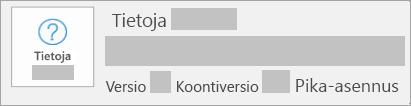 Pika-asennusasennuksissa on versio- ja koontiversionumero sekä pika-asennus.
MSI
 MSI-asennuksessa ei ole Versio- tai Koontiversionumeroa Tietoja Officesta -kohdassa.
Microsoft Store
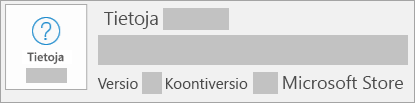 Microsoft Storen asennuksissa on versio- ja koontiversionumero, ja niihin sisältyy lause Microsoft Store.
Valitse seuraavaksi asennustyyppisi ja seuraa sitten ohjeita poistaaksesi Office-asennuksen.
Vaihe 2 – Poistettavan asennuksen asennustavan valinta
Officen pika-asennuksen poistaminen manuaalisesti
Varmista ennen aloittamista, että olet kirjautunut Windowsiin järjestelmänvalvojan tilillä. Jos et ole varma, onko sinulla järjestelmänvalvojan tili, katso, miten voit määrittää käyttäjätilisi tyypin Windowsissa.
Vaihe 1: Windows Installer -pakettien poistaminen
- Etsi Office 16:n asennuskansio. Se sijaitsee yleensä hakemistossa C:\Program Files\.
- Napsauta Microsoft Office 16 -kansiota hiiren kakkospainikkeella ja valitse Poista.
Vaihe 2: Officen ajoitettujen tehtävien poistaminen
- Avaa komentokehoteikkuna järjestelmänvalvojana.
- Kirjoita komentokehotteeseen seuraavat komennot ja paina jokaisen komennon jälkeen Enter-näppäintä:
schtasks.exe /delete /tn "\Microsoft\Office\Office Automatic Updates"
schtasks.exe /delete /tn "\Microsoft\Office\Office Subscription Maintenance"
schtasks.exe /delete /tn "\Microsoft\Office\Office ClickToRun Service Monitor"
schtasks.exe /delete /tn "\Microsoft\Office\OfficeTelemetryAgentLogOn2016"
schtasks.exe /delete /tn "\Microsoft\Office\OfficeTelemetryAgentFallBack2016"
Vaihe 3: Pika-asennustehtävien lopettaminen Tehtävienhallinnan avulla
Avaa Tehtävienhallinta.
-
Windows 10: Napsauta kakkospainikkeella Aloitus-kohtaa ja valitse Tehtävienhallinta. (Valikkoon pääsee myös pikanäppäimillä Windows-logonäppäin + X.)
-
Windows 8 tai 8.1: Osoita näytön oikeaan yläkulmaan, liikuta hiiren osoitinta alaspäin ja valitse sitten Hae. Kirjoita hakuruutuun Tehtävienhallinta ja valitse sitten hakutuloksissa Tehtävienhallinta.
-
Windows 7: Napsauta tehtäväpalkin tyhjää kohtaa hiiren kakkospainikkeella ja valitse Käynnistä Tehtävienhallinta.
Valitse Prosessi-välilehti.
Jos seuraavat prosessit ovat käynnissä, napsauta kutakin niistä hiiren kakkospainikkeella ja valitse sitten Windows 10 -käyttöjärjestelmässä Lopeta tehtävä ja Windows 8:ssa tai 8.1:ssä Lopeta tehtävä ja Windows 7:ssä Lopeta prosessi kunkin prosessin valittuasi.
- OfficeClickToRun.exe
- OfficeC2RClient.exe
- AppVShNotify.exe
- setup*.exe
Vaihe 4: Office-palvelun poistaminen
Avaa komentokehoteikkuna järjestelmänvalvojana, kirjoita seuraava komento ja paina sitten Enter-näppäintä:
Vaihe 5: Office-tiedostojen poistaminen
Avaa Suorita-valintaikkuna painamalla näppäinyhdistelmää Windows-näppäin + R.
Kirjoita Avaa-ruutuun %ProgramFiles% ja valitse sitten OK.
Poista Microsoft Office 16 -kansio.
Poista Microsoft Office -kansio.
Avaa Suorita-valintaikkuna, kirjoita %ProgramFiles(x86)% ja valitse sitten OK.
Poista Microsoft Office -kansio.
Avaa Suorita-valintaikkuna, kirjoita %CommonProgramFiles%\Microsoft Shared ja valitse sitten OK.
Poista ClickToRun-kansio.
Avaa Suorita-valintaikkuna, kirjoita %ProgramData%\Microsoft ja valitse sitten OK.
Poista ClickToRun-kansio. Jos tätä kansiota ei ole, siirry seuraavaan vaiheeseen.
Avaa Suorita-valintaikkuna, kirjoita %ProgramData%\Microsoft\Office ja valitse sitten OK.
Poista ClickToRunPackagerLocker-tiedosto.
Huomautus
Jos et voi poistaa kansiota tai tiedostoa, joka on avoinna toisessa ohjelmassa tai toisen ohjelman käytössä, käynnistä tietokone uudelleen ja yritä sitten uudelleen. Jos et vieläkään pysty poistamaan kansiota, siirry seuraavaan vaiheeseen.
Vaihe 6: Office-rekisterin aliavainten poistaminen
Avaa Rekisterieditori.
-
Windows 10: Valitse hiiren kakkospainikkeella Aloitus, valitse Suorita, kirjoita regedit ja valitse sitten OK.
-
Windows 8 tai 8.1: Valitse hiiren kakkospainikkeella Aloitus, valitse Suorita, kirjoita regedit ja valitse sitten OK.
-
Windows 7: Valitse Käynnistä, kirjoita Aloita haku -ruutuun Suorita ja valitse sitten hakutuloksissa Suorita.
Poista seuraavat rekisterin aliavaimet:
HKEY_LOCAL_MACHINE\SOFTWARE\Microsoft\Office\ClickToRun
HKEY_LOCAL_MACHINE\SOFTWARE\Microsoft\AppVISV
<HKEY_LOCAL_MACHINE\SOFTWARE\Microsoft\Windows\CurrentVersion\Uninstall\Microsoft Office Edition> – en-us
HKEY_CURRENT_USER\Software\Microsoft\Office
Poista sitten Office-avain.
Huomautus
Kolmannen luettelomerkkikohteen aliavaimessa "Microsoft Office <Edition>- en-us" edustaa ohjelman varsinaista nimeä. Tämä nimi vaihtelee asennetun Office 2016 -version ja kieliversion mukaan.
Vaihe 7: Käynnistä-valikon pikakuvakkeiden poistaminen
- Avaa komentokehoteikkuna järjestelmänvalvojana.
- Kirjoita explorer %ALLUSERSPROFILE%\Microsoft\Windows\Start Menu\Programs ja paina Enter-näppäintä.
- Poista Microsoft Office 2016 Tools -kansio.
- Poista kunkin< Office 2016 -sovelluksen "sovellus> 2016" -pikanäppäimet. Esimerkiksi "Word 2016", "Excel 2016", "PowerPoint 2016".
Vaihe 8: Office 16:n pika-asennuksen käyttöoikeuskomponentin, laajennuskomponentin ja lokalisointikomponentin poistaminen
Avaa komentokehoteikkuna järjestelmänvalvojana.
Kirjoita komentokehotteeseen käyttöjärjestelmää vastaava komento ja paina sitten Enter-näppäintä:
- Jos käytössäsi on Office 2016:n x86-versio x64-käyttöjärjestelmässä, suorita seuraavat komennot:
MsiExec.exe /X{90160000-008F-0000-1000-0000000FF1CE}
MsiExec.exe /X{90160000-008C-0000-0000-0000000FF1CE}
MsiExec.exe /X{90160000-008C-0409-0000-0000000FF1CE}
- Jos käytössäsi on Office 2016:n x86-versio x86-käyttöjärjestelmässä, suorita seuraava komento:
MsiExec.exe /X{90160000-007E-0000-0000-0000000FF1CE}
MsiExec.exe /X{90160000-008C-0000-0000-0000000FF1CE}
MsiExec.exe /X{90160000-008C-0409-0000-0000000FF1CE}
- Jos käytössäsi on Office 2016:n x64-versio x64-käyttöjärjestelmässä, suorita seuraava komento:
MsiExec.exe /X{90160000-007E-0000-1000-0000000FF1CE}
MsiExec.exe /X{90160000-008C-0000-1000-0000000FF1CE}
MsiExec.exe /X{90160000-008C-0409-1000-0000000FF1CE}
Officen MSI-asennuksen poistaminen manuaalisesti
Office 2016:n asennuksen poistaminen edellyttää, että voit tarkastella piilotettuja tiedostoja ja kansioita:
Piilotettujen tiedostojen ja kansioiden tarkasteleminen
Piilotettujen tiedostojen ja kansioiden tarkasteleminen:
-
Windows 10: napsauta kakkospainikkeella Aloitus-kohtaa ja valitse Ohjauspaneeli. (Valikkoon pääsee myös pikanäppäimillä Windows-logonäppäin + X.)
-
Windows 8 tai 8.1: paina näppäinyhdistelmää Windows-näppäin + X ja valitse Ohjauspaneeli.
-
Windows 7: Valitse Käynnistä > Ohjauspaneeli.
Näytä valikkorivi painamalla Alt-näppäintä.
ValitseTyökalut-kansion> asetukset ja valitse sitten Näytä-välilehti.
Valitse Lisäasetukset-ruudun Piilotetut tiedostot tai kansiot -kohdassa Näytä piilotetut tiedostot ja kansiot .
Poista Piilota tunnettujen tiedostotyyppien tunnisteet -valintaruudun valinta.
Valitse OK ja sulje Resurssienhallinta.
Vaihe 1: Jäljellä olevien Officen Windows Installer -pakettien poistaminen
Avaa Suorita-valintaikkuna painamalla näppäinyhdistelmää Windows-näppäin + R.
Kirjoita installer ja avaa sitten %windir%\Installer-kansio valitsemalla OK.
Näytä valikkorivi painamalla Alt-näppäintä, jos se ei ole näkyvissä, ja tee sitten seuraavat toimet käyttöjärjestelmän mukaisesti.
-
Windows 10: valitse Näytä ja valitse sitten Asettelu-ryhmässä Tiedot.
-
Windows 8 tai 8.1: valitse Näytä ja valitse sitten Asettelu-ryhmässä Tiedot.
-
Windows 7: valitse Näytä-valikossa Valitse tiedot.
Muuta sarakeleveyttä käyttöjärjestelmän mukaisesti.
-
Windows 10: Valitse Asettelu-ryhmässä>Näytä>sarakkeiden lisääminenValitse sarakkeet, valitse Aihe ja kirjoita sitten 340Valitun sarakkeen leveys (kuvapisteinä) -ruutuun.
-
Windows 8 tai 8.1: Valitse Näytä ja valitse sitten TiedotAsettelu-ryhmässä ja kirjoita Valitun sarakkeen leveys (kuvapisteinä) -ruutuun 340.
-
Windows 7: Valitse Näytä-valikossa Valitse tiedot ja kirjoita Valitun sarakkeen leveys (kuvapisteinä) -ruutuun 340.
Huomautus
Voi kestää useamman minuutin ennen kuin aiheet näkyvät kunkin .msi-tiedoston vieressä.
Valitse OK.
Valitse Näytä> lajitteluaiheenmukaan>.
Jos Käyttäjätilien valvonta -valintaikkuna on näkyvissä, jatka valitsemalla Salli.
Etsi jokainen .msi tiedosto, jonka aiheena on Microsoft Office <-tuotenimi> 2016, napsauta .msi tiedostoa hiiren kakkospainikkeella ja valitse poista asennus.
Tässä vaiheessa <tuotteen nimi> edustaa Office 2016 -tuotteen todellista nimeä.
Vaihe 2: Office Source Engine -palvelun pysäyttäminen
- Avaa Suorita-valintaikkuna painamalla näppäinyhdistelmää Windows-näppäin + R.
- Kirjoita services.msc ja valitse sitten OK.
- Määritä Palvelut-ikkunassa, onko Office Source Engine -palvelu käynnissä. (Jos palvelu on käynnissä, Tila-sarakkeessa näkyy "Aloitettu".) Jos tämä palvelu on käynnissä, napsauta Hiiren kakkospainikkeella Office Source Engine ja valitse sitten Pysäytä.
- Sulje Palvelut-ikkuna.
Vaihe 3: Jäljellä olevien Office-asennuskansioiden poistaminen
Avaa Suorita-valintaikkuna painamalla näppäinyhdistelmää Windows-näppäin + R.
Kirjoita %CommonProgramFiles%\Microsoft Shared ja valitse sitten OK.
Huomautus
Jos tietokoneessa on Windowsin 64 bittinen käyttöjärjestelmä, kirjoita %CommonProgramFiles(x86)%\Microsoft Shared ja valitse OK.
Jos Office16- ja Source Engine -kansiot ovat näkyvissä, poista ne.
Avaa Suorita-valintaikkuna painamalla näppäinyhdistelmää Windows-näppäin + R.
Kirjoita %ProgramFiles%\Microsoft Office ja valitse sitten OK.
Huomautus
Jos tietokoneessa on Windowsin 64-bittinen käyttöjärjestelmä, kirjoita %ProgramFiles(x86)%\Microsoft Office ja valitse sitten OK.
Poista Office16-kansio.
Avaa jokaisen kiintolevyaseman pääkansiossa MSOCache-kansio.
Avaa MSOCache-kansion Kaikki käyttäjät -kansio ja poista sitten kaikki kansiot, joiden nimessä on "0FF1CE}-.
Huomautus
Teksti sisältää numerot 0 (nolla) ja 1 kirjainten O ja I sijaan. Poista esimerkiksi seuraavan niminen kansio:
- {90160000-001B-0409-0000-0000000FF1CE}-C
Vaihe 4: Jäljellä olevien Office-asennustiedostojen poistaminen
Avaa Suorita-valintaikkuna painamalla näppäinyhdistelmää Windows-näppäin + R.
Kirjoita %appdata%\microsoft\templates ja valitse sitten OK.
Poista Normal.dotm- ja Welcome to Word.dotx -tiedostot.
Avaa Suorita-valintaikkuna painamalla näppäinyhdistelmää Windows-näppäin + R.
Kirjoita %appdata%\microsoft\document building blocks ja valitse sitten OK.
Avaa Asiakirjan rakenneosat -kansion alikansio ja poista sitten Building blocks.dotx -tiedosto.
Huomautus
Alikansion otsikko on nelinumeroinen luku, joka vastaa Microsoft Office -ohjelmiston kieltä.
Sulje kaikki ohjelmat ennen kuin suoritat seuraavat vaiheet.
Vaihe 5: Office-järjestelmän rekisterin aliavainten poistaminen
Ennen kuin aloitat, varmuuskopioi rekisteri palauttamista varten ongelmien varalta.
Varoitus
Rekisterin virheellinen muokkaaminen Rekisterieditorin tai muun menetelmän avulla voi aiheuttaa vakavia ongelmia. Voit joutua asentamaan käyttöjärjestelmän uudelleen näiden ongelmien vuoksi. Microsoft ei takaa, että nämä ongelmat voidaan ratkaista. Muokkaat rekisteriä omalla vastuullasi.
Office 2016 -rekisterin aliavainten poistaminen
Avaa Suorita-valintaikkuna painamalla näppäinyhdistelmää Windows-näppäin + R.
Kirjoita regedit ja valitse sitten OK.
Valitse seuraava rekisterin aliavain:
- HKEY_CURRENT_USER\Software\Microsoft\Office\16.0
Valitse Tiedoston>vienti, kirjoita PoistettuAvain01 ja valitse sitten Tallenna.
Valitse Muokkaa>poistoa ja vahvista se valitsemalla Kyllä .
Toista jokaisen seuraavien luetteloiden rekisterin aliavaimen kohdalla vaiheet 1–5. Suurenna jokaisen viedyn aliavaimen nimessä olevaa numeroa yhdellä.
Kirjoita esimerkiksi toisen avaimen nimeksi PoistettuAvain02, kolmannen avaimen nimeksi PoistettuAvain03 ja niin edelleen.
Huomautus
Seuraavissa rekisteriavaimissa tähtimerkki (*) edustaa yhtä tai useampaa merkkiä aliavaimen nimessä.
Windowsin 32-bittinen versio
- HKEY_CURRENT_USER\Software\Microsoft\Office\16.0
- HKEY_LOCAL_MACHINE\SOFTWARE\Microsoft\Office\16.0
- HKEY_LOCAL_MACHINE\SOFTWARE\Microsoft\Office\Delivery\SourceEngine\Downloads\*0FF1CE}-*
- HKEY_LOCAL_MACHINE\SOFTWARE\Microsoft\Windows\CurrentVersion\Uninstall\*0FF1CE*
- HKEY_LOCAL_MACHINE\SOFTWARE\Microsoft\Windows\CurrentVersion\Installer\Upgrade Codes\*F01FEC
- HKEY_LOCAL_MACHINE\SOFTWARE\Microsoft\Windows\CurrentVersion\Installer\UserData\S-1-5-18\Products\*F01FEC
- HKEY_LOCAL_MACHINE\SYSTEM\CurrentControlSet\Services\ose
- HKEY_CLASSES_ROOT\Installer\Features\*F01FEC
- HKEY_CLASSES_ROOT\Installer\Products\*F01FEC
- HKEY_CLASSES_ROOT\Installer\UpgradeCodes\*F01FEC
- HKEY_CLASSES_ROOT\Installer\Win32Assemblies\*Office16*
Windowsin 64-bittinen versio
- HKEY_CURRENT_USER\Software\Microsoft\Office\16.0
- HKEY_LOCAL_MACHINE\SOFTWARE\Wow6432Node\Microsoft\Office\16.0
- HKEY_LOCAL_MACHINE\SOFTWARE\Wow6432Node\Microsoft\Office\Delivery\SourceEngine\Downloads\*0FF1CE}-*
- HKEY_LOCAL_MACHINE\SOFTWARE\Wow6432Node\Microsoft\Windows\CurrentVersion\Uninstall\*0FF1CE*
- HKEY_LOCAL_MACHINE\SYSTEM\CurrentControlSet\Services\ose
- HKEY_CLASSES_ROOT\Installer\Features\*F01FEC
- HKEY_CLASSES_ROOT\Installer\Products\*F01FEC
- HKEY_CLASSES_ROOT\Installer\UpgradeCodes\*F01FEC
- HKEY_CLASSES_ROOT\Installer\Win32Asemblies\*Office16*
Poista myös seuraavat rekisterin aliavaimet
Etsi jokin seuraavista aliavaimista käytössä olevan Windows-version mukaan:
- 32-bittinen: HKEY_LOCAL_MACHINE\SOFTWARE\Microsoft\Windows\CurrentVersion\Uninstall
- 64-bittinen: HKEY_LOCAL_MACHINE\SOFTWARE\Wow6432Node\Microsoft\Windows\CurrentVersion\Uninstall
Valitse Tiedoston>vieminen, kirjoita Poista Näppäin01 ja valitse sitten Tallenna.
Napsauta kutakin vaiheessa 1 löytämääsi Uninstall-aliavaimen alla olevaa aliavainta. Määritä sitten, onko aliavaimeen määritetty seuraava arvo:
- Nimi: UninstallString
- Tiedot: tiedostonimi polku\Office Setup Controller\Setup.exe -polku
Tässä esimerkissä tiedostonimi on asennusohjelman nimi ja polku on tiedostopolku.
Jos aliavain sisältää vaiheessa 3 kuvatun nimen ja tiedot, valitse Muokkaa>poistoa. Muussa tapauksessa siirry vaiheeseen 5.
Toista vaiheet 3 ja 4, kunnes olet löytänyt ja poistanut kaikki aliavaimet, joiden nimi ja tiedot vastaavat vaiheessa 3 kuvattua nimeä ja tietoja.
Sulje rekisterieditori.
Officen Microsoft Store -sovellusasennuksen manuaalinen poistaminen
Poista Officen asennus noudattamalla näitä ohjeita, jos sinulla on Microsoft Store -asennustyyppi.
Vaihtoehto 1 – Officen poistaminen Windowsin asetuksista
Valitse aloitusvalikonSovellukset > AloituskuvakeAloituskuvake> Asetukset
  .
.
Valitse Sovellukset ja ominaisuudet -kohdassa Office-versio, jonka asennuksen haluat poistaa.
Huomautus
Jos olet asentanut Office-ohjelmistopaketin, kuten Office Home and Student -paketin, tai sinulla on Office-tilaus, etsi ohjelmistopaketin nimi. Jos olet hankkinut yksittäisen Office-sovelluksen, kuten Wordin tai Vision, etsi sovelluksen nimi.
Valitse Poista asennus.
Vaihtoehto 2 – Office-asennuksen poistaminen manuaalisesti PowerShellin avulla
Officen poistaminen
- Napsauta hiiren ja valitse Suorita.
- Kirjoita Suorita-valintaikkunaan PowerShell ja valitse OK.
- Kirjoita Windows PowerShell -ikkunaan seuraava komento:
Get-AppxPackage -name "Microsoft.Office.Desktop" | Remove-AppxPackage
- Paina sitten Enter-näppäintä.
Tämä kestää muutaman minuutin. Kun on valmista, näkyviin tulee uusi komentokehote.
Varmista, että Office on poistettu
- Kirjoita Windows PowerShell -ikkunaan seuraava komento:
Get-AppxPackage -name "Microsoft.Office.Desktop"
- Paina sitten Enter-näppäintä.
Jos pelkkä komentokehote tulee näkyviin ilman lisätietoja, Office on poistettu onnistuneesti.
Vaihe 1 – Asennustyypin määrittäminen
Ennen kuin aloitat manuaaliset vaiheet, sinun on määritettävä Officen asennustyyppi, jotta osaat valita oikean tavan poistaa sen asennuksen:
Pika-asennus on uusi Officen asennus- ja päivitystapa, joka suoritetaan Internetin välityksellä. Se muistuttaa videon suoratoistoa. Oletusarvoisesti uusin Office-versio, joka sisältyy Microsoft 365:een, sekä useimmat kertaostokset Office 2016- tai Office 2013 -tuotteista (kuten Office Home & Student 2016 tai Office Home & Business asennetaan pika-asennuksena.
MSI (tunnetaan myös nimellä Microsoft Windows Installer) on Officen perinteinen asennustapa paikallisen asennusresurssin kautta.
Selvitä asennustyyppisi seuraavasti:
Luo tai avaa aiemmin luotu tiedosto ja valitse Tiedostotili> (tai office-tili).
Etsi Tuotetiedot-kohdassa Tietoja-painike ja tarkista seuraavat tiedot:
Pika-asennus
Pika-asennuksissa on Päivitä Office -painike ja lause Pika-asennus.
MSI
MSI-asennuksessa ei ole Päivitä Office -painiketta, eikä siinä ole Versio- tai Koontiversionumeroa Tietoja Officesta -kohdan vieressä.
Vaihe 2 – Poistettavan asennuksen asennustavan valinta
Officen pika-asennuksen poistaminen manuaalisesti
Varmista ennen aloittamista, että olet kirjautunut Windowsiin järjestelmänvalvojan tilillä. Jos et ole varma, onko sinulla järjestelmänvalvojan tili, katso, miten voit määrittää käyttäjätilisi tyypin Windowsissa.
Vaihe 1: Windows Installer -pakettien poistaminen
- Etsi Office 15 -asennuskansio. Se sijaitsee tavallisesti kohteessa C:\Program Files\.
- Napsauta Microsoft Office 15 -kansiota hiiren kakkospainikkeella ja valitse Poista.
Vaihe 2: Officen ajoitettujen tehtävien poistaminen
- Avaa komentokehoteikkuna järjestelmänvalvojana.
- Kirjoita komentokehotteeseen seuraavat komennot ja paina jokaisen komennon jälkeen Enter-näppäintä:
schtasks.exe /delete /tn "\Microsoft\Office\Office 15 Subscription Heartbeat"
schtasks.exe /delete /tn "\Microsoft\Office\Office Automatic Update"
schtasks.exe /delete /tn "\Microsoft\Office\Office Subscription Maintenance"
Vaihe 3: Pika-asennustehtävien lopettaminen Tehtävienhallinnan avulla
Avaa Tehtävienhallinta.
-
Windows 10: Napsauta kakkospainikkeella Aloitus-kohtaa ja valitse Tehtävienhallinta. (Valikkoon pääsee myös pikanäppäimillä Windows-logonäppäin + X.)
-
Windows 8 tai 8.1: Osoita näytön oikeaan yläkulmaan, liikuta hiiren osoitinta alaspäin ja valitse sitten Hae. Kirjoita hakuruutuun Tehtävienhallinta ja valitse sitten hakutuloksissa Tehtävienhallinta.
-
Windows 7: Napsauta tehtäväpalkin tyhjää kohtaa hiiren kakkospainikkeella ja valitse Käynnistä Tehtävienhallinta.
Valitse Prosessi-välilehti.
Jos seuraavat prosessit ovat käynnissä, napsauta kutakin niistä hiiren kakkospainikkeella ja valitse sitten Windows 10 -käyttöjärjestelmässä Lopeta tehtävä ja Windows 8:ssa tai 8.1:ssä Lopeta tehtävä ja Windows 7:ssä Lopeta prosessi kunkin prosessin valittuasi.
- Officeclicktorun.exe
- appvshnotify.exe
- firstrun.exe
- setup*.exe
Vaihe 4: Office-palvelun poistaminen
Avaa komentokehoteikkuna järjestelmänvalvojana, kirjoita seuraava komento ja paina sitten Enter-näppäintä:
Vaihe 5: Office-tiedostojen poistaminen
- Avaa Suorita-valintaikkuna painamalla näppäinyhdistelmää Windows-näppäin + R.
- Kirjoita Avaa-ruutuun %ProgramFiles% ja valitse sitten OK.
- Poista Microsoft Office 15 -kansio.
- Avaa Suorita-valintaikkuna, kirjoita %ProgramData%\Microsoft ja valitse sitten OK.
- Poista ClickToRun-kansio. Jos tätä kansiota ei ole, siirry seuraavaan vaiheeseen.
- Avaa Suorita-valintaikkuna, kirjoita %ProgramData%\Microsoft\office ja valitse sitten OK.
- Poista FFPackageLocker-kansio.
Jos et voi poistaa kansiota tai tiedostoa, joka on avoinna toisessa ohjelmassa tai toisen ohjelman käytössä, käynnistä tietokone uudelleen ja yritä sitten uudelleen. Jos et vieläkään pysty poistamaan kansiota, siirry seuraavaan vaiheeseen.
Vaihe 6: Office-rekisterin aliavainten poistaminen
Avaa Rekisterieditori.
-
Windows 10: Valitse hiiren kakkospainikkeella Aloitus, valitse Suorita, kirjoita regedit ja valitse sitten OK.
-
Windows 8 tai 8.1: Valitse hiiren kakkospainikkeella Aloitus, valitse Suorita, kirjoita regedit ja valitse sitten OK.
-
Windows 7: Valitse Käynnistä, kirjoita Aloita haku -ruutuun Suorita ja valitse sitten hakutuloksissa Suorita.
Poista seuraavat rekisterin aliavaimet:
- HKEY_LOCAL_MACHINE\SOFTWARE\Microsoft\Office\15.0\ClickToRun
- HKEY_LOCAL_MACHINE\SOFTWARE\Microsoft\AppVISV
-
<HKEY_LOCAL_MACHINE\SOFTWARE\Microsoft\Windows\CurrentVersion\Uninstall\Microsoft Office Edition>15 – en-us
- HKEY_CURRENT_USER\Software\Microsoft\Office
-
Poista sitten Office-avain.
Kolmannen luettelomerkkikohteen aliavaimessa "Microsoft Office 15 <Edition>- en-us" edustaa ohjelman varsinaista nimeä. Tämä nimi vaihtelee asennetun Office 2013 -version ja kieliversion mukaan.
Vaihe 7: Käynnistä-valikon pikakuvakkeiden poistaminen
- Avaa komentokehoteikkuna järjestelmänvalvojana.
- Kirjoita %ALLUSERSPROFILE%\Microsoft\Windows\Start Menu\Programs ja paina Enter-näppäintä.
- Poista Office 2013 -kansio.
Vaihe 8: Paikallisen Microsoft Office Habanero -komponentin ja paikallisen Habanero-lisäkomponentin asennuksen poistaminen
Avaa komentokehoteikkuna järjestelmänvalvojana.
Kirjoita komentokehotteeseen käyttöjärjestelmää vastaava komento ja paina sitten Enter-näppäintä:
- Jos käytössäsi on Office 2013:n x86-versio x64-käyttöjärjestelmässä, suorita seuraava komento:
MsiExec.exe /X{50150000-008F-0000-1000-0000000FF1CE}
- Jos käytössäsi on Office 2013:n x86-versio x86-käyttöjärjestelmässä, suorita seuraava komento:
MsiExec.exe /X{50150000-007E-0000-0000-0000000FF1CE}
- Jos käytössäsi on Office 2013:n x64-versio x64-käyttöjärjestelmässä, suorita seuraava komento:
MsiExec.exe /X{50150000-008C-0000-1000-0000000FF1CE}
Officen MSI-asennuksen poistaminen manuaalisesti
Office 2013:n asennuksen poistaminen edellyttää, että voit tarkastella piilotettuja tiedostoja ja kansioita:
Piilotettujen tiedostojen ja kansioiden tarkasteleminen
Office 2013:n asennuksen poistaminen edellyttää, että voit tarkastella piilotettuja tiedostoja ja kansioita:
-
Windows 10: napsauta kakkospainikkeella Aloitus-kohtaa ja valitse Ohjauspaneeli. (Valikkoon pääsee myös pikanäppäimillä Windows-logonäppäin + X.)
-
Windows 8 tai 8.1: paina näppäinyhdistelmää Windows-näppäin + X ja valitse Ohjauspaneeli.
-
Windows 7: Valitse Käynnistä > Ohjauspaneeli.
Näytä valikkorivi painamalla Alt-näppäintä.
ValitseTyökalut-kansion> asetukset ja valitse sitten Näytä-välilehti.
Valitse Lisäasetukset-ruudun Piilotetut tiedostot tai kansiot -kohdassa Näytä piilotetut tiedostot ja kansiot .
Poista Piilota tunnettujen tiedostotyyppien tunnisteet -valintaruudun valinta.
Valitse OK ja sulje Resurssienhallinta.
Vaihe 1: Jäljellä olevien Officen Windows Installer -pakettien poistaminen
Avaa Suorita-valintaikkuna painamalla näppäinyhdistelmää Windows-näppäin + R.
Kirjoita installer ja avaa sitten %windir%\Installer-kansio valitsemalla OK.
Jos valikkorivi ei ole jo näkyvissä, tuo se näkyviin painamalla Alt-näppäintä.
-
-
Windows 10: valitse Näytä ja valitse sitten Asettelu-ryhmässä Tiedot.
-
Windows 8 tai 8.1: valitse Näytä ja valitse sitten Asettelu-ryhmässä Tiedot.
-
Windows 7: valitse Näytä-valikossa Valitse tiedot.
-
-
Windows 10: Valitse Asettelu-ryhmässä>Näytä>sarakkeiden lisääminenValitse sarakkeet, valitse Aihe ja kirjoita sitten 340Valitun sarakkeen leveys (kuvapisteinä) -ruutuun.
-
Windows 8 tai 8.1: Valitse Näytä ja valitse sitten TiedotAsettelu-ryhmässä ja kirjoita Valitun sarakkeen leveys (kuvapisteinä) -ruutuun 340.
-
Windows 7: Valitse Näytä-valikossa Valitse tiedot ja kirjoita Valitun sarakkeen leveys (kuvapisteinä) -ruutuun 340.
Huomautus
Voi kestää useamman minuutin ennen kuin aiheet näkyvät kunkin .msi-tiedoston vieressä.
Valitse OK.
Valitse Näytä> lajitteluaiheenmukaan>.
Jos Käyttäjätilien valvonta -valintaikkuna on näkyvissä, jatka valitsemalla Salli.
Etsi jokainen .msi tiedosto, jonka aiheena on Microsoft Office <-tuotenimi> 2013, napsauta .msi tiedostoa hiiren kakkospainikkeella ja valitse Poista asennus.
Tässä vaiheessa <tuotteen nimi> edustaa Office 2013 -tuotteen todellista nimeä.
Vaihe 2: Office Source Engine -palvelun pysäyttäminen
- Avaa Suorita-valintaikkuna painamalla näppäinyhdistelmää Windows-näppäin + R.
- Kirjoita services.msc ja valitse sitten OK.
- Määritä Palvelut-ikkunassa, onko Office Source Engine -palvelu käynnissä. (Jos palvelu on käynnissä, Tila-sarakkeessa näkyy "Aloitettu".) Jos tämä palvelu on käynnissä, napsauta Hiiren kakkospainikkeella Office Source Engine ja valitse sitten Pysäytä.
- Sulje Palvelut-ikkuna.
Vaihe 3: Jäljellä olevien Office-asennuskansioiden poistaminen
Avaa Suorita-valintaikkuna painamalla näppäinyhdistelmää Windows-näppäin + R.
Kirjoita %CommonProgramFiles%\Microsoft Shared ja valitse sitten OK.
Huomautus
Jos tietokoneessa on Windowsin 64 bittinen käyttöjärjestelmä, kirjoita %CommonProgramFiles(x86)%\Microsoft Shared ja valitse OK.
Jos Office15- ja Source Engine -kansiot ovat näkyvissä, poista ne.
Avaa Suorita-valintaikkuna painamalla näppäinyhdistelmää Windows-näppäin + R.
Kirjoita %ProgramFiles%\Microsoft Office ja valitse sitten OK.
Huomautus
Jos tietokoneessa on Windowsin 64-bittinen käyttöjärjestelmä, kirjoita %ProgramFiles(x86)%\Microsoft Office ja valitse sitten OK.
Poista Office15-kansio.
Avaa jokaisen kiintolevyaseman pääkansiossa MSOCache-kansio.
Avaa MSOCache-kansion Kaikki käyttäjät -kansio ja poista sitten kaikki kansiot, joiden nimessä on "0FF1CE}-.
Huomautus
- Teksti sisältää numerot 0 (nolla) ja 1 kirjainten O ja I sijaan. Poista esimerkiksi seuraavan niminen kansio:
- {90150000-001B-0409-0000-0000000FF1CE}-C
Vaihe 4: Jäljellä olevien Office-asennustiedostojen poistaminen
Avaa Suorita-valintaikkuna painamalla näppäinyhdistelmää Windows-näppäin + R.
Kirjoita %appdata%\microsoft\templates ja valitse sitten OK.
Poista Normal.dotm- ja Welcome to Word.dotx -tiedostot.
Avaa Suorita-valintaikkuna painamalla näppäinyhdistelmää Windows-näppäin + R.
Kirjoita %appdata%\microsoft\document building blocks ja valitse sitten OK.
Avaa Asiakirjan rakenneosat -kansion alikansio ja poista sitten Building blocks.dotx -tiedosto.
Huomautus
Alikansion otsikko on nelinumeroinen luku, joka vastaa Microsoft Office -ohjelmiston kieltä.
Sulje kaikki ohjelmat ennen kuin suoritat seuraavat vaiheet.
Vaihe 5: Office-järjestelmän rekisterin aliavainten poistaminen
Ennen kuin aloitat, varmuuskopioi rekisteri palauttamista varten ongelmien varalta.
Varoitus
Rekisterin virheellinen muokkaaminen Rekisterieditorin tai muun menetelmän avulla voi aiheuttaa vakavia ongelmia. Voit joutua asentamaan käyttöjärjestelmän uudelleen näiden ongelmien vuoksi. Microsoft ei takaa, että nämä ongelmat voidaan ratkaista. Muokkaat rekisteriä omalla vastuullasi.
Office 2013 -rekisterin aliavainten poistaminen
Avaa Suorita-valintaikkuna painamalla näppäinyhdistelmää Windows-näppäin + R.
Kirjoita regedit ja valitse sitten OK.
Valitse seuraava rekisterin aliavain:
- HKEY_CURRENT_USER\Software\Microsoft\Office\15.0
Valitse Tiedoston>vienti, kirjoita PoistettuAvain01 ja valitse sitten Tallenna.
Valitse Muokkaa>poistoa ja vahvista se valitsemalla Kyllä .
Toista jokaisen seuraavien luetteloiden rekisterin aliavaimen kohdalla vaiheet 1–5. Suurenna jokaisen viedyn aliavaimen nimessä olevaa numeroa yhdellä.
Kirjoita esimerkiksi toisen avaimen nimeksi PoistettuAvain02, kolmannen avaimen nimeksi PoistettuAvain03 ja niin edelleen.
Huomautus
Seuraavissa rekisteriavaimissa tähtimerkki (*) edustaa yhtä tai useampaa merkkiä aliavaimen nimessä.
Windowsin 32-bittinen versio
HKEY_CURRENT_USER\Software\Microsoft\Office\15.0
HKEY_LOCAL_MACHINE\SOFTWARE\Microsoft\Office\15.0
HKEY_LOCAL_MACHINE\SOFTWARE\Microsoft\Office\Delivery\SourceEngine\Downloads\*0FF1CE}-*
HKEY_LOCAL_MACHINE\SOFTWARE\Microsoft\Windows\CurrentVersion\Uninstall\*0FF1CE*
HKEY_LOCAL_MACHINE\SOFTWARE\Microsoft\Windows\CurrentVersion\Installer\Upgrade Codes\*F01FEC
HKEY_LOCAL_MACHINE\SOFTWARE\Microsoft\Windows\CurrentVersion\Installer\UserData\S-1-5-18\Products\*F01FEC
HKEY_LOCAL_MACHINE\SYSTEM\CurrentControlSet\Services\ose
HKEY_CLASSES_ROOT\Installer\Features\*F01FEC
HKEY_CLASSES_ROOT\Installer\Products\*F01FEC
HKEY_CLASSES_ROOT\Installer\UpgradeCodes\*F01FEC
HKEY_CLASSES_ROOT\Installer\Win32Assemblies\*Office15*
Windowsin 64-bittinen versio
- HKEY_CURRENT_USER\Software\Microsoft\Office\15.0
- HKEY_LOCAL_MACHINE\SOFTWARE\Wow6432Node\Microsoft\Office\15.0
- HKEY_LOCAL_MACHINE\SOFTWARE\Wow6432Node\Microsoft\Office\Delivery\SourceEngine\Downloads\*0FF1CE}-*
- HKEY_LOCAL_MACHINE\SOFTWARE\Wow6432Node\Microsoft\Windows\CurrentVersion\Uninstall\*0FF1CE*
- HKEY_LOCAL_MACHINE\SYSTEM\CurrentControlSet\Services\ose
- HKEY_CLASSES_ROOT\Installer\Features\*F01FEC
- HKEY_CLASSES_ROOT\Installer\Products\*F01FEC
- HKEY_CLASSES_ROOT\Installer\UpgradeCodes\*F01FEC
- HKEY_CLASSES_ROOT\Installer\Win32Asemblies\*Office15*
Poista myös seuraavat rekisterin aliavaimet
Etsi jokin seuraavista aliavaimista käytössä olevan Windows-version mukaan:
- 32-bittinen: HKEY_LOCAL_MACHINE\SOFTWARE\Microsoft\Windows\CurrentVersion\Uninstall
- 64-bittinen: HKEY_LOCAL_MACHINE\SOFTWARE\Wow6432Node\Microsoft\Windows\CurrentVersion\Uninstall
Valitse Tiedoston>vieminen, kirjoita Poista Näppäin01 ja valitse sitten Tallenna.
Napsauta kutakin vaiheessa 1 löytämääsi Uninstall-aliavaimen alla olevaa aliavainta. Määritä sitten, onko aliavaimeen määritetty seuraava arvo:
- Nimi: UninstallString
- Tiedot: tiedostonimi polku\Office Setup Controller\Setup.exe -polku
Tässä esimerkissä tiedostonimi on asennusohjelman nimi ja polku on tiedostopolku.
Jos aliavain sisältää vaiheessa 3 kuvatun nimen ja tiedot, valitse Muokkaa>poistoa. Muussa tapauksessa siirry vaiheeseen 5.
Toista vaiheet 3 ja 4, kunnes olet löytänyt ja poistanut kaikki aliavaimet, joiden nimi ja tiedot vastaavat vaiheessa 3 kuvattua nimeä ja tietoja.
Sulje rekisterieditori.
Tärkeää
Office 2010:tä ei enää tueta. Päivitä Microsoft 365:een, jotta voit tehdä yhteistyötä missä tahansa laitteessa ja jatkaa tuen vastaanottamista.
Office 2010:n poistaminen manuaalisesti
Huomautus: Sinun on kirjauduttava sisään järjestelmänvalvojan tilillä tätä menetelmää varten. Jos tietokone kuuluu verkkoon, sinun on ehkä pyydettävä apua järjestelmänvalvojalta. Jos et ole varma, oletko kirjautunut sisään järjestelmänvalvojan tilillä, katso ohjeita artikkelista Käyttäjätilityypin määrittäminen Windowsissa .
Varoitus
Rekisterin virheellinen muokkaaminen Rekisterieditorin tai muun menetelmän avulla voi aiheuttaa vakavia ongelmia. Voit joutua asentamaan käyttöjärjestelmän uudelleen näiden ongelmien vuoksi. Microsoft ei takaa, että nämä ongelmat voidaan ratkaista. Muokkaat rekisteriä omalla vastuullasi.
Tässä artikkelissa on tietoja rekisterin muokkaamisesta. Muista varmuuskopioida rekisteri ennen sen muokkaamista. On tärkeää tietää, miten rekisteri varmuuskopioidaan ja rekisteri palautetaan , jos ongelma ilmenee.
Tämän menetelmän aikana sinun on ensin tarkasteltava piilotettuja tiedostoja ja kansioita seuraavasti:
- Avaa Windowsin resurssienhallinta.
- Valitse Työkalut-valikosta Kansion asetukset. (Näytä valikkorivi painamalla ALT-näppäintä.)
- Valitse Näytä-välilehti.
- Valitse Lisäasetukset-ruudun Piilotetut tiedostot tai kansiot -kohdassa Näytä piilotetut tiedostot ja kansiot.
- Poista Piilota tunnettujen tiedostotyyppien tunnisteet -valinta, valitse OK ja sulje sitten ikkuna.
Osaat nyt tarkastella piilotettuja tiedostoja ja kansioita, joten voit aloittaa Officen manuaalisen poistamisen.
Vaihe 1: Jäljellä olevien Microsoft Office 2010 -järjestelmän Windows Installer -pakettien poistaminen
- Valitse Käynnistä>kaikki ohjelmat ja avaa sitten Apuohjelmat-kansio .
- Valitse Suorita ja napsauta sitten Avaa-ruudussa.
- Kirjoita Installer ja valitse OK.
Tämä avaa %windir%\Installer-kansion.
- Valitse Näytä-valikossa Valitse tiedot (Näytä valikkorivi painamalla ALT-näppäintä.)
- Valitse Aihe-valintaruutu, kirjoita 340Valitun sarakkeen leveys (kuvapisteinä) -ruutuun ja valitse sitten OK.
- Huomautus: voi kestää useamman minuutin ennen kuin aiheet näkyvät kunkin MSI-tiedoston vieressä.
- Valitse Näytä-valikossa Lajitteluperuste ja valitse sitten Aihe.
- Jos Käyttäjätilien valvonta -valintaikkuna on näkyvissä, jatka valitsemalla Salli.
- Etsi jokainen .MSI tiedosto, jonka aiheena on Microsoft Office - <tuotenimi> 2010, napsauta MSI-tiedostoa hiiren kakkospainikkeella ja valitse Poista asennus.
Huomautus: <Tuotenimi> on Microsoft Office 2010 -tuotteen nimen paikkamerkki.
Vaihe 2: Office Source Engine -palvelun pysäyttäminen
- Valitse Käynnistä>kaikki ohjelmat ja avaa sitten Apuohjelmat-kansio .
- Napsauta Suorita ja napsauta sitten Avaa-ruudussa.
- Kirjoita services.msc ja napsauta sitten OK.
- Vieritä Palvelut-ikkunassa luetteloa alaspäin kohtaan Office Source Engine ja tarkista, onko palvelu käynnissä (Tila-sarakkeessa lukee Käynnistetty). Jos palvelu on käynnissä, napsauta Office Source Engine -kohtaa hiiren kakkospainikkeella ja napsauta sitten Pysäytä.
- Sulje Palvelut-ikkuna.
Vaihe 3: Jäljellä olevien Microsoft Office 2010 -asennuskansioiden poistaminen
- Valitse Käynnistä>kaikki ohjelmat ja avaa sitten Apuohjelmat-kansio .
- Napsauta Suorita ja napsauta sitten Avaa-ruudussa.
- Kirjoita %CommonProgramFiles%\Microsoft Shared ja napsauta sitten OK.
Huomautus: Kirjoita tietokoneessa, jossa on käytössä on 64-bittinen Windows 7, %CommonProgramFiles(x86)%\Microsoft Shared, ja napsauta sitten OK.
Jos seuraavat kansiot ovat näkyvissä, poista ne:
Valitse Käynnistä>kaikki ohjelmat ja avaa sitten Apuohjelmat-kansio .
Napsauta Suorita ja napsauta sitten Avaa-ruudussa.
Kirjoita %ProgramFiles%\Microsoft Office ja napsauta sitten OK.
Huomautus: Kirjoita tietokoneessa, jossa on käytössä on 64-bittinen Windows 7, %ProgramFiles(x86)%\Microsoft Office, ja napsauta sitten OK.
- Poista Office14-kansio .
- Etsi ja avaa jokaisen kiintolevyaseman pääkansiossa MSOCache-kansio. Jos et näe tätä kansiota, sinun on tarkasteltava piilotettuja tiedostoja ja kansioita.
- Avaa MSOCache-kansion Kaikki käyttäjät -kansio ja poista sitten kaikki kansiot, joiden nimessä on teksti 0FF1CE}.
Huomautus
Teksti sisältää numerot 0 ja 1 kirjainten O ja I sijaan.
Esimerkki {90140000-001B-0409-0000-00000000FF1CE}-C
Vaihe 4: Jäljellä olevien Microsoft Office 2010 -asennustiedostojen poistaminen
Valitse Käynnistä>kaikki ohjelmat ja avaa sitten Apuohjelmat-kansio .
Napsauta Suorita ja napsauta sitten Avaa-ruudussa.
Kirjoita %appdata%\microsoft\templates ja napsauta sitten OK.
Poista seuraavat tiedostot:
- Normal.dotm
- Normalemail.dotm
Valitse Käynnistä>kaikki ohjelmat ja avaa sitten Apuohjelmat-kansio .
Napsauta Suorita ja napsauta sitten Avaa-ruudussa.
Kirjoita %appdata%\microsoft\document building blocks ja napsauta sitten OK.
Avaa Asiakirjan rakenneosat -kansion alikansio.
Huomautus: Alikansion otsikko on nelinumeroinen luku, joka vastaa Microsoft Office -ohjelmistopaketin kieltä.
- Poista building blocks.dotx-tiedosto.
- Sulje kaikki ohjelmat ennen kuin suoritat seuraavat vaiheet.
- Valitse Käynnistä>kaikki ohjelmat ja avaa sitten Apuohjelmat-kansio .
- Kirjoita %temp% ja napsauta sitten OK.
- Napsauta Muokkaa-valikossa Valitse kaikki.
- Napsauta Tiedosto-valikossa Poista.
- Valitse Käynnistä>kaikki ohjelmat ja avaa sitten Apuohjelmat-kansio
- Napsauta Suorita ja napsauta sitten Avaa-ruudussa.
- Kirjoita %AllUsersprofile%\Application Data\Microsoft\Office\Data ja napsauta sitten OK.
- Poista opa14.dat-tiedosto (VAIN tämä tiedosto). Tämä tiedosto ei näy.
Vaihe 5: Microsoft Office 2010 -järjestelmän rekisterin aliavainten poistaminen
Etsi ja poista mahdolliset Office 2010 -rekisterin aliavaimet. Voit tehdä tämän seuraavasti:
Jos käytössä on Office 2010:n 32-bittinen versio
- Valitse Käynnistä>kaikki ohjelmat ja avaa sitten Apuohjelmat-kansio .
- Napsauta Suorita ja napsauta sitten Avaa-ruudussa.
- Kirjoita regedit ja napsauta sitten OK.
- Napsauta seuraavaa rekisterin aliavainta:
HKEY_CURRENT_USER\Software\Microsoft\Office\14.0
- Napsauta Tiedosto-valikossa Vie, kirjoita PoistettuAvain01 ja napsauta sitten Tallenna.
- Napsauta Muokkaa-valikossa Poista. Vahvista sitten poisto napsauttamalla Kyllä.
- Toista nämä vaiheet (1–7) jokaisen seuraavan luettelon rekisterin aliavaimen kohdalla. Muuta jokaisen viedyn avaimen nimessä olevaa numeroa yhdellä.
Kirjoita esimerkiksi toisen avaimen nimeksi PoistettuAvain02, kolmannen avaimen nimeksi PoistettuAvain03 ja niin edelleen.
Seuraavissa rekisteriavaimissa tähtimerkki (*) edustaa yhtä tai useampaa merkkiä aliavaimen nimessä.
- HKEY_CURRENT_USER\Software\Microsoft\Office\14.0
- HKEY_LOCAL_MACHINE\SOFTWARE\Microsoft\Office\14.0
- HKEY_LOCAL_MACHINE\SOFTWARE\Microsoft\Office\Delivery\SourceEngine\Downloads\*0FF1CE}-*
- HKEY_LOCAL_MACHINE\SOFTWARE\Microsoft\Windows\CurrentVersion\Uninstall\*0FF1CE*
- HKEY_LOCAL_MACHINE\SOFTWARE\Microsoft\Windows\CurrentVersion\Installer\Upgrade Codes\*F01FEC
- HKEY_LOCAL_MACHINE\SOFTWARE\Microsoft\Windows\CurrentVersion\Installer\UserData\S-1-5-18\Products\*F01FEC
- HKEY_LOCAL_MACHINE\SYSTEM\CurrentControlSet\Services\ose
- HKEY_CLASSES_ROOT\Installer\Features\*F01FEC
- HKEY_CLASSES_ROOT\Installer\Products\*F01FEC
- HKEY_CLASSES_ROOT\Installer\UpgradeCodes\*F01FEC
- HKEY_CLASSES_ROOT\Installer\Win32Assemblies\*Office14*
Etsi seuraava rekisterin aliavain:
- HKEY_LOCAL_MACHINE\SOFTWARE\Microsoft\Windows\CurrentVersion\Uninstall
Napsauta Tiedosto-valikossa Vie, kirjoita UninstallKey01 ja napsauta sitten Tallenna.
Napsauta kutakin vaiheessa 1 löytämääsi Uninstall-aliavaimen alla olevaa aliavainta. Määritä sitten, onko aliavaimeen määritetty seuraava arvo:
- Nimi: UninstallString
- Tiedot: tiedostonimi polku\Office Setup Controller\Setup.exe -polku
Huomautus: Tässä esimerkissä tiedosto_nimi on asennusohjelman paikkamerkki ja polku on tiedostopolun paikkamerkki.
- Jos aliavain sisältää vaiheessa 3 kuvatun nimen ja tiedot, napsauta Muokkaa-valikossa Poista. Muussa tapauksessa siirry vaiheeseen 5.
- Toista vaiheet 3 ja 4, kunnes olet löytänyt ja poistanut kaikki aliavaimet, joiden nimi ja tiedot vastaavat vaiheessa 3 kuvattua nimeä ja tietoja.
- Sulje rekisterieditori.
Jos käytössä on Office 2010:n 64-bittinen versio
- Valitse Käynnistä>kaikki ohjelmat ja avaa sitten Apuohjelmat-kansio .
- Napsauta Suorita ja napsauta sitten Avaa-ruudussa.
- Kirjoita regedit ja napsauta sitten OK.
- Napsauta seuraavaa rekisterin aliavainta:
HKEY_CURRENT_USER\Software\Microsoft\Office\14.0
- Napsauta Tiedosto-valikossa Vie, kirjoita PoistettuAvain01 ja napsauta sitten Tallenna.
- Napsauta Muokkaa-valikossa Poista. Vahvista sitten poisto napsauttamalla Kyllä.
- Toista nämä vaiheet (1–7) jokaisen seuraavan luettelon rekisterin aliavaimen kohdalla. Muuta jokaisen viedyn avaimen nimessä olevaa numeroa yhdellä.
Kirjoita esimerkiksi toisen avaimen nimeksi PoistettuAvain02, kolmannen avaimen nimeksi PoistettuAvain03 ja niin edelleen.
Huomautus: Seuraavissa rekisteriavaimissa tähtimerkki (*) edustaa yhtä tai useampaa merkkiä aliavaimen nimessä.
- HKEY_CURRENT_USER\Software\Microsoft\Office\14.0
- HKEY_LOCAL_MACHINE\SOFTWARE\Wow6432Node\Microsoft\Office\14.0
- HKEY_LOCAL_MACHINE\SOFTWARE\Wow6432Node\Microsoft\Office\Delivery\SourceEngine\Downloads\*0FF1CE}-*
- HKEY_LOCAL_MACHINE\SOFTWARE\Wow6432Node\Microsoft\Windows\CurrentVersion\Uninstall\*0FF1CE*
- HKEY_LOCAL_MACHINE\SOFTWARE\Wow6432Node\Microsoft\Windows\CurrentVersion\Installer\UpgradeCodes\*F01FEC
- HKEY_LOCAL_MACHINE\SOFTWARE\Wow6432Node\Microsoft\Windows\CurrentVersion\Installer\UserData\S-1-5-18\Products\*F01FEC
- HKEY_LOCAL_MACHINE\SYSTEM\CurrentControlSet\Services\ose
- HKEY_CLASSES_ROOT\Installer\Features\*F01FEC
- HKEY_CLASSES_ROOT\Installer\Products\*F01FEC
- HKEY_CLASSES_ROOT\Installer\UpgradeCodes\*F01FEC
- HKEY_CLASSES_ROOT\Installer\Win32Asemblies\*Office14*
Etsi seuraava rekisterin aliavain:
- HKEY_LOCAL_MACHINE\SOFTWARE\Wow6432Node\Microsoft\Windows\CurrentVersion\Uninstall
Napsauta Tiedosto-valikossa Vie, kirjoita UninstallKey01 ja napsauta sitten Tallenna.
Napsauta kutakin vaiheessa 1 löytämääsi Uninstall-aliavaimen alla olevaa aliavainta. Määritä sitten, onko aliavaimeen määritetty seuraava arvo:
- Nimi: UninstallString
- Tiedot: tiedostonimi polku\Office Setup Controller\Setup.exe -polku
Huomautus: Tässä esimerkissä tiedosto_nimi on asennusohjelman paikkamerkki ja polku on tiedostopolun paikkamerkki.
- Jos aliavain sisältää vaiheessa 3 kuvatun nimen ja tiedot, napsauta Muokkaa-valikossa Poista. Muussa tapauksessa siirry vaiheeseen 5.
- Toista vaiheet 3 ja 4, kunnes olet löytänyt ja poistanut kaikki aliavaimet, joiden nimi ja tiedot vastaavat vaiheessa 3 kuvattua nimeä ja tietoja.
- Sulje rekisterieditori.
Vaihe 6: Tietokoneen käynnistäminen uudelleen
Käynnistä tietokone uudelleen ja asenna Microsoft Office uudelleen.
Tärkeää
Office 2007:ää ei enää tueta. Päivitä Microsoft 365:een, jotta voit tehdä yhteistyötä missä tahansa laitteessa ja jatkaa tuen vastaanottamista.
Huomautus
Tämä menetelmä edellyttää kirjautumista sisään järjestelmänvalvojan tilillä. Jos tietokone kuuluu verkkoon, voit joutua pyytämään apua järjestelmänvalvojalta.
Sinun on ensin tarkasteltava piilotettuja tiedostoja ja kansioita. Seuraa näitä ohjeita:
- Avaa Windowsin resurssienhallinta.
- Valitse Työkalut-valikosta Kansion asetukset. Näytä Windows 7:ssä tai Vistassa valikkorivi painamalla ALT-näppäintä.
- Valitse Näytä-välilehti.
- Valitse Lisäasetukset-ruudun Piilotetut tiedostot ja kansiot -kohdassa Näytä piilotetut tiedostot ja kansiot.
- Poista valinta kohdasta Piilota tunnettujen tiedostotyyppien tunnisteet.
- Valitse OK ja sulje ikkunat.
Vaihe 1: Jäljellä olevien Microsoft Office 2007 -järjestelmän Windows Installer -pakettien poistaminen
Avaa %windir%\Installer-kansio. Tee tämä valitsemalla Aloitus, valitsemalla Suorita, kirjoittamalla %windir%\Installer ja valitsemalla OK.
Valitse Näytä-valikossa Valitse tiedot.
Valitse Aihe-valintaruutu, kirjoita 340 Valitun sarakkeen leveys (kuvapisteinä) -ruutuun ja valitse sitten OK.
Huomautus
Voi kestää useamman minuutin ennen kuin aiheet näkyvät kunkin .msi-tiedoston vieressä.
Valitse Windows 7:ssä tai Vistassa Näytä-valikosta Lajitteluperuste tai valitse Windows XP:ssä Kuvakkeiden järjestäminen ja valitse sitten Aihe.
Jos Käyttäjätilien valvonta -valintaikkuna on näkyvissä, jatka valitsemalla Salli.
Etsi jokainen .MSI tiedosto, jonka aiheena on Microsoft Office - <tuotenimi> 2007, napsauta .MSI tiedostoa hiiren kakkospainikkeella ja valitse poista asennus.
Huomautus
Tuotteen <nimen> paikkamerkki edustaa Microsoft Office 2007 -tuotteen nimeä.
Vaihe 2: Office Source Engine -palvelun pysäyttäminen
- Avaa Palvelut-ikkuna. Tee tämä valitsemalla Aloitus, valitsemalla Suorita, kirjoittamalla services.msc ja valitsemalla OK.
- Määritä Palvelut-ikkunassa, onko Office Source Engine -palvelu käynnissä. (Tila-sarakkeessa lukee Käynnistetty.) Jos palvelu on käynnissä, napsauta Office Source Engine -kohtaa hiiren kakkospainikkeella ja napsauta sitten Pysäytä.
- Sulje Palvelut-ikkuna.
Vaihe 3: Jäljellä olevien Microsoft Office 2007 -asennuskansioiden poistaminen
Avaa %CommonProgramFiles%\Microsoft Shared-kansio. Tee tämä valitsemalla Aloitus, valitsemalla Suorita, kirjoittamalla %CommonProgramFiles%\Microsoft Shared ja valitsemalla OK.
Huomautus
Jos tietokoneessa on Windows 7- tai Vista-käyttöjärjestelmän 64-bittinen versio, kirjoita %CommonProgramFiles(x86)%\Microsoft Shared ja valitse OK.
Jos seuraavat kansiot ovat näkyvissä, poista ne:
Avaa %ProgramFiles%\Microsoft Office -kansio. Tee tämä valitsemalla Aloitus, valitsemalla Suorita, kirjoittamalla %ProgramFiles%\Microsoft Office ja valitsemalla OK.
Huomautus
Jos tietokoneessa on Windows 7- tai Vista-käyttöjärjestelmän 64-bittinen versio, kirjoita %ProgramFiles(x86)%\Microsoft Office ja valitse OK.
Poista Office12-kansio.
Etsi ja avaa jokaisen kiintolevyaseman pääkansiossa MSOCache-kansio. Jos et näe kansiota, tarkastele piilotettuja tiedostoja.
Avaa MSOCache-kansion Kaikki käyttäjät -kansio ja poista sitten kaikki kansiot, joiden nimessä on teksti 0FF1CE}.
Huomautus
Tämä teksti sisältää nollan ja yhden kirjaimille "O" ja "I". Esimerkiksi {90140000-001B-0409-0000-000000 0FF1CE}-C.
Vaihe 4: Jäljellä olevien Microsoft Office 2007 -asennustiedostojen poistaminen
Avaa %AppData%\Microsoft\Templates-kansio. Tee tämä valitsemalla Aloitus, valitsemalla Suorita, kirjoittamalla %appdata%\microsoft\templates ja valitsemalla OK.
Poista seuraavat tiedostot:
- Normal.dotm
- Normalemail.dotm
Avaa %AppData%\Microsoft\Document Building Blocks -kansio. Tee tämä valitsemalla Aloitus, valitsemalla Suorita, kirjoittamalla %appdata%\microsoft\document building blocks ja valitsemalla OK.
Avaa Document Building Blocks -kansion alikansio.
Huomautus
Alikansion otsikko on nelinumeroinen luku, joka vastaa Microsoft Office -ohjelmiston kieltä.
Poista building blocks.dotx-tiedosto.
Sulje kaikki ohjelmat ennen kuin suoritat seuraavat vaiheet.
Avaa % Temp %-kansio. Tee tämä valitsemalla Aloitus, valitsemalla Suorita, kirjoittamalla %temp% ja valitsemalla OK.
Napsauta Muokkaa-valikossa Valitse kaikki.
Napsauta Tiedosto-valikossa Poista.
Avaa %AllUsersprofile%\Application Data\Microsoft\Office\Data-kansio. Tee tämä valitsemalla Aloitus, valitsemalla Suorita, kirjoittamalla %AllUsersprofile%\Application Data\Microsoft\Office\Data ja valitsemalla OK.
Poista opa12.dat-tiedosto (ja VAIN tämä tiedosto).
Vaihe 5: Microsoft Office 2007 -järjestelmän rekisterin aliavainten poistaminen
Etsi ja poista mahdolliset Office 2007 -rekisterin aliavaimet. Voit tehdä tämän seuraavasti:
Avaa Rekisterieditori. Tee tämä valitsemalla Aloitus, valitsemalla Suorita, kirjoittamalla regedit ja valitsemalla sitten OK.
Etsi ja valitse seuraava rekisterin aliavain:
- HKEY_CURRENT_USER\Software\Microsoft\Office\12.0
Valitse Tiedosto-valikossa Vie, kirjoita PoistettuAvain01 ja napsauta sitten Tallenna.
Valitse Muokkaa-valikossa Poista ja vahvista poistaminen valitsemalla Kyllä.
Toista nämä vaiheet (2–4) jokaisen seuraavan luettelon rekisterin aliavaimen kohdalla. Muuta jokaisen viedyn avaimen nimessä olevaa numeroa yhdellä.
Kirjoita esimerkiksi toisen avaimen nimeksi PoistettuAvain02, kolmannen avaimen nimeksi PoistettuAvain03 ja niin edelleen.
32-bittisistä Microsoft Windows -versioista poistettavat rekisteriavaimet
- HKEY_CURRENT_USER\Software\Microsoft\Office\12.0
- HKEY_LOCAL_MACHINE\SOFTWARE\Microsoft\Office\12.0
- HKEY_LOCAL_MACHINE\SOFTWARE\Microsoft\Office\Delivery\SourceEngine\Downloads\*0FF1CE}-*
- HKEY_LOCAL_MACHINE\SOFTWARE\Microsoft\Windows\CurrentVersion\Uninstall\*0FF1CE*
- HKEY_LOCAL_MACHINE\SOFTWARE\Microsoft\Windows\CurrentVersion\Installer\Upgrade Codes\*F01FEC
- HKEY_LOCAL_MACHINE\SOFTWARE\Microsoft\Windows\CurrentVersion\Installer\UserData\S-1-5-18\Products\*F01FEC
- HKEY_LOCAL_MACHINE\SYSTEM\CurrentControlSet\Services\ose
- HKEY_CLASSES_ROOT\Installer\Features\*F01FEC
- HKEY_CLASSES_ROOT\Installer\Products\*F01FEC
- HKEY_CLASSES_ROOT\Installer\UpgradeCodes\*F01FEC
- HKEY_CLASSES_ROOT\Installer\Win32Assemblies\*Office12*
64-bittisistä Microsoft Windows -versioista poistettavat rekisteriavaimet
- HKEY_CURRENT_USER\Software\Microsoft\Office\12.0
- HKEY_LOCAL_MACHINE\SOFTWARE\Wow6432Node\Microsoft\Office\12.0
- HKEY_LOCAL_MACHINE\SOFTWARE\Wow6432Node\Microsoft\Office\Delivery\SourceEngine\Downloads\*0FF1CE}-*
- HKEY_LOCAL_MACHINE\SOFTWARE\Wow6432Node\Microsoft\Windows\CurrentVersion\Uninstall\*0FF1CE*
- HKEY_LOCAL_MACHINE\SOFTWARE\Wow6432Node\Microsoft\Windows\CurrentVersion\Installer\UpgradeCodes\*F01FEC
- HKEY_LOCAL_MACHINE\SOFTWARE\Wow6432Node\Microsoft\Windows\CurrentVersion\Installer\UserData\S-1-5-18\Products\*F01FEC
- HKEY_LOCAL_MACHINE\SYSTEM\CurrentControlSet\Services\ose
- HKEY_CLASSES_ROOT\Installer\Features\*F01FEC
- HKEY_CLASSES_ROOT\Installer\Products\*F01FEC
- HKEY_CLASSES_ROOT\Installer\UpgradeCodes\*F01FEC
- HKEY_CLASSES_ROOT\Installer\Win32Asemblies\*Office12*
Huomautus
Rekisteriavaimissa oleva tähtimerkki (*) edustaa yhtä tai useampaa merkkiä aliavaimen nimessä.
Jatka tarvittavien rekisteriavainten poistamista.
Avaa Rekisterieditori ja etsi seuraava rekisterin aliavain:
-
32-bittinen:HKEY_LOCAL_MACHINE\SOFTWARE\Microsoft\Windows\CurrentVersion\Uninstall
-
64-bittinen: HKEY_LOCAL_MACHINE\SOFTWARE\Wow6432Node\Microsoft\Windows\CurrentVersion\Uninstall
Valitse Tiedosto-valikossa Vie, kirjoita UninstallKey01 ja napsauta sitten Tallenna.
Napsauta kutakin vaiheessa 1 löytämääsi Uninstall-aliavaimen alla olevaa aliavainta. Määritä sitten, onko aliavaimeen määritetty seuraava arvo:
Jos aliavain sisältää vaiheessa 3 kuvatun nimen ja tiedot, napsauta Muokkaa-valikossa Poista. Muussa tapauksessa siirry vaiheeseen 5.
Toista vaiheet 3 ja 4, kunnes olet löytänyt ja poistanut kaikki aliavaimet, joiden nimi ja tiedot vastaavat vaiheessa 3 kuvattua nimeä ja tietoja.
Sulje rekisterieditori.
Vaihe 6: Tietokoneen käynnistäminen uudelleen
Käynnistä tietokone uudelleen. Jos poistaminen onnistui, olet valmis ja voit nyt asentaa Microsoft Officen halutessasi uudelleen.
