
Seuraavissa vaiheissa kuvataan Microsoft 365 -tuotteiden asennuksen poistaminen PC-tietokoneesta (kannettava, pöytäkone tai 2-in-1). Jos käytössäsi on Mac, katso Poista Office for Mac.
Vihje
Microsoft 365:n asennuksen poistaminen poistaa vain Microsoft 365 -sovellukset tietokoneesta. Se ei poista sovellusten avulla luotuja tiedostoja, asiakirjoja tai työkirjoja.
Poista asennustyyppisi Microsoft 365:n asennus
Ohjeet Microsoft 365:n asennuksen poistamiseen määräytyvät sen asennustyypin mukaan. Yleisimmät asennustyypit ovat pika-asennus ja Microsoft Windows Installer (MSI). Toinen tyyppi on Microsoft 365 -asennus Microsoft Store -sovelluksesta.
Valitse alla oleva pika-asennus- tai Microsoft Store -välilehti ja noudata asennustyyppiäsi vastaavia asennuksen poistamisohjeita.
Etkö ole varma, mikä asennustyyppi sinulla on?
Seuraavat tiedot auttavat sinua valitsemaan asennustyypin
Avaa Microsoft 365 -sovellus asennustyypin tarkistamiseksi
Luo tai avaa aiemmin luotu tiedosto ja valitse Tiedostotili> (tai Office-tili).
Etsi Tuotetiedot-kohdassa Tietoja-painike ja tarkista seuraavat tiedot:
Pika-asennus

Pika-asennuksissa näkyy version ja koontiversion numero sekä teksti pika-asennus.
Jos sinulla on tämä asennustyyppi, valitse Pika-asennus-välilehti .
Microsoft Store
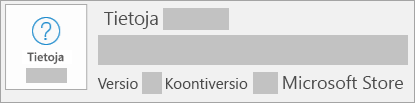
Microsoft Store -asennuksissa näkyy version ja koontiversion numero sekä teksti Microsoft Store.
Jos sinulla on tämä asennustyyppi, valitse Microsoft Store -välilehti.
Jos käytössäsi on pika-asennus, poista Microsoft 365:n asennus Ohjauspaneelin kautta tai lataa asennuksen poistotyökalu.
Microsoft 365:n tai Officen asennuksen poistaminen asennuksen poistamisen vianmäärityksen avulla
Poista Microsoft 365:n, Office 2021:n, Office 2019:n tai Office 2016:n asennus Windows-tietokoneesta asennuksen poistamisen vianmäärityksen avulla.
Aloita asennuksen poistamisen vianmääritys valitsemalla alla oleva painike.
Valitse Avaa, jos näyttöön tulee ponnahdusikkuna, joka ilmaisee, että Tämä sivusto yrittää avata Tukipyynnön.
Noudata näytölle tulevia kehotteita ja käynnistä tietokone uudelleen pyydettäessä.
Valitse vaiheet sen mukaan, minkä Office-version haluat asentaa tai asentaa uudelleen.
Microsoft 365 | Office 2024 | Office 2021Office | 2019 | Office 2016
Tärkeää
- Asennuksen poiston vianmääritys ei tällä hetkellä voi poistaa Office 2024:n asennusta.
- Suorita vianmääritys samalla Windows-tietokoneella, jossa on Microsoft 365 tai Office-tuote, jonka asennuksen haluat poistaa.
- Vianmäärityksen suorittaminen edellyttää Windows 10:tä tai uudempaa käyttöjärjestelmää.
Vihje
Jos Microsoft 365:n asennuksen poiston vianmääritys ei poista Microsoft 365:n tai Officen asennusta tietokoneesta kokonaan, voit yrittää poistaa Officen asennuksen manuaalisesti.
Microsoft 365:n tai Officen asennuksen poistaminen Ohjauspaneelista
Näyttökuvan painaminen
 Windows-näppäin (tai tehtäväpalkin hakupalkki) ja kirjoita ohjauspaneeli. Valitse tulosluettelosta Ohjauspaneeli.
Valitse Ohjelmat>, Ohjelmat ja toiminnot. Valitse Microsoft 365 -tuotteesi ja valitse Poista asennus.
Vihje
Jos olet asentanut Microsoft 365 -sovellukset osana ohjelmistopakettia, kuten Office Home and Student- tai Microsoft 365 -pakettia, etsi ohjelmistopaketin nimi. Erillisten sovellusten kohdalla etsi sovelluksen nimi, kuten Project tai Visio.
Useimmissa tapauksissa et voi poistaa yksittäisen sovelluksen asennusta, jos sovellus sisältyy Microsoft 365 -ohjelmistopakettiin. Yksittäisen sovelluksen voi poistaa vain, jos kyseessä on erillisenä ostettu sovellus.
Viimeistele poistaminen noudattamalla kehotteiden ohjeita.
Huomautus
Jos Microsoft 365:tä ei ole Ohjauspaneelin luettelossa, sinulla voi olla Microsoft Store -asennustyyppi. Valitse silloin Microsoft Store -välilehti yllä ja noudata sen ohjeita asennuksen poistamiseen.
Jos haluat asentaa Microsoft 365:n uudelleen, katso ohjeet Officen asentamiseen PC-tietokoneeseen.

Vihje
Jos olet pienyrityksen omistaja ja haluat lisätietoja Microsoft 365:n määrittämisestä, tutustu pienyritysten ohjeeseen & oppimiseen.