
Päivitetty viimeksi: helmikuu 2020
OneNote-ominaisuuksiin vaikuttavat ongelmat
Virhe 0xE40200B4, 0xE401065D, 0xE000145C tai 0xE4010640 OneNote 2016:ssa muistiinpanojen synkronoinnin yhteydessä [TUTKITTAVANA]
Päivitetty viimeksi: 20. maaliskuuta 2018
ONGELMA
Muistiinpanojen synkronoinnissa saattaa esiintyä ongelmia, ja saatat nähdä jonkin näistä virheistä. Ongelma johtuu siitä, että Microsoftin palvelimissa esiintyy suurta kuormitusta.
TILA: TUTKITTAVANA
Jos haluat lisätietoja, lue tämä artikkeli: Virhe 0xE40200B4, 0xE401065D, 0xE000145C tai 0xE4010640 OneNote 2016:ssa muistiinpanojen synkronoinnin yhteydessä
OneNote for Macin, iPhonen ja iPadin toistuvat kirjautumiskehotteet [TUTKITTAVANA]
Päivitetty viimeksi: 7. marraskuuta 2017
ONGELMA
Jos käytät OneNote 2016 for Macia ja OneNote for iPhonea tai iPadia, sinua saatetaan pyytää kirjautumaan sisään aina, kun avaat OneNote sovelluksen tai siirryt eri muistikirjojen välillä. Samaan tapaan OneNote saattaa pyytää sinua kirjautumaan toistuvasti sisään synkronointiongelmien ratkaisemista varten.
TILA: TUTKITTAVANA
Päivitä OneNote for Macin, iPhonen tai iPadin uusimpaan versioon. Jos olet ladannut OneNoten Mac App Storesta, käynnistä App Store ja tarkista päivitykset. Siellä sinun pitäisi nähdä OneNoten päivitysvaihtoehto. Jos olet asentanut OneNoten osana Microsoft Office for Mac, avaa Sitten OneNote, siirry Ohjeen>tarkistaminen Päivitykset -valikkoon käynnistääksesi Microsoft autoUpdate -sovelluksen ja noudata ohjeita siellä. Päivitä kaikki Microsoft Office -sovelluksen, sillä ne kaikki käyttävät samoja avainnippukohteita. Lisätietoja on artikkelissa OneNote 2016 for Macin päivitysten tarkistaminen.
Jos haluat ladata OneNote for iPhonen ja OneNote for iPadin uusimmat versiot, tarkista automaattiset päivitykset App Storesta. Jos käytät muitakin iOS:n Microsoft Office -sovelluksia (Word, Excel, PowerPoint, Outlook), sinun on päivitettävä ne kaikki.
Jos ongelma jatkuu vielä viimeisimpien päivitysten asentamisen jälkeenkin, seuraavaksi voit yrittää tyhjentää Officen tunnistetiedot ja luoda ne uudelleen seuraavien ohjeiden mukaisesti:
Office-tunnistetietojen tyhjentäminen macOS:ssä
Joskus tunnistetietosi voivat vioittua, jolloin OneNote saattaa toistuvasti pyytää sinua antamaan salasanasi. Voit ratkaista ongelman seuraavasti:
Lopeta kaikki Macin Office-sovellukset OneNotea lukuun ottamatta
Kirjaudu ulos OneNotessa. Sinut kirjataan ulos, mutta kaikki muistikirjasi säilyvät ennallaan.
Sulje OneNote.
Käynnistä Avainnipun käyttö ja hae kaikki kohteet, jotka sisältävät sanan ”Office15”. Kohteita pitäisi olla vain muutama, yksi kullekin tilille, jolle olet kirjautunut.
- Nimi on pitkä aakkosnumeerinen koodi, joka alkaa ”MicrosoftOffice15...”
Poista nämä kohteet. Vain todennuksessa käytettävät tunnistetiedot poistetaan, ei itse tietoja. Kun kirjaudut uudelleen sisään, ne luodaan uudelleen.
Käynnistä OneNote ja kirjaudu sisään tileihisi.
Kaikki Office-sovellukset käyttävät näitä tunnistetietoja (Word/Excel/PowerPoint), joten sinun on kirjauduttava uudelleen myös sovelluksiin.
Office-tunnistetietojen tyhjentäminen iOS:stä
Joskus tunnistetietosi voivat vioittua, jolloin OneNote saattaa toistuvasti pyytää sinua antamaan salasanasi. Voit ratkaista ongelman seuraavasti:
Jos olet asentanut muita Office-sovelluksia (Word, Excel, PowerPoint jne.), varmista, että olet päivittänyt uusimpaan versioon. Koska Office-tunnistetiedot ovat aina samat, yhdessä sovelluksessa oleva virhe voi aiheuttaa tunnistetietojen vioittumisen.
Tunnistetietojen tyhjentämisestä on usein apua. Noudata näitä ohjeita.
- Siirry iOS-asetuksiin>OneNoteReset OneNote>>Delete Sign-In Credentials (Poista Sign-In Tunnistetiedot) ja ota asetus käyttöön.
- Varmista, ettei OneNote ole käynnissä. (Kaksoisnapauttamalla aloitusnäyttöä näet kaikki käynnissä olevat sovellukset. Sulje OneNote pyyhkäisemällä sitä ylöspäin.)
- Käynnistä OneNote ja kirjaudu uudelleen sisään.
Paikallisista SharePoint-palvelimista synkronointi ei onnistu [KORJATTU]
Päivitetty viimeksi: 20. kesäkuuta 2017
ONGELMA
Osa iOS-asiakkaista on ilmoittanut, ettei paikallisiin SharePoint-palvelimiin kirjautuminen onnistu eivätkä muistikirjat enää synkronoidu.
TILA: KORJATTU
Tämä ongelma on nyt korjattu version 2.2 koontiversiossa (17061301). Jos haluat saada korjauksen ja vastaanottaa OneNote-päivityksiä, siirry Microsoft OneNote -sovellukseen App Store.
Tarvitsetko lisätietoja?

|
Pyydä tukea. Jos sinulla on Microsoft 365 kotikäyttäjille -tilaus tai olet ostanut Office 2016:n kertalatauksena, napsauta tämän sivun alareunassa olevaa Ota yhteyttä -linkkiä. |
|---|---|

|
Kysy yhteisöltä Saat apua asiantuntijoilta keskustelupalstoiltamme: Office for Mac-yhteisö Mac-käyttäjille |

|
Palautteen antaminen Office-sovelluksessa Voit lähettää palautetta suoraan Office-tiimeillemme:. Mac-käyttäjä: napsauta Office 2016 for Macin oikeassa yläkulmassa olevaa hymiökuvaketta. 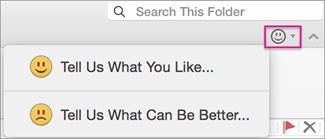
|
Haluatko esittää ominaisuuspyynnön?

|
Microsoft lukee mielellään käyttäjien ehdotuksia uusiksi ominaisuuksiksi ja ottaa vastaan palautetta tuotteiden käytöstä. Jaa ajatuksesi. Mielipiteesi on tärkeä. Anna palautetta Microsoft Officesta |
|---|