
Automaattinen arkistointi auttaa hallitsemaan postilaatikon tai käyttämäsi sähköpostipalvelimen tilaa siirtämällä kohteet automaattisesti arkistosijaintiin. Asetuksista riippuen Automaattinen arkistointi suorittaa toisen tai molemmat seuraavista toiminnoista:
- Siirtää kohteet alkuperäisestä sijainnista (yleensä jostakin aktiivisesta kansiostasi) arkistokansioon.
Mihin kohteeni siirtyvät?
Arkistotiedosto on Outlookin datatiedosto (.pst). Kun Automaattinen arkistointi suoritetaan ensimmäisen kerran, arkistotiedosto luodaan automaattisesti seuraavaan sijaintiin: C:\Users\YourUserName\Documents\Outlook Files\archive.pst
En löydä tässä artikkelissa mainittuja kansioita
Jotkin kansiot voivat olla piilotettuja. Lisätietoja piilotettujen kansioiden tarkastelemisesta Windowsissa on artikkelissa Piilotettujen tiedostojen näyttäminen. - Poistaa kohteet pysyvästi niiden erääntymiskauden jälkeen.
Huomautus
- Jos valitset kohteiden poistamisen, niitä ei arkistoida. Jos valitset kohteiden arkistoinnin, Automaattinen arkistointi ei poista niitä. Kun kohteet on arkistoitu, ne voi poistaa vain manuaalisesti.
- Jos Outlook-profiilissasi on useita Exchange-tilejä ja määrität automaattisen arkistoinnin yhdelle tilille, kaikilla muilla Exchange-tileillä on samat asetukset automaattisesti käytössä.
Lisätietoja automaattisen arkistoinnin toiminnosta on artikkelissa Arkisto vanhemmat kohteet automaattisesti.
Outlook-kohteiden erääntymiskaudet
Kun Outlook-kohteen erääntymiskausi on päättynyt, se otetaan mukaan seuraavaan Automaattiseen arkistointiin, ellei kohdetta ole erikseen merkitty pois jätettäväksi. Outlook-kansioiden oletuserääntymiskaudet ovat seuraavat:
| Kansio | Erääntymiskausi |
|---|---|
| Saapuneet ja Luonnokset | 6 kuukautta |
| Lähetetyt ja Poistetut | 2 kuukautta |
| Lähtevät | 3 kuukautta |
| Kalenteri | 6 kuukautta |
| Tehtävät | 6 kuukautta |
| Muistiinpanot | 6 kuukautta |
| Päivyri | 6 kuukautta |
Huomautus
Luomillasi kansioilla, jotka sisältävät samantyyppisiä kohteita kuin Saapuneet, Kalenteri, Tehtävät, Muistiinpanot tai Päivyri, on sama kuuden kuukauden oletuserääntymiskausi. Tällaisia kansioita voivat olla esimerkiksi työtoverisi lähettämiä tilaraportteja varten luomasi kansio tai omia yhteystietojasi varten luomasi yhteystietokansio.
Kohteen iän määrittäminen
| Kohteen tyyppi | Erääntymiskauden alkaminen |
|---|---|
| Sähköpostiviesti | Viestin vastaanottopäivä/-aika tai viestin viimeinen muutos- ja tallennusajankohta, sen mukaan, kumpi on myöhempi. Viestin muuttamiseksi katsotaan esimerkiksi viestin merkitseminen luetuksi tai lukemattomaksi. |
| Kalenteriin merkitty kokous, tapahtuma tai tapaaminen | Kohteen viimeinen muutos- ja tallennuspäivä, sen mukaan, kumpi on myöhempi. Toistuvia kohteita ei arkistoida automaattisesti. Edellisestä tallennuspäivästä huolimatta vain aiemmin tapahtuneet kalenterikohteet arkistoidaan. |
| Tehtävä | Valmistumispäivä tai tehtävän viimeinen muutos- ja tallennuspäivä. Sellaisia tehtäviä ei arkistoida automaattisesti, joita ei ole merkitty valmiiksi. Muille henkilöille määritetyt tehtävät arkistoidaan vain, jos ne on merkitty valmiiksi. |
| Muistiinpano | Muistiinpanon viimeinen muutos- ja tallennuspäivä. |
| Päivyrimerkintä | Päivyrimerkinnän luomispäivä tai viimeinen muutos- ja tallennuspäivä. |
| Yhteystieto | Yhteystietoja ei arkistoida oletusarvoisesti. Voit kuitenkin arkistoida ne manuaalisesti. |
Sivun alkuun
Automaattisen arkistoinnin asetukset
Katso seuraavat kuvaukset asetuksista, joita voit käyttää Automaattisen arkistoinnin mukauttamiseen.
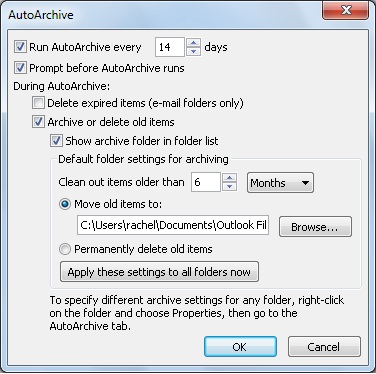
Automaattisen arkistoinnin suorittaminen n päivän välein Valitse, kuinka usein automaattinen arkistointi suoritetaan. Useiden kohteiden arkistointi samanaikaisesti voi hidastaa tietokoneen suorituskykyä. Automaattinen arkistointi kannattaakin suorittaa usein, jolloin käsiteltävien kohteiden määrä on pienempi.
Poista Automaattinen arkistointi käytöstä poistamalla Arkistoi automaattisesti n päivän välein -valintaruudun valinta.
Kehote ennen automaattisen arkistoinnin suorittamista Valitse, näytetäänkö muistutusviesti ennen Outlook-kohteiden automaattista arkistointia. Kun kehote tulee näkyviin, voit peruuttaa kyseisen Automaattisen arkistoinnin istunnon valitsemalla muistutusviestissä Ei.
Vanhentuneiden kohteiden poistaminen (vain sähköpostikansiot) Tämä asetus on oletusarvoisesti poissa käytöstä. Valitse tämä valintaruutu, jos haluat poistaa viestit niiden erääntymiskauden jälkeen.
Arkisto tai poistaa vanhoja kohteita Valitse tämä asetus, jos haluat määrittää tai muuttaa seuraavia asetuksia. Jos tätä valintaruutua ei valita, Automaattinen arkistointi suoritetaan käyttämällä oletusasetuksia.
Arkistokansion näyttäminen kansioluettelossa Valitse tämä valintaruutu, jos haluat, että Arkisto-kansio näkyy muiden työkansioiden kanssa siirtymisruudussa. Jos et käytä tätä vaihtoehtoa, voit silti avata arkistokansion. Valitse Tiedosto-välilehti ja valitse sitten Avaa-välilehdessäAvaa Outlookin datatiedosto.
Tyhjennä kohteet, jotka ovat vanhempia kuin Määritä ikä, jolloin haluat arkistoida kohteet päivinä, viikkoina tai kuukausina. Voit määrittää ajan yhden päivän ja 60 kuukauden väliltä.
Siirrä vanhat kohteet kohteeseen Valitse tämä valintaruutu, jos haluat arkistoida vanhat kohteet sen sijaan, että poistat ne automaattisesti. Oletuskansio tulee näkyviin ruutuun. Jos haluat käyttää toista kansiota, kirjoita kansion sijainti ruutuun tai valitse Selaa. Jos valitset tämän asetuksen, Poista pysyvästi kohteet -asetuksen valinta poistetaan.
Kohteiden poistaminen pysyvästi Tämä asetus poistaa vanhentuneet kohteet. Niitä ei siirretä eikä niistä säilytetä arkistokopiota. Jos valitset tämän asetuksen, Siirrä vanhat kohteet kansioon -asetuksen valinta poistetaan.
Käytä näitä asetuksia kaikissa kansioissa nyt Tämä asetus käyttää automaattisen arkistoinnin asetuksia, muutokset mukaan lukien, kaikkiin kansioihin. Jos haluat määrittää yhdelle tai useammalle kansiolle eri asetukset, älä valitse tätä asetusta. Napsauta sen sijaan hiiren kakkospainikkeella kansiota, valitse Ominaisuudet ja siirry Automaattinen arkistointi -välilehdelle, jossa voit muuttaa haluamiesi kansioiden asetuksia.
Huomautus
Automaattinen arkistointi ei ole käytettävissä uudessa Outlook for Windowsissa.
Sivun alkuun