
Tärkeää
Vanhan Outlook for Mac:in tuki päättyy lokakuussa 2026. Vanhan Outlook for Mac -version jatkuva tuki riippuu Microsoft 365-, Office- tai Outlook-käyttöoikeudestasi. Lisätietoja on artikkelissa Vanhan Outlook for Mac -tuen päättyminen.
Voit mukauttaa sähköpostiviesteihisi liitettävää allekirjoitusta omien mieltymystesi, yrityksesi logon tai tietyn tunnelman mukaiseksi. Allekirjoitukset voivat sisältää tekstiä, linkkejä ja kuvia. Voit esimerkiksi luoda liikekirjettä varten allekirjoituksen, joka sisältää nimesi, tehtävänimikkeesi, puhelinnumerosi ja yrityksesi logon. Esimerkki:
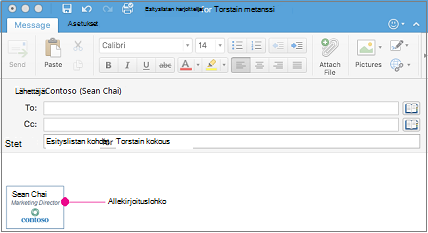
Voit lisätä allekirjoituksen manuaalisesti yksittäisiin sähköpostiviesteihin, tai voit lisätä allekirjoituksen automaattisesti kaikkiin lähettämiisi viesteihin.
Outlookissa useiden objektien on oltava ankkuroituina, ennen kuin voit vetää ne kaikki samalla kertaa. Valitse ensin yksi objekti. Pidä sitten Ctrl-näppäintä painettuna, valitse lisää objekteja, ja vedä ne sitten paikoilleen.
Sähköpostin allekirjoituksen luominen Outlook for Macissa
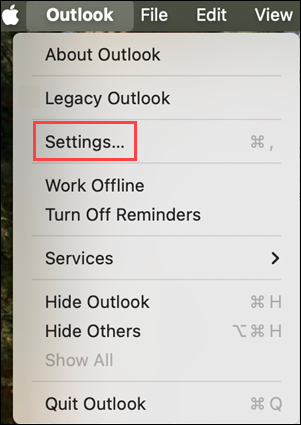
Valitse Outlook-valikostaAsetukset.
Valitse Sähköposti-kohdassa Allekirjoitukset.
Valitse Standard ja nimeä oletusallekirjoitus uudelleen.
taiLisää uusi allekirjoitus valitsemalla
 .
.Kirjoita haluamasi allekirjoituksen nimi.
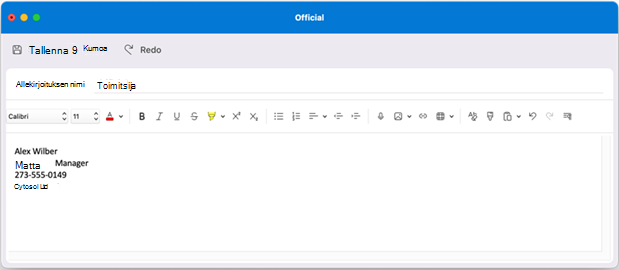
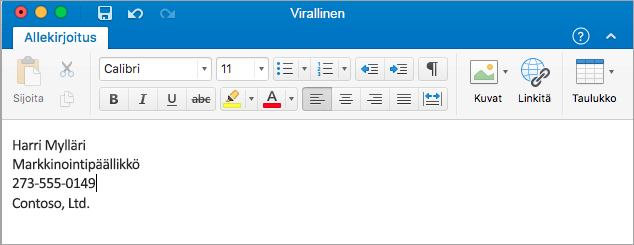
Kirjoita allekirjoituseditoriin haluamasi allekirjoituksen teksti. Voit tehdä seuraavat:
Käyttää muotoilua, kuten fonttia, fonttityyliä, fonttikokoa, fontin väriä tai korostusta. Valitse teksti ennen kuin käytät muotoilua.
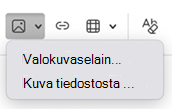
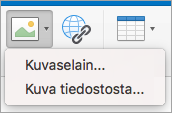
Lisää valokuva, logo tai kuva allekirjoitukseen lisäämällä kuviakuvaselaimesta tai kuvia tiedostosta.
Lisätä hyperlinkin projektiisi tai yrityksen sivustoon. Valitse LinkOutlook
 , kirjoita näytettävä teksti ja osoite ja valitse OK.
Lisätä taulukon.
Kun olet luonut allekirjoituksen, valitse Tallenna ja sulje editori-ikkuna.
Sulje Allekirjoitukset-ikkuna.
Allekirjoituksen lisääminen sähköpostiviestiin tai kalenterikutsuun Outlook for Mac -sovelluksessa
- Osoita viestin tekstiä.
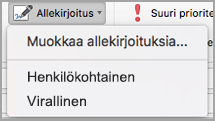
- Valitse valintanauhassaAllekirjoitus ja valitse sitten allekirjoitus luettelosta.
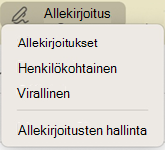
Allekirjoituksen lisääminen kaikkiin viesteihin automaattisesti Outlook for Mac -sovelluksessa
Voit lisätä kaikkiin sähköpostitileihin oletusallekirjoituksen.
Valitse Outlook-valikostaAsetukset.
Valitse Sähköposti-kohdassa Allekirjoitukset.
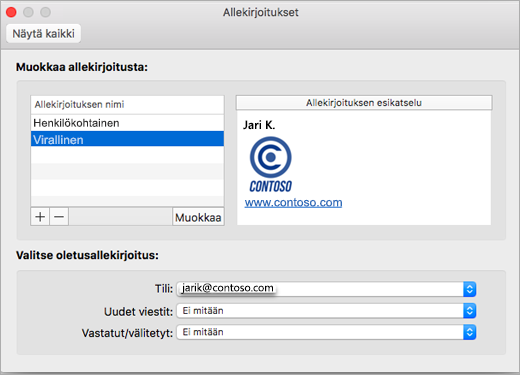
Valitse Valitse oletusallekirjoitus -kohdasta tili, jolle aiot määrittää oletusallekirjoituksen.
Jos käytössäsi on useita tilejä, oletusallekirjoitus on määritettävä jokaiselle tilille erikseen.
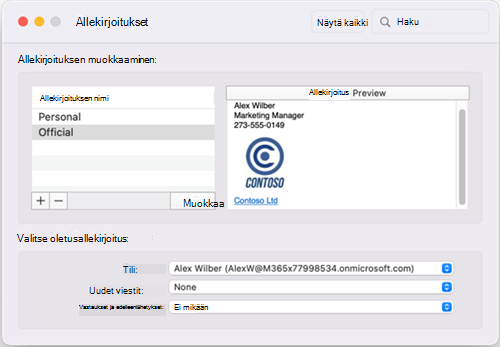
Jos haluat lisätä allekirjoituksen kaikkiin uusiin viesteihin, valitse Uudet viestit -asetus.
Jos haluat lisätä allekirjoituksen kaikkiin viesteihin, joihin vastaat tai jotka lähetät edelleen, määritä Vastatut/välitetyt -asetukset vastaavasti.
Sulje Allekirjoitukset-ikkuna.
Allekirjoituksen vaihtaminen Outlook for Mac -sovelluksessa
Valitse Outlook-valikostaAsetukset.
Valitse Sähköposti-kohdassa Allekirjoitukset.
Valitse Allekirjoituksen nimi -kohdassa allekirjoitus, jota haluat muuttaa, ja valitse sitten Muokkaa.
Päivitä allekirjoituksesi ja valitse sitten Tallenna.

Aiheeseen liittyvät artikkelit
Allekirjoituksen luominen ja lisääminen viesteihin PC-tietokoneen Outlookissa