Yhteenveto
Sähköpostin allekirjoitukset luovat ammattimaista yhdenmukaisuutta yrityksen viestintään ja varmistavat, että vastaanottajilla on yhteystietosi jokaisessa viestissä. Outlookissa voit määrittää useita allekirjoituksia eri tarkoituksia varten (sisäinen vs. ulkoinen, henkilökohtainen vs. yritys) ja valita, sisällytetäänkö ne automaattisesti uusiin sähköposteihin, vastauksiin tai edelleenlähetysiin. Allekirjoitus voi sisältää tekstiä, linkkejä, kuvia ja kuvia (kuten käsinkirjoitetun allekirjoituksen tai logon).
Tässä artikkelissa käsitellään uuden Outlook for Windowsin, perinteisen Outlook for Windowsin, Outlookin verkkoversio ja Outlook.com allekirjoituksen luomista. Jos käytät Outlookia Macissa, siirry kohtaan Allekirjoituksen luominen, lisääminen tai muuttaminen Outlook for Mac.
Huomautus
Jos tämän Uusi Outlook -välilehden vaiheet eivät toimi, et ehkä vielä käytä uutta Outlook for Windowsia. Valitse Perinteinen Outlook ja noudata sen sijaan näitä ohjeita.
Sähköpostin allekirjoituksen luominen ja lisääminen uudessa Outlookissa
Voit määrittää erilaisia allekirjoituksia uudessa Outlookissa ja valita sitten allekirjoituksen, jota haluat käyttää viestiä luotaessa. Katso video Video .
.
- Valitse Asetukset
 .
.
- Valitse Tilien>allekirjoitukset.
- Jos uuteen Outlookiin on lisätty useampi kuin yksi tili, valitse tili, johon haluat käyttää sähköpostin allekirjoitusta.
- Valitse
 allekirjoitus ja anna sille sitten erillinen nimi.
- Kirjoita allekirjoituksesi uuden nimen alapuolella olevaan muokkausruutuun ja muotoile se fontilla, värillä ja tyyleillä, jotta saat haluamasi ulkoasun.
- Alareunassa olevien valintaruutujen avulla voit valita, käytetäänkö allekirjoitusta uusiin viesteihin sekä vastauksiin ja edelleenlähetysiin. Voit myös jättää ne tyhjiksi ja lisätä haluamasi allekirjoituksen, kun kirjoitat viestiä.
- Valitse lopuksi Tallenna.
Allekirjoituksen lisääminen, kun kirjoitat viestiä uudessa Outlookissa
Valitse Sähköposti-kohdassa Uusi sähköposti.
Valitse Viesti-välilehden Lisää-ryhmästäAllekirjoitus.
Valitse tallennetut allekirjoitukset, jotka haluat lisätä viestiisi.
Jos haluat luoda uuden allekirjoituksen, valitse avattavasta valikosta Allekirjoitukset... Luo ja tallenna uusi allekirjoitus noudattamalla Luo ja lisää sähköpostin allekirjoitus -osion ohjeita.
Sähköpostin allekirjoituksen muuttaminen uudessa Outlookissa
Jos haluat tehdä muutoksia sähköpostin allekirjoitukseen, noudata seuraavia ohjeita.
- Valitse Asetukset .
- Valitse Tilien>allekirjoitukset.
- Valitse Muokkaa allekirjoitusta -painikkeen
 muutettavan allekirjoituksen vierestä.
- Kun olet tehnyt muutokset, valitse Tallenna.
Huomautus
Jos sinulla on Microsoft-tili ja käytät Outlookia ja Outlookin verkkoversio tai Outlookin verkkoversio yrityksille, sinun on luotava allekirjoitus molemmissa tuotteissa.
Allekirjoituksen luominen ja sen valitseminen, kun Outlook lisää allekirjoituksen viesteihin perinteisessä Outlook for Windowsissa
Jos haluat katsoa, miten se tehdään, voit siirtyä suoraan alla olevaan videoon.
Avaa uusi sähköpostiviesti.
Valitse Viesti-valikossaAllekirjoituksen>allekirjoitukset.
Viesti-valikko ja Allekirjoitus-painike voivat olla kahdessa eri sijainnissa perinteisen Outlook-ikkunan koon ja uuden sähköpostiviestin, vastauksen tai edelleenlähetyksen mukaan.


Valitse Valitse muokattava allekirjoitus -kohdasta Uusi ja kirjoita Uusi allekirjoitus -valintaikkunassa nimi allekirjoitukseksi.
Kirjoita allekirjoituksesi Muokkaa allekirjoitusta -kohtaan. Voit muuttaa fonttia, fonttiväriä ja fonttikokoa sekä tekstin tasausta. Jos haluat luoda luotettavamman allekirjoituksen luettelomerkeillä, taulukoilla tai reunoilla, luo ja muotoile allekirjoitusteksti Word avulla ja kopioi ja liitä se Muokkaa allekirjoitusta -ruutuun. Voit luoda allekirjoituksen myös valmiiksi suunnitellun mallin avulla. Lataa mallit Word, mukauta henkilökohtaisilla tiedoillasi ja kopioi ja liitä sitten Muokkaa allekirjoitusta -ruutuun.
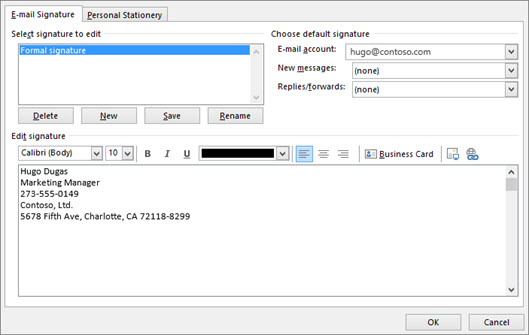
Määritä Valitse oletusallekirjoitus -kohdassa seuraavat asetukset.
Valitse sähköpostitilien avattavasta luettelosta tili, jonka viesteihin haluat lisätä allekirjoituksen. Joka sähköpostitilillä voi olla oma allekirjoituksensa.
Voit lisätä allekirjoituksen automaattisesti kaikkiin uusiin viesteihin. Siirry avattavaan Uudet viestit - ruutuun ja valitse jokin allekirjoituksistasi. Jos et halua lisätä allekirjoitusta automaattisesti uusiin viesteihin, valitse (ei mitään). Tämä asetus ei lisää allekirjoitusta viesteihin, joihin vastaat tai jotka lähetät edelleen.
Voit valita, että allekirjoitus näkyy automaattisesti vastaus- ja edelleenlähetysviesteissä. Valitse avattavasta Vastatut/välitetyt-valikosta jokin allekirjoituksistasi. Hyväksy muussa tapauksessa oletusasetus (ei mitään).
Tallenna uusi allekirjoitus ja palaa viestiin valitsemalla OK. Perinteinen Outlook ei lisää uutta allekirjoitustasi viestissä, jonka avasit vaiheessa 1, vaikka olisit valinnut allekirjoituksen käyttöön kaikissa uusissa viesteissä. Tähän viestiin joudut lisäämään allekirjoituksen manuaalisesti. Allekirjoitus lisätään automaattisesti kaikkiin tuleviin viesteihin. Jos haluat lisätä allekirjoituksen manuaalisesti, valitse Viesti-valikostaAllekirjoitus ja valitse sitten juuri luomasi allekirjoitus.
Sähköpostin allekirjoituksen muuttaminen perinteisessä Outlook for Windowsissa
Jos haluat tehdä muutoksia sähköpostin allekirjoitukseen, noudata seuraavia ohjeita.
- Valitse Tiedostoasetukset>>Sähköpostin>allekirjoitukset.
- Valitse muokattava allekirjoitus ja tee muutokset Muokkaa allekirjoitusta -ruudussa.
- Kun olet valmis, valitse Tallenna ja valitse sitten OK.
Logon tai kuvan lisääminen allekirjoitukseen perinteisessä Outlook for Windowsissa
Jos haluat lisätä yrityksen logon tai kuvan allekirjoitukseen, noudata seuraavia ohjeita.
- Avaa uusi viesti ja valitse sitten Allekirjoituksen>allekirjoitukset.
- Valitse allekirjoitus, johon haluat lisätä logon tai kuvan, Valitse muokattava allekirjoitus -ruudussa.
- Valitse Kuva-painike
 , etsi kuvatiedosto ja valitse Lisää.
- Jos haluat muuttaa kuvan kokoa, napsauta sitä hiiren kakkospainikkeella ja valitse Kuva. Valitse Koko-välilehti ja muuta kuvan kokoa välilehden asetusten avulla. Jos haluat säilyttää kuvan mittasuhteet, varmista, että Lukitse kuvasuhde -valintaruutu on valittuna.
- Kun olet valmis, valitse OK. Tallenna allekirjoitukseen tekemäsi muutokset valitsemalla uudelleen OK.
Huomautus
VML (Vector Markup Language) -tunnisteiden käyttäminen allekirjoituksessa voi aiheuttaa sen, että jotkin elementit näkyvät liitteinä tekstiin sitoutuneiden kuvien sijaan. Saat parhaan tuloksen kuvia lisättäessä noudattamalla yllä olevia ohjeita.
Allekirjoituksen lisääminen manuaalisesti perinteisessä Outlookissa
Jollet valitse allekirjoituksen lisäämistä kaikkiin uusiin viesteihin tai vastauksiin ja edelleen lähetettyihin viesteihin, voit yhä lisätä allekirjoituksen manuaalisesti.
- Valitse sähköpostiviestin Viesti-välilehdessä Allekirjoitus.
- Valitse esiin tulevasta ponnahdusvalikosta allekirjoitus. Jos sinulla on useita allekirjoituksia, voit valita minkä tahansa luomasi allekirjoituksen.
Katso, miten se tehdään
Sivun yläreuna
Allekirjoituksen luominen ja lisääminen viestiin Outlookin verkkoversio tai Outlook.com
Voit luoda Outlookin verkkoversio tai Outlook.com sähköpostiviestin allekirjoituksen, jonka voit sitten lisätä kaikkiin lähteviin viesteihin tai lisätä manuaalisesti tiettyihin viesteihin.
- Valitse sivun yläreunasta Asetukset .
- Valitse Tilien>allekirjoitukset.
- Valitse allekirjoitus ja anna sille sitten erillinen nimi.
- Kirjoita allekirjoituksesi uuden nimen alapuolella olevaan muokkausruutuun ja muotoile se fontilla, värillä ja tyyleillä, jotta saat haluamasi ulkoasun.
- Alareunassa olevien valintaruutujen avulla voit valita, käytetäänkö allekirjoitusta uusiin viesteihin sekä vastauksiin ja edelleenlähetysiin. Voit myös jättää ne tyhjiksi ja lisätä haluamasi allekirjoituksen, kun kirjoitat viestiä.
- Valitse lopuksi Tallenna.
Allekirjoituksen lisääminen manuaalisesti uuteen viestiin Outlookin verkkoversio tai Outlook.com
Jos olet luonut allekirjoituksen Outlookin verkkoversio mutta et lisännyt sitä automaattisesti kaikkiin lähteviin viesteihin, voit lisätä sen myöhemmin, kun kirjoitat sähköpostiviestin.
- Kirjoita viesti uuteen viestiin tai vastaukseen.
- Valitse Viesti-välilehdessä
 Allekirjoitus.
- Jos olet luonut useita allekirjoituksia, valitse allekirjoitus, jota haluat käyttää uudessa viestissä tai vastauksessa.
- Kun sähköpostiviesti on valmis, valitse Lähetä.
Sähköpostin allekirjoituksen muuttaminen Outlookin verkkoversio tai Outlook.com
Jos haluat tehdä muutoksia sähköpostin allekirjoitukseen, noudata seuraavia ohjeita.
- Valitse Asetukset .
- Valitse Tilien>allekirjoitukset.
- Valitse Muokkaa allekirjoitusta -painikkeen muutettavan allekirjoituksen vierestä.
- Kun olet tehnyt muutokset, valitse Tallenna.
Vihje
Uuden allekirjoituksen luomisen vaiheet ovat samat uusissa Outlook-versioissa ja Outlookin verkkoversioissa.
Aiheeseen liittyviä artikkeleita
Sähköpostin allekirjoituksen luominen ja lisääminen Outlook for Mac
Sähköpostin allekirjoituksen luominen mallista
