
Kun käytät Outlookia ja Windows Internet Explorer 7:ää tai uudempaa versiota, voit tarkastella ja ylläpitää samaa RSS-syötteiden tilausluetteloa kummassakin ohjelmassa. Voit tehdä tämän jakamalla yhden RSS-syötteiden tilausluettelon Microsoft Windowsin Common Feed List (CFL) -luettelon kautta.
Kun lisäät RSS-syötteen mihin tahansa CFL:ää käyttävään ohjelmaan, kyseinen RSS-syöte on käytettävissä kaikissa ohjelmissa automaattisesti. Windows Internet Exploreriin sisältyy useita syötteitä. Kun CFL on synkronoitu Outlookin kanssa, nämä RSS-syötteet näkyvät myös Outlookissa.
Miksi Outlookissa poistettava RSS-syöte tulee jatkuvasti näkyviin?
RSS-syötteen poistaminen Outlookissa ei poista RSS-syötettä CFL:stä. Jos CFL-synkronointi on käytössä, Outlookissa poistettu RSS-syöte tulee uudelleen näkyviin, jos se pysyy CFL:ssä.
RSS-syötteen poistaminen, joka tulee uudelleen näkyviin sen poistamisen jälkeen Outlookissa
Toimi seuraavasti:
- RSS-syötteen pitäminen vain Windows Internet Explorerissa Poista synkronointi Windowsin yleisen syöteluettelon kanssa käytöstä ja peruuta sitten Outlookin RSS-syötteen tilaus.
- RSS-syötteen poistaminen sekä Outlookissa että Windows Internet Explorerissa Poista RSS-syöte sekä Outlookissa että Windows Internet Explorerissa.
RSS-syötteen pitäminen vain Windows Internet Explorerissa
- Valitse Tiedosto-välilehdessäLisäasetukset>.
- Poista RSS-syötteet-kohdassaSynkronoi RSS-syötteet Windowsin yleiseen syöteluetteloon (CFL) -valintaruudun valinta.
Tilauksen lopettaminen ja kaiken sisällön poistaminen
- Laajenna sähköpostin siirtymisruudussa RSS-syötteet-kansio .
- Valitse RSS-syötteen kansio ja paina sitten Delete-näppäintä
- Kun sinua pyydetään vahvistamaan poisto, valitseKyllä.
Sivun alkuun
Tilauksen lopettaminen ja kaiken sisällön säilyttäminen
Valitse Tiedosto-välilehdessäTiliasetukset-tilin>asetukset.
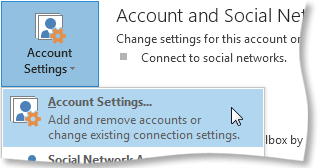
Valitse RSS-syötteet-välilehdenSyötteen nimi -kohdassa RSS-syötteen >poistaminen.
Huomautus
Jos haluat peruuttaa useita RSS-syötteitä, pidä Ctrl-näppäintä painettuna, kun valitset RSS-syötteen nimet.
Kun järjestelmä pyytää vahvistamaan poistamisen, valitse Kyllä.
RSS-syötteen poistaminen sekä Outlookissa että Windows Internet Explorerissa
- Napsauta kansioruudun RSS-syötteet-kohdassa hiiren kakkospainikkeella poistettavaa RSS-syötettä ja valitse sittenPoista kansio.
- Valitse Windows Internet Explorerissa Suosikit-kuvake.
- Napsauta Syötteet-välilehdessä hiiren kakkospainikkeella RSS-syötettä ja valitse sitten Poista.
- Kun järjestelmä pyytää vahvistamaan poistamisen, valitse Kyllä.
Sivun alkuun