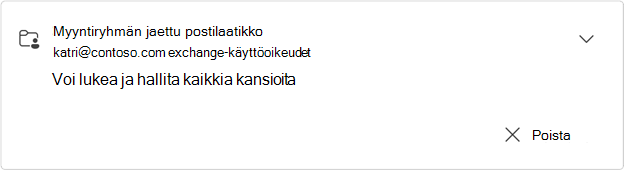
Uudessa Outlookissa voit tarkastella kaikkia kanssasi jaettuja postilaatikoita ja kansioita, mukaan lukien sinulle myönnettyjen käyttöoikeuksien tiedot.
Kanssasi jaettujen postilaatikoiden tai kansioiden tarkasteleminen
- Valitse uudessa Outlookissa Tiedosto-välilehti, sitten Tilitiedot tai Asetukset> Kanssanijaetuttilit>. Jaettu kanssani -ruudussa näet kansion nimen ja henkilön, joka jakoi sen kanssasi.
- Jos haluat tarkastella kyseiselle postilaatikolle tai kansiolle myönnettyjä käyttöoikeuksia, laajenna kortti valitsemalla se.
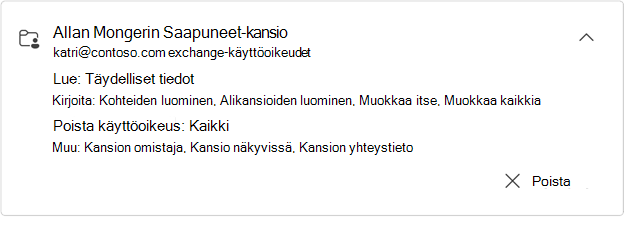
Lue-, Kirjoitus-, Poista käyttö- ja Muut-luetteloiden käyttöoikeudet vastaavat kansion omistajan jaetussa valintaikkunassa myöntämiä käyttöoikeuksia. Lisätietoja käyttöoikeuksien myöntämisestä on artikkelissa Toisen henkilön postilaatikon tai kansion jakaminen ja käyttäminen Outlookissa.
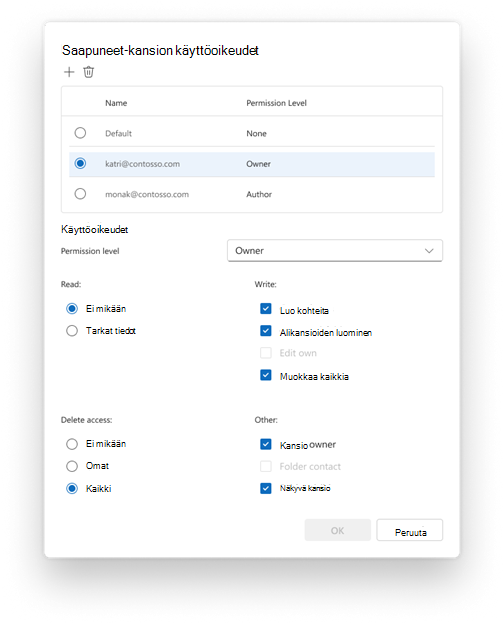
Vihje
Jos sinulla ei ole riittäviä oikeuksia suorittaa toimintoa jaetussa postilaatikossa tai kansiossa, ota yhteyttä omistajaan ja pyydä häntä myöntämään sinulle tarvittavat käyttöoikeudet.
Jaetun postilaatikon tai kansion lisääminen tai poistaminen
- Valitse + Lisää , jos haluat lisätä sirpalepostilaatikon tai -kansion, johon sinulla on käyttöoikeus. Kaikki lisäämiesi kansioiden jaetut postilaatikot näkyvät automaattisesti Uuden Outlook-kansioruudun Sähköposti-välilehdessä.
- Jos et enää tarvitse jaettua postilaatikkoa tai kansiota näkyviin, valitse laajennetussa kortissa Poista. Tämä poistaa myös jaetun postilaatikon tai kansion kansioruudusta.
Järjestelmänvalvojan myöntämät postilaatikon käyttöoikeudet
Organisaatiosi IT-järjestelmänvalvoja voi myös myöntää käyttöoikeuden jaettuun postilaatikkoon.
Huomautus
Jos olet IT-järjestelmänvalvoja ja haluat lisätietoja jaettujen postilaatikoiden käyttöoikeuksien myöntämisestä Exchange- tai Microsoft 365 -hallinta-keskuksesta, tutustu artikkeliin Jaetut postilaatikot Exchange Onlinessa.
IT-järjestelmänvalvojasi voi myöntää sinulle jonkin seuraavista jaetun postilaatikon käyttöoikeuksista:
- Täydet käyttöoikeudet – Näin voit lukea ja hallita jaetun postilaatikon kaikkia kansioita (mukaan lukien kalentereita ja yhteystietoja).
- Lähetä muodossa – Kun lähetät sähköpostiviestejä tai vastaat niihin, viestit näyttävät siltä kuin ne olisi lähetetty postilaatikon omistajalta
- Lähetä puolesta – Kun lähetät tämän käyttöoikeustason sähköpostiviestejä tai vastaat niihin, kaikki lähettämäsi viestit näkyvät vastaanottajalle lähetetyinä postilaatikon <omistajan> puolesta.
Jaetun postilaatikon tarkasteleminen Exchangen myöntämien käyttöoikeuksien avulla
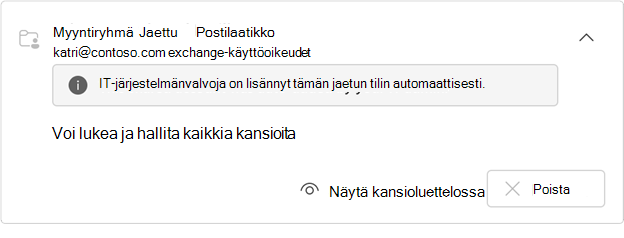
Postilaatikon kortissa näkyy jaettu postilaatikko, jossa on Exchangen myöntämät käyttöoikeudet. Kun laajennat tätä korttia, kaikki postilaatikolle myönnettyjen käyttöoikeuksien tiedot näkyvät.
- Jos IT-järjestelmänvalvoja on lisännyt postilaatikon automaattisesti (automaattisesti), et voi poistaa sitä. Sen sijaan näkyviin tulee ilmoitus siitä, että IT-järjestelmänvalvoja on lisännyt postilaatikon automaattisesti.
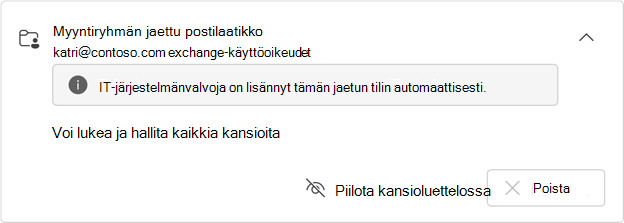
Jos haluat piilottaa nämä postilaatikot kansioluettelosta, valitse Piilota kansioluettelossa. Jos päätät tehdä tämän, postilaatikko katoaa kansioluettelosta. Jos haluat lisätä sen uudelleen, valitse Näytä kansioluettelossa:
- Jos IT-järjestelmänvalvoja ei ole lisännyt postilaatikkoa automaattisesti (automaattisesti), voit poistaa sen valitsemalla poistamisen vaihtoehdon.