
Outlookin Copilot helpottaa Saapuneet-kansion hallintaa tekoälyn avulla, jotta voit kirjoittaa sähköpostiviestejä nopeasti, muuttaa pitkät sähköpostiketjut lyhyiksi yhteenvedoiksi ja jopa luoda kokouskutsun sähköpostiketjusta.
Haluatko laatia sähköpostiviestin?
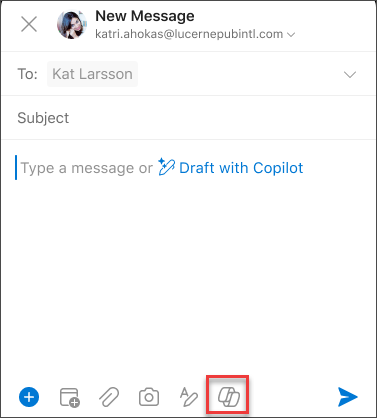
- Valitse Aloitus>Uusi sähköpostiviesti.
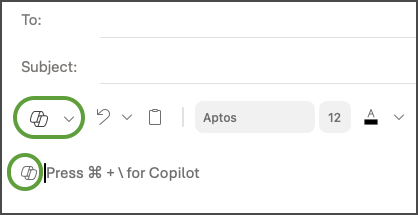
- Valitse Copilot-kuvake
 työkaluriviltä ja valitse sitten avattavasta valikosta Luonnos , jos käytät uutta Outlookia, tai Luonnostele Copilotilla , jos käytät perinteistä Outlookia.
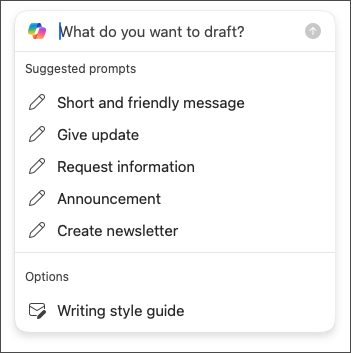
 - Kirjoita kehotteesi Copilot-ruutuun. Esimerkiksi: "Kerro tiimille, että olemme päättäneet käyttää savilaattoja ja että he voivat jatkaa, jotta työ tulee tehdyksi määräaikaan mennessä."

- Valitse Luo (uudessa Outlookissa se on nuolipainike). Copilot luonnostelee viestin puolestasi.
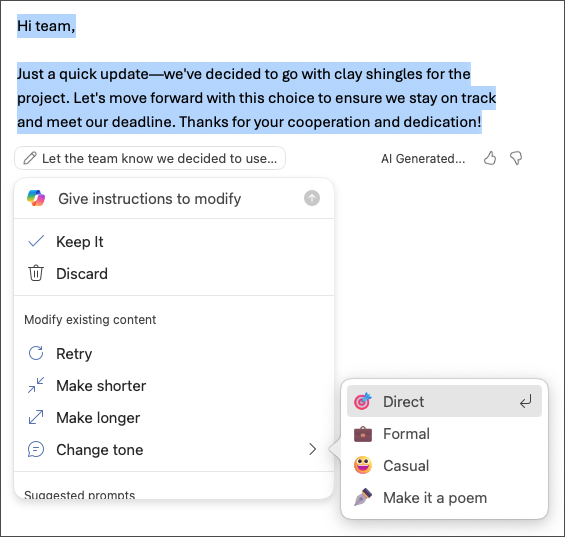
- Voit halutessasi muuttaa pituutta ja sävyä. Valitse uudessa Outlookissa Lyhennä taipidennä tai vieritä ja valitse Muuta sävyä. Valitse perinteisessä Outlookissa
 Säädä ja valitse sitten vaihtoehto.
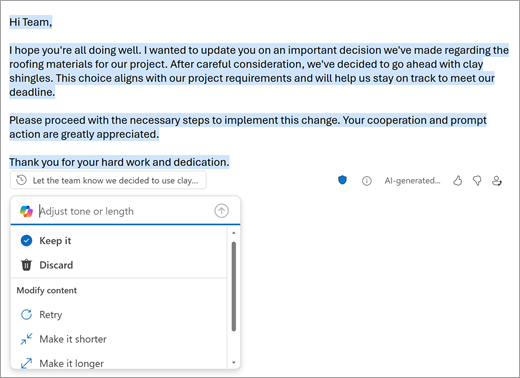
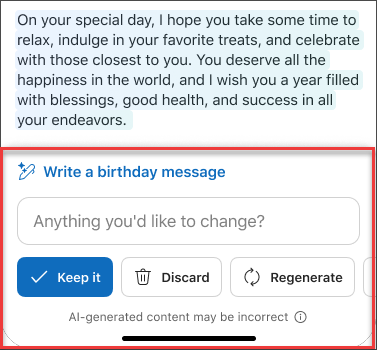
- Tarkista lopputulos. Jos et ole tyytyväinen, valitse Yritä uudelleen uudessa Outlookissa tai Luo uudelleen perinteisessä Outlookissa. Copilot luo uuden version. Jos haluat aloittaa kokonaan alusta, valitse kehoteteksti, muuta kehotetta ja valitse sitten uudelleen Luo.
- Kun olet tyytyväinen lopputulokseen, valitse Säilytä taiSäilytä. Muokkaa luonnosta tarpeen mukaan ja valitse Lähetä, kun olet valmis.
Haluatko tehdä yhteenvedon sähköpostiviestistä?
Sähköpostiyhteenvetojen avulla voit käydä läpi pitkät sähköpostiketjut ja seurata keskustelua nopeasti.
- Valitse keskustelu Saapuneet-kansiosta.
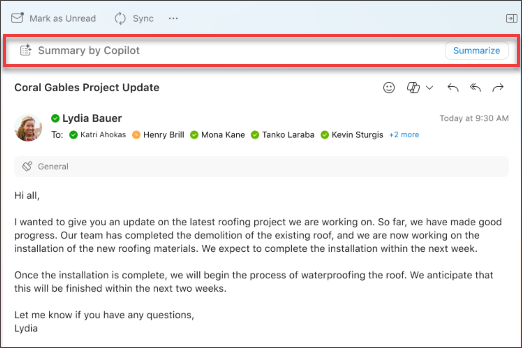
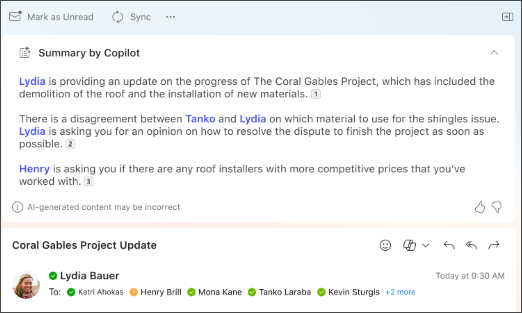
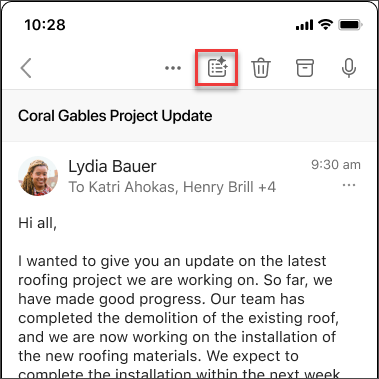
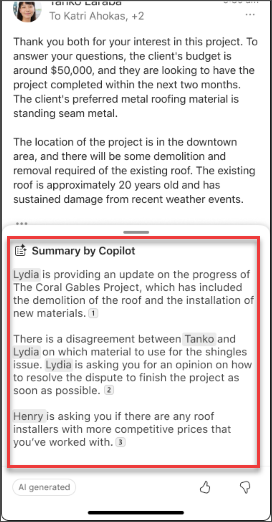
- Valitse Copilotin yhteenveto -ruutu uuden Outlookin sähköpostiketjun yläreunassa tai valitse Yhteenveto , jos käytät perinteistä Outlookia. Copilot etsii tärkeimmät kohdat skannaamalla ketjun ja luo yhteenvedon puolestasi.
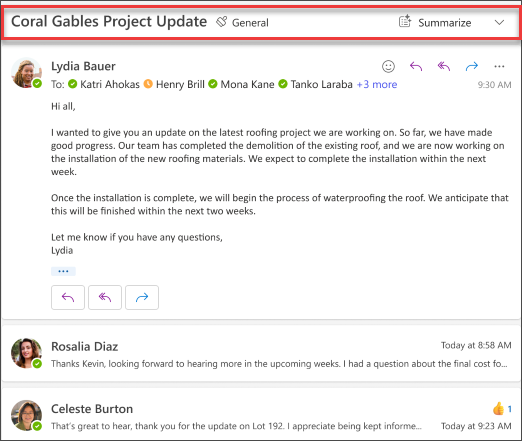
Kun yhteenveto on valmis, se näkyy sähköpostiviestin yläosassa ja voi sisältää myös numeroituja lainauksia, jotka valittuna vievät sinut viestiketjun vastaavaan sähköpostiviestiin. 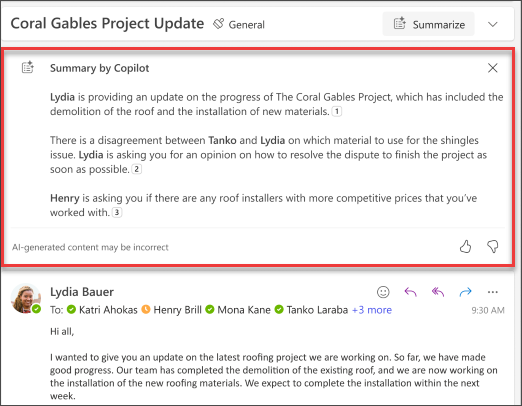
Haluatko lähettää kokouskutsun?
Uudessa Outlookissa voit käyttää työkalupalkin Ajoita Copilotilla -vaihtoehtoa luodaksesi nopeasti kokouskutsun sähköpostista.
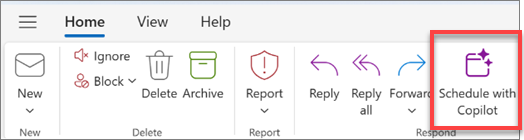
Copilot auttaa sinua kutsun luomisessa - kokouksen otsikko ja esityslista täytetään puolestasi, ja sähköpostiketju lisätään liitetiedostona. Sähköpostiviestiketjussa olevat henkilöt sisältyvät kokouksen osallistujiin, ja voit tarkistaa kutsun nopeasti, lisätä tai muuttaa asioita ja lähettää sen sitten.
Lisätietoja on artikkelissa Kokouksen ja esityslistan luominen Copilotin avulla Outlookissa.

Pidä mielessä...
Copilot hyödyntää GPT:tä, OpenAI:n uutta tekoälyjärjestelmää, joka luo tekstiä kehotteen perusteella. Koska GPT on uusi järjestelmä, se voi luoda odottamattomia asioita. Jos huomaat sisällön olevan odottamatonta tai loukkaavaa, lähetä meille palautetta, jotta voimme parantaa sisältöä. Koska tekoäly luo sisältöä Internetin pohjalta, se voi sisältää epätarkkuuksia tai arkaluontoista materiaalia. Muista aina tarkistaa kaikki sen tuottamat tiedot. Huomaa, että samankaltaiset pyynnöt voivat johtaa siihen, että se luo samaa sisältöä.
Tietosuoja
Copilot ja Microsoft 365 perustuvat Microsoftin kattavaan suojausta, vaatimustenmukaisuutta ja tietosuojaa koskevaan lähestymistapaan.
Seuraavista tiedoista saat tarkempia tietoja tietosuojasta:
- Jos käytät Microsoft Copilot organisaatiossasi (työpaikan tai oppilaitoksen tilillä), katso Microsoft Copilot:n tiedot, tietosuoja ja suojaus.
- Jos käytät kotikäytössä Copilotia Microsoft 365 -sovelluksissa (henkilökohtaisella Microsoft-tililläsi), katso lisätiedot kohdasta Copilot Microsoft 365 -sovelluksissa kotikäytössä: tietosi ja tietosuoja.
Lisätietoja
Sähköpostivalmennusta Copilotin avulla Outlookissa
Luo nopeampia vastauksia käyttämällä Vastaa Copilotilla -toimintoa Outlook for Macissa