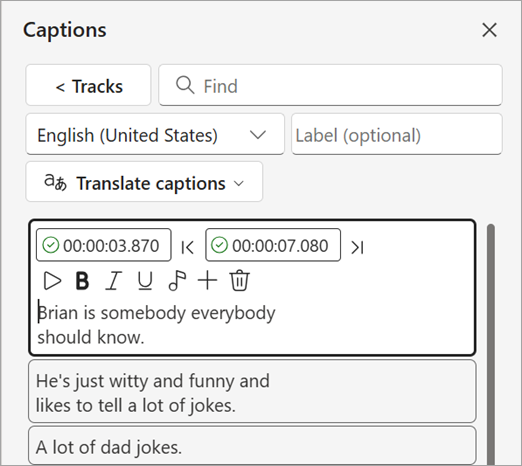
PowerPoint for Windowsissa, macOS:ssä ja verkossa voit lisätä tekstityksiä tai tekstityksiä esityksiesi videoihin ja äänitiedostoihin. Tekstitysten lisääminen tekee esityksestäsi helppokäyttöisen suuremmalle yleisölle, myös henkilöille, joiden kuulo on heikentynyt tai jotka puhuvat eri kieltä kuin videossa puhutaan.
Lisätietoja helppokäyttötoimintojen parhaista käytännöistä on artikkelissa Tee PowerPoint-esityksistä helppokäyttöisiä toimintarajoitteisille henkilöille.
Office 2016:sta alkaen PowerPointissa on uusi, yksinkertaisempi tekstitystiedostomuoto, nimeltään WebVTT. Seuraavien PowerPoint-versioiden videosoitin voi näyttää kyseiset tekstitykset, kun toistat videon:
- PowerPoint 2016
- PowerPoint 2019
- PowerPoint 2021
- PowerPoint 2024
- PowerPoint for Microsoft 365
Tekstitys tallennetaan tekstitiedostoon, jonka tiedostotunniste on .vtt. Voit luoda tekstitystiedoston itse tai käyttää tekstitystyökalua. Jos haluat etsiä verkosta käytettävissä olevia työkaluja ja yksityiskohtaisia ohjeita, kirjoita hakukoneeseen Luo vtt-tiedosto.
Versiosta 2411 alkaen voit myös lisätä tekstitystiedostoja SubRip Text (SRT) -muodossa, jotka käyttävät UTF-8-koodausta.
Lisätietoja tekstityksen näyttämisestä katsottaessa videota näissä PowerPoint-versioissa on artikkelissa Videon ja äänen toiston helppokäyttötoiminnot PowerPointissa.
Ominaisuuden vaatimukset
Office 2016:ssa tekstitystoiminnon saatavuus määräytyy Microsoft 365:n asennustavan mukaan. Tekstitys on käytettävissä vain Office 2016:n pika-asennusasennuksissa . MSI-pohjaisissa asennuksissa ei ole tekstitysominaisuuksia. Seuraavassa osassa näet, onko ominaisuus käytettävissä PowerPoint 2016 asennuksessa.
Tarkista, onko Microsoft 365 asennettu pika-asennuksena vai MSI-asennuksena
Avaa Office 2016 -sovellus.
Valitse Tiedosto-valikosta Tili.
Office 2016:n pika-asennuksissa on Päivitysasetukset-painike .
MSI-pohjaisissa asennuksissa ei ole Päivitysasetukset-painiketta. Näet vain Tietoja sovelluksen nimestä <> -painikkeen.
Jos käytössäsi on Office 2016:n MSI-pohjainen asennus, katso tämän artikkelin Office 2010–2013 -välilehdestä, mitkä tekstitysominaisuudet ovat käytettävissäsi.
Tekstitysten luominen
Valmistele tekstimuodossa tekstitystiedosto .vtt-tiedostotunnisteella ennen tekstityksen lisäämistä. Ohjeita tekstitystiedoston luomiseen on artikkelissa Luo tekstitys videolle.
Tekstityksen lisääminen videoon
Voit lisätä kuvatekstejä esityksiin, jotka olet tallentanut videoselostuksen, näyttötallenteiden ja muiden PowerPointiin lisättyjen videoiden (paitsi online-videoiden) avulla.
Avaa PowerPointin Normaali-näkymässä dia, jossa on video, johon haluat lisätä tekstityksen.
Valitse diassa oleva video.
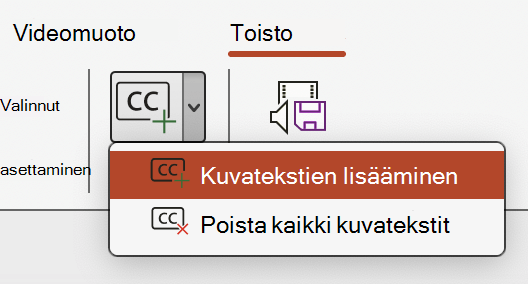
Valitse Toisto-välilehdessä Lisää tekstitys -kohta ja valitse sitten Lisää tekstitys.

Valitse Lisää tekstitys -valintaikkunassa tiedosto tai tiedostot ja valitse sitten Lisää.
Jos haluat lisätä muita tekstitystiedostoja, toista toimenpiteet.
Toista videota ja tarkista, että tekstitykset näkyvät oikein.
Tekstityksen poistaminen videosta
Jos haluat muokata tekstitystiedostoa, joka on lisätty videoon PowerPointissa, voit ensin poistaa tiedoston, muokata sitä ja lisätä sen sitten takaisin videoon. Ennen kuin poistat tiedoston PowerPoint-videosta, varmista, että olet tallentanut tekstitystiedoston alkuperäisen kopion tietokoneeseesi.
Jos olet lisännyt videoon useamman kuin yhden tekstitystiedoston, seuraavia ohjeita noudattamalla kaikki videoon määritetyt tekstitystiedostot poistetaan.
Avaa PowerPointin Normaali-näkymässä dia, jossa on tekstitykset sisältävä video.
Valitse diassa oleva video.
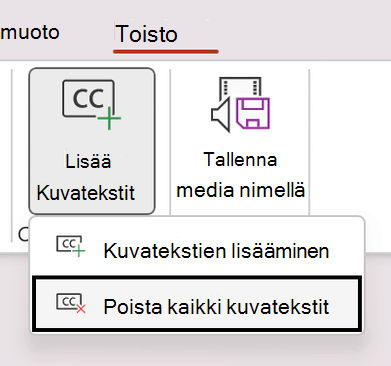
Valitse Toisto-välilehdessä Lisää tekstitys -kohta ja valitse sitten Poista kaikki tekstitykset.
Muita tapoja lisätä tekstityksiä
Versiosta 2111 alkaen voit myös lisätä tekstityksen Helppokäyttötoiminnot-valintanauhastaLisää tekstitys -painikkeella.
Versiosta 2208 alkaen voit lisätä tekstityksen myös pikavalikosta, joka tulee näkyviin, kun napsautat videota hiiren kakkospainikkeella.
Vihje
Jos käytössäsi on Microsoft 365, voit myös näyttää esityksessäsi reaaliaikaisia tekstityksiä, kuten reaaliaikaisia käännöksiä toiselle kielelle. Saat lisätietoja artikkelista Esitä PowerPointin reaaliaikaisten ja automaattisten tekstitysten avulla.
Tekstityksen lisääminen äänitiedostoon
Versiosta 2303 alkaen voit lisätä äänen tekstityksen samalla tavalla kuin videolle.
Vihje
Tekstitys näkyy vain diassa, johon äänitiedosto lisätään, vaikka ääni toistetaan edelleen muissa dioissa, koska Toista usean dian ajan - asetus on käytössä.
Aiheeseen liittyvät artikkelit
Tee PowerPoint-esityksistä helppokäyttöisiä toimintarajoitteisille käyttäjille