
PowerPoint for Microsoft 365 voi transkripoida sanasi esityksen aikana ja näyttää ne näytössä tekstityksenä samalla kielellä, jota puhut, tai tekstityksinä, jotka on käännetty toiselle kielelle. Tekstityksen avulla kuurojen ja huonokuuloisten sekä eri kieltä puhuvien henkilöiden on helpompi seurata esitystäsi yleisössä.
Voit myös vaihtaa tekstityksen sijaintia, kokoa, väriä ja muuta ulkoasua mukautumaan eri ympäristöihin ja yleisön tarpeisiin.
Parhaan tuloksen saamiseksi suosittelemme käyttämään Kuulokemikrofonia, joka on liitetty PowerPoint-laitteeseen. Lisäksi ominaisuus edellyttää luotettavan internet-yhteyden esityksen ajaksi.
(Edellyttää Windows 10 ja uudemmat versiot, joissa on PowerPoint for Microsoft 365 versio 16.0.11601.20178 tai uudempi Ajantasaisella kanavalla. Ominaisuutta ei tueta, jos käytät Windowsin aiempaa versiota.)
Tekstitysten määrittäminen
Voit valita, mitä kieltä puhut esittäessä ja millä kielellä tekstitys tulee näkyviin (eli jos haluat käännöksen). Voit valita tietyn mikrofonin, jota haluat käyttää (jos laitteeseesi on yhdistetty useita mikrofoneja) ja sijainnin, jossa tekstitys näkyy näytössä (ala- tai yläreunassa, dian päällä tai diasta erillään) sekä muita näyttöasetuksia.
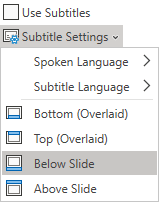
Valitse Diaesitys-valintanauhan välilehdessä Tekstitysasetukset. Voit myös muuttaa asetuksia poistumatta esityksestä pikavalikosta, Diaesitys- tai Esittäjänäkymä-valikoistaAlaotsikkoAsetukset>> Lisää asetuksia.

Puhutut kielet -toiminnolla voit tarkastella PowerPointin tunnistamia äänikieliä ja valita haluamasi kielen. Tämä on kieli, jota puhut esityksen aikana. (Oletusarvoisesti kieli on määritetty vastaamaan Officen muokkauskieltä.)
Tekstityskielen avulla näet, mitkä kielet PowerPoint voi näyttää näytössä tekstityksenä, ja valitse haluamasi kieli. Tämä on sen tekstin kieli, joka näkyy yleisölle. Tämä on oletusarvoisesti sama kieli kuin puhumasi, mutta se voi olla myös eri kieli, mikä tarkoittaa sitä, että tapahtuu käännös.
Määritä Tekstitysasetukset-valikossa haluamasi tekstityksen sijainti. Tekstitys voi näkyä dian ylä- tai -alareunuksen päällä (dian päällä) tai dian yläreunan yläpuolella tai alareunan alapuolella (kiinnitetty). Oletusasetus on dian alapuolella.
Lisää ulkoasuasetuksia on käytettävissä valitsemalla Tekstitysasetukset>Lisää asetuksia (Windows)..
Voit muuttaa tekstityksen väriä, kokoa, läpinäkyvyyttä ja fonttityyliä. Voit muuttaa taustaa kontrastin parantamiseksi ja tekstin lukemisen helpottamiseksi.
Toiminnon ottaminen käyttöön ja poistaminen käytöstä esityksen aikana
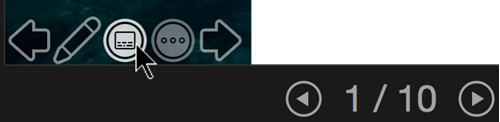
Jos pidät parhaillaan esitystä ja haluat ottaa toiminnon käyttöön tai poistaa sen käytöstä, valitse dian, jota olet esittämässä, alapuolelta työkalurivin Näytä tai piilota tekstitykset -painike Diaesitysnäkymässä tai Esittäjänäkymässä:
Diaesitysnäkymässä:

Esittäjänäkymässä:

Voit myös valita tekstitykset napsauttamalla hiiren kakkospainikkeella avautuvaa valikkoa, tai pikanäppäimellä J.
Jos haluat, että tekstitykset käynnistyvät aina, kun diaesitys alkaa, voit siirtyä valintanauhasta diaesitykseen>Käytä aina tekstityksiä ottaaksesi tämän ominaisuuden käyttöön kaikissa esityksissä. (Oletusarvoisesti se ei ole käytössä.) Sen jälkeen diaesityksessä ja esittäjänäkymässä näytölle ilmestyy sanojen reaaliaikainen tekstitallennus.




Vinkkejä
- Jos tekstityksessä ilmenee ongelmia, yritä puhua harkitummin.
- Pyri välttämään taustamelua, joka voi häiritä ääntäsi.
- Kuvatekstit ja tekstitykset määräytyvät pilvipohjaisen puhepalvelun mukaan, joten on tärkeää, että internet-yhteys on nopea ja luotettava.
Live-tekstityksen tuetut puhutut kielet (puhesyöte)
Useita puhuttuja kieliä tuetaan äänisyötteinä reaaliaikaisiin tekstityksiin PowerPoint for Microsoft 365. Esikatseluksi merkittyjä kieliä tarjotaan ennen täyttä tukea ja niiden tarkkuus on yleensä jonkin verran heikompi. Se kuitenkin paranee ajan mittaan.
| TÄYSIN TUETUT KIELET | Esikatselukielet * |
|---|---|
| kiina (Kiinan kansantasavalta) | arabia |
| englanti (Kanada) | Tanska |
| englanti (Yhdistynyt kuningaskunta) | Hollanti |
| englanti (Yhdysvallat) | englanti (Australia) |
| ranska (Ranska) | englanti (Intia) |
| saksa (Saksa) | Suomi |
| Italia (Italia) | ranska (Kanada) |
| espanja (Espanja) | hindi |
| japani | |
| korea | |
| Norja | |
| portugali (Brasilia) | |
| venäjä | |
| espanja (Meksiko) | |
| ruotsi |
* ”Esikatselukielet” eivät ole täysin tuettuja tällä hetkellä. Näiden kielten tunnistaminen paranee ajan mittaan.
Reaaliaikaisten tekstitysten tukemat näyttökielet (tekstitys)
PowerPoint for Microsoft 365 voi näyttää tekstityksiä näytössä yli 60 kielellä:
| Afrikaans | latvia |
|---|---|
| arabia | Liettua |
| bengali | malagassi |
| bosnia | malaiji |
| bulgaria | Malta |
| kantoninkiina (perinteinen) | Maori |
| katalaani | norja (bokmål) |
| kiina (yksinkertaistettu) | persia |
| kiina (perinteinen) | puola |
| kroaatti | portugali |
| tšekki | otomi (Querétaro) |
| tanska | romania |
| hollanti | venäjä |
| englanti | samoa |
| viro | serbia (kyrillinen) |
| fidži | serbia (latinalainen) |
| filipino | slovakki |
| suomi | sloveeni |
| ranska | espanja |
| saksa | ruotsi |
| kreikka | tahiti |
| haiti | tamili |
| heprea | telugu |
| hindi | thai |
| hmong daw | tonga |
| unkari | turkki |
| islanti | ukraina |
| indonesia | urdu |
| italia | vietnam |
| japani | kymri |
| swahili | maya (jukatek) |
| korea |
Tärkeää tietoa reaaliaikaisia tekstityksiä ja tekstityksiä varten
PowerPoint live -tekstitys on yksi Microsoft 365:n pilvipalvelutoiminnoista, ja sen tarjoaa Microsoft Speech Services. Kaikki sanomasi lähetetään Microsoftille, jolloin se voi tarjota sinulle tämän palvelun. Saat lisätietoja ohjeartikkelista Mitä älykkäät palvelut ovat?
Tekninen tuki toimintarajoitteisille asiakkaille
Microsoft haluaa tarjota asiakkailleen parhaan mahdollisen käyttökokemuksen. Jos sinulla on toimintarajoite tai kysymyksiä helppokäyttötoiminnoista, ota yhteyttä Microsoft disability Answer Deskiin teknisen avun kysymyksiksi. Disability Answer Desk -palvelun tukitiimi on koulutettu monien suosittujen käyttöä helpottavien toimintojen käyttöön. Saat siltä apua englanniksi, espanjaksi, ranskaksi ja amerikkalaisella viittomakielellä. Löydät omaa aluettasi koskevat yhteystiedot käymällä Microsoft Disability Answer Desk -palvelun sivustossa.
Jos olet julkishallinnon, kaupallisen yrityksen tai yrityksen käyttäjä, ota yhteyttä yrityksen aputoimintojen Answer Deskiin.
Katso myös
Videon ja äänen toiston helppokäyttötoiminnot PowerPointissa
Laitteen määrittäminen toimimaan Microsoft 365:n helppokäyttötoimintojen kanssa
Tee PowerPoint-esityksistä helppokäyttöisiä toimintarajoitteisille käyttäjille